
Mudar cor da célula ao clicar Excel
Neste artigo é demonstrado como mudar a cor da célula ao clicar no Excel.O objetivo é destacar os dados para facilitar a leitura dos dados.
Especialista em Excel
Mudar cor da célula ao clicar Excel
Neste artigo é demonstrado como mudar a cor da célula ao clicar no Excel.
O objetivo é destacar os dados para facilitar a leitura dos dados, para isso é realizada uma pequena automação que você poderá seguir passo-a-passo no Excel com VBA.
Você pode se interessar também por: Agilizar leitura de comentários no Excel
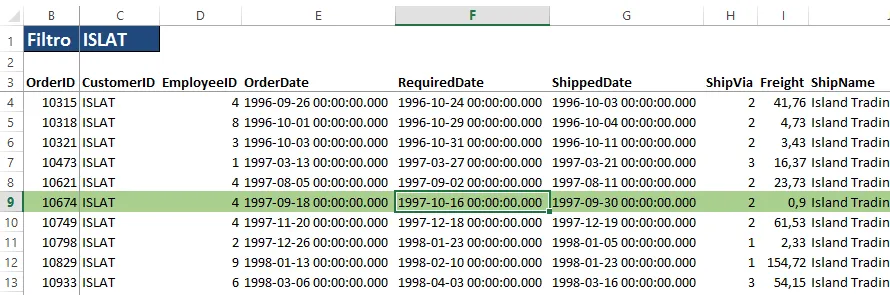
No exemplo da imagem acima, foi clicado na célula F9 e a linha 9 foi toda colorida, ao mudar a seleção para outro intervalo, esta célula automaticamente volta para a cor branca e a nova seleção fica colorida com esta cor verde.
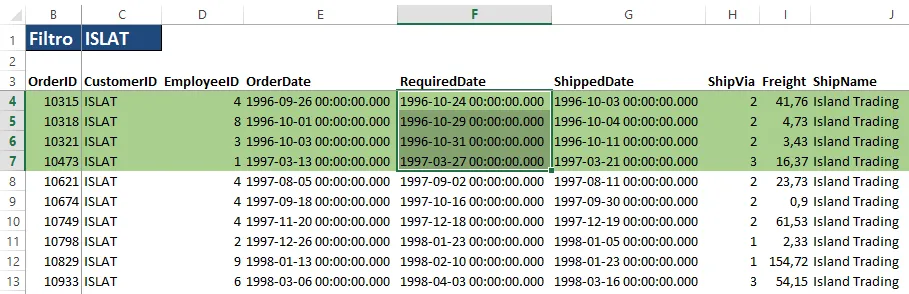
Para fazer a implementação deste código siga os passos seguintes, entendendo também o código. Caso tenha dúvidas ou queira muito mais detalhes assista o vídeo no topo deste artigo.
Planilha de Controle Financeiro no Excel
Tenha um controle bonito e completo do seu financeiro.
- Categorias e subcategorias já configuradas
- Planilhas separadas por tabela (configuração, lançamentos, resumo)
- Personalize com suas próprias categorias e ícones
Mudar a cor da célula ao clicar Excel
Esta rotina pode ser copiada e aplicada em qualquer planilha, bastando copiar o código e fazer pequenas adaptações como mudar a cor ou os limites da planilha.
- Abra a planilha aonde quer implementar a funcionalidade de colorir a linha ou as células selecionadas.
- Com a planilha aberta pressione CTRL+F11 ou clique na guia Desenvolvedor e no botão Visual Basic.
- Na tela do VBE (Visual Basic Editor), clique na planilha que está trabalhando, na árvore de objetos á esquerda e dê um duplo clique.
- Selecione então o objeto Worksheet e o evento Selection Change na janela de codificação á direita da árvore, conforme a imagem nos campos destacados em amarelo.
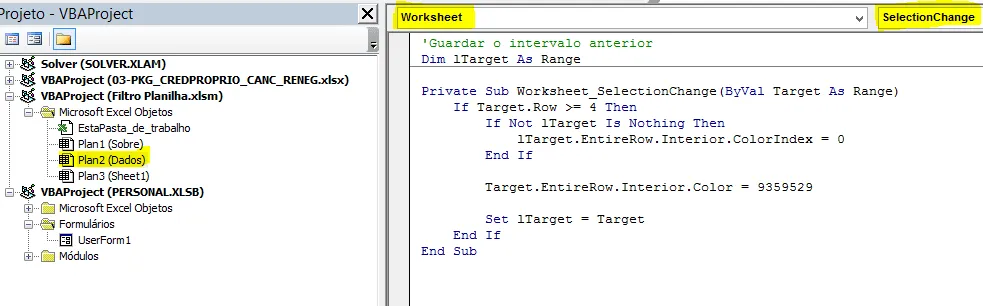
- Na janela do código cole o seguinte código, pode inclusive substituir tudo que há na janela de código, este código já funciona diretamente.
'Guardar o intervalo anterior
Dim lTarget As Range

'Ao mudar a célula fazer
Private Sub Worksheet_SelectionChange(ByVal Target As Range)
    'Se a linha for maior do que 4 fazer
    If Target.Row >= 4 Then
        'Limpar o intervalo anterior que foi selecionado
        If Not lTarget Is Nothing Then
            'Mudar a cor para branco do intervalo anterior
            lTarget.EntireRow.Interior.ColorIndex = 0
        End If

        'Colorir com verde o intervalo atual
        Target.EntireRow.Interior.Color = 9359529

        'Guardar o intervalo selecionado
        Set lTarget = Target
    End If
End Sub
O código está devidamente comentado para facilitar os seus ajustes na cor ou ainda no número da linha á partir da qual será colorida a linha.
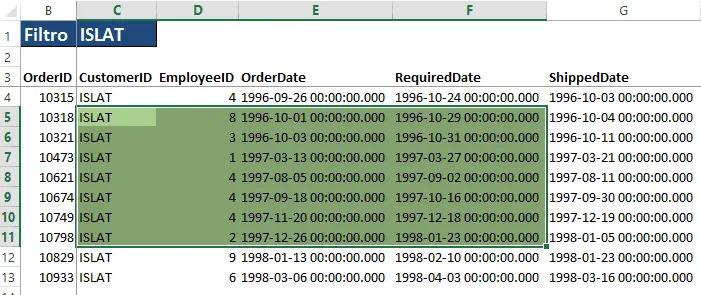
Caso queira colorir apenas o intervalo selecionado, e não a linha inteira, use o código abaixo.
'Guardar o intervalo anterior
Dim lTarget As Range

'Ao mudar a célula fazer
Private Sub Worksheet_SelectionChange(ByVal Target As Range)
    'Se a linha for maior do que 4 fazer
    If Target.Row >= 4 Then
        'Limpar o intervalo anterior que foi selecionado
        If Not lTarget Is Nothing Then
            'Mudar a cor para branco do intervalo anterior
            lTarget.Interior.ColorIndex = 0
        End If

        'Colorir com verde o intervalo atual
        Target.Interior.Color = 9359529

        'Guardar o intervalo selecionado
        Set lTarget = Target
    End If
End Sub
Veja o resultado deste segundo código:
Curso Excel Completo – Do Básico ao VBA
Quer aprender Excel do Básico, passando pela Avançado e chegando no VBA? Clique na imagem abaixo:

Este conteúdo foi útil?
Continue lendo

10 Dicas - Melhore o Design das suas Planilhas no Excel
Neste artigo aprenda 10 dias para melhorar o design das suas planilhas no Excel com vídeo-aula e download da planilha de exemplo grátis.

Abrir o Excel em tela cheia ocultar barras, guias e ferramentas
Abrir o Excel em tela cheia ocultar barras, guias e ferramentas. Veja como realizar a exibição do Excel em tela cheia e ocultar as barras e menus.

Como Somar Dias úteis e Feriados no Excel
Como somar dias úteis no Excel. Como somar dias úteis em uma data e como calcular a quantidade de dias entre datas. Planilha exemplo.
