
Mala Direta Word com Imagem com Base no Excel
Neste artigo você aprenderá como criar uma mala direta com imagem no Word com base de dados no Excel com download gratuito da planilha.
Especialista em Excel
Neste artigo você aprenderá como criar uma mala direta com imagem no Word com base de dados no Excel.
Planilha de Controle Financeiro no Excel
Tenha um controle bonito e completo do seu financeiro.
- Categorias e subcategorias já configuradas
- Planilhas separadas por tabela (configuração, lançamentos, resumo)
- Personalize com suas próprias categorias e ícones
Base de Dados da Mala Direta no Excel
A primeira etapa é criar uma pasta de trabalho no Excel e na primeira planilha adicionar uma tabela com os campos que deseja colocar na mala direta.
Como vemos abaixo, temos o código, produto, descrição e no campo imagem, temos o caminho completo das imagens que deseja adicionar.
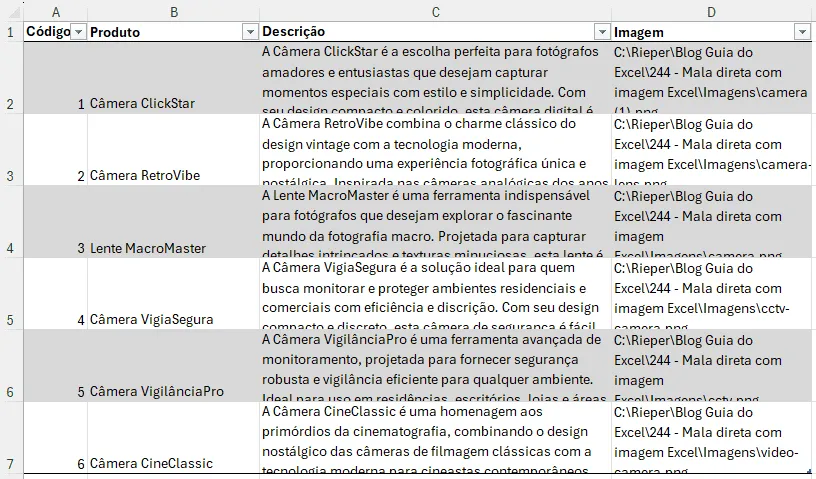
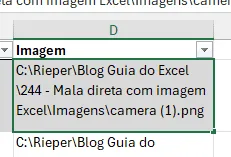
No campo da tabela de imagem adicione o caminho completo do arquivo, conforme abaixo, inclusive a extensão.
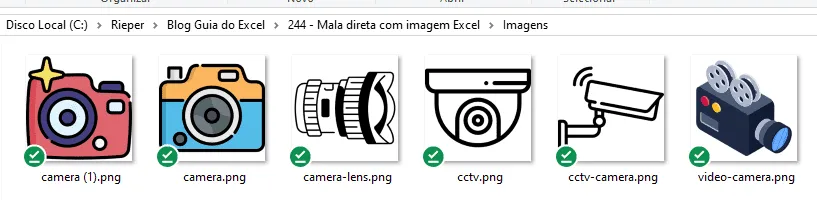
Abaixo temos a lista com as imagens que foram utilizadas em cada linha da tabela, é necessário realizar isto manualmente, ou pode listar os dados utilizando nosso suplemento gratuito.
Criar Documento no Word para a Mala Direta
Abra o Word e inicialmente clique em Correspondências e clique no botão Selecionar Destinatários.
Selecione a planilha que deseja importar no word.
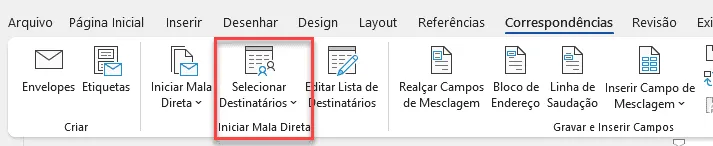
Após a importação clique no botão Inserir Campo de Mesclagem.
E adicione os campos conforme temos abaixo no Word.
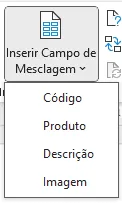
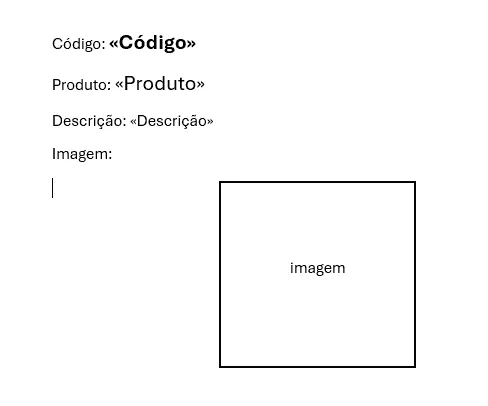
No Word terá os campos conforme abaixo.
Crie também uma imagem com retângulo ou quadrado que será utilizado para colocar a imagem e digite Imagem.
Depois sobre o texto, adicione o campo Imagem.
Após isso clique sobre o texto e em Alternar códigos de campo.
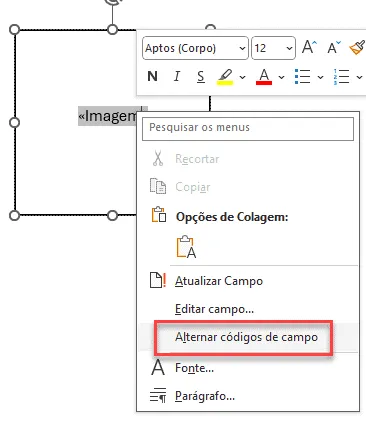
O campo será alterado conforme abaixo.

Pressione CTRL+F9, então digite IF TRUE e espaço, conforme temos abaixo:

Pressione novamente CTRL+F9 selecionando todo o texto da imagem.
Após isso adicione INCLUDEPICTURE e espaço, conforme temos abaixo:

Mesclar Campos da Mala Direta
Na guia Correspondências clique no botão Concluir e Mesclar e selecione Editar Documentos Individuais...
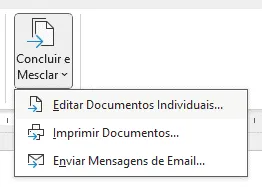
Após isso temos os documentos gerados conforme temos abaixo, inclusive com a imagem mesclada.
Download Exemplo Mala Direta com Imagens no Word
Clique no botão abaixo para realizar o download do arquivo de exemplo:
Este conteúdo foi útil?
Continue lendo

10 Dicas - Melhore o Design das suas Planilhas no Excel
Neste artigo aprenda 10 dias para melhorar o design das suas planilhas no Excel com vídeo-aula e download da planilha de exemplo grátis.

Abrir o Excel em tela cheia ocultar barras, guias e ferramentas
Abrir o Excel em tela cheia ocultar barras, guias e ferramentas. Veja como realizar a exibição do Excel em tela cheia e ocultar as barras e menus.

Como Somar Dias úteis e Feriados no Excel
Como somar dias úteis no Excel. Como somar dias úteis em uma data e como calcular a quantidade de dias entre datas. Planilha exemplo.
