
LOCALIZAR AVANÇADO 3 - PESQUISAR EM VÁRIOS ARQUIVOS EXCEL
Especialista em Excel
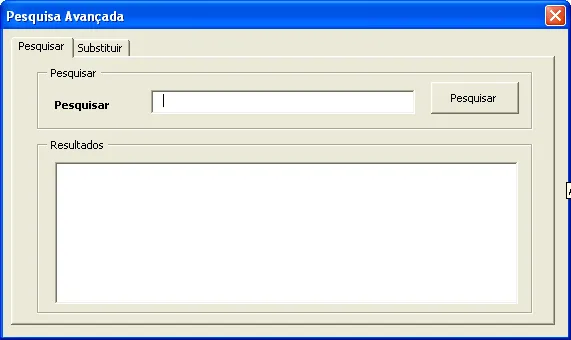
Mantendo as outras funcionalidades que eu já havia colocado nesta tela agora ele faz algo que o Excel realmente não fazia, sendo que antes era apenas um atalho direto para uma série de tarefas que você precisava realizar para substituir em várias abas.
Com esta alteração é possível realizar a pesquisa em todos os arquivos excel 2007 ou 2010, que estiverem abertos, podendo navegar entre eles sem sair da tela.
Importar Arquivo
Ao invés de criarmos as funcionalidades implantadas, vamos importar o arquivo do formulário criado para o Localizar avançado 3.
- Faça o download do arquivo Substituir Avançado 3.
- Descompacte os arquivos (frmPesquisaAvancada.frx e frmPesquisaAvancada.frm) em uma pasta de sua preferência.
- Clique na guia Desenvolvedor do Excel, clique em Visual Basic e selecione a guia do projeto.
- Clique com o botão direito no projeto VBAProject(PERSONAL.XLSB).
- Selecione a opção Importar Arquivo.
- Na pasta que segue selecione o arquivo descompactado frmPesquisaAvancada.frm.
Pronto! O arquivo está importado.
Para chamá-lo você pode usar a procedure abaixo que deve ser adicionada a um módulo do PERSONAL.XLSB:
Sub gsLocalizarAvancado() frmPesquisaAvancada.Show End Sub
- Salve e retorne ao Excel.
- Clique no botão Macro e selecione PERSONAL.XLSB!gsLocalizarAvancado.
- Clique no botão Opções e associe a CTRL+SHIFT+L.
Agora quando você pressionar estas teclas irá aparecer a tela de localizar e substituir avançado.
Obrigado pela leitura, espero que o post tenha sido interessante, e que você possa usar no seu dia-a-dia esta funcionalidade.
Planilha de Controle Financeiro no Excel
Tenha um controle bonito e completo do seu financeiro.
- Categorias e subcategorias já configuradas
- Planilhas separadas por tabela (configuração, lançamentos, resumo)
- Personalize com suas próprias categorias e ícones
Marcos Rieper
Este conteúdo foi útil?
Continue lendo

10 Dicas - Melhore o Design das suas Planilhas no Excel
Neste artigo aprenda 10 dias para melhorar o design das suas planilhas no Excel com vídeo-aula e download da planilha de exemplo grátis.

Abrir o Excel em tela cheia ocultar barras, guias e ferramentas
Abrir o Excel em tela cheia ocultar barras, guias e ferramentas. Veja como realizar a exibição do Excel em tela cheia e ocultar as barras e menus.

Como Somar Dias úteis e Feriados no Excel
Como somar dias úteis no Excel. Como somar dias úteis em uma data e como calcular a quantidade de dias entre datas. Planilha exemplo.
