
LOCALIZAR AVANÇADO 2 - SUBSTITUIR
Especialista em Excel
Bom dia pessoal, alterei um pouco o formulário de localizar em várias planilhas sem ter que selecionar todas para isso. Agora ele localiza também pelo mesmo intervalo em todas as planilhas, como por exemplo se foi selecionado o intervalo B:B ele irá localizar em todas as planilhas no intervalo B:B.
Outra funcionalidade foi a inserção de Substituir Tudo em todas as planilhas, sendo pela mesma seleção em todas as planilhas, ou seja, se selecionou o intervalo A1:G10 ele irá substituir apenas neste intervalo de cada planilha.
//
//
//
//
Importar Arquivo
Ao invés de criarmos as funcionalidades implantadas, vamos importar o arquivo do formulário criado para o Localizar avançado 2.
- Faça o download do arquivo Substituir Avançado.
- Descompacte os arquivos (frmPesquisaAvancada.frx e frmPesquisaAvancada.frm) em uma pasta de sua preferência.
- Clique na guia Desenvolvedor do Excel, clique em Visual Basic e selecione a guia do projeto.
- Clique com o botão direito no projeto VBAProject(PERSONAL.XLSB).
- Selecione a opção Importar Arquivo.
- Na pasta que segue selecione o arquivo descompactado frmPesquisaAvancada.frm.
Pronto! O arquivo está importado.
Para chamá-lo você pode usar a procedure abaixo que deve ser adicionada a um módulo do PERSONAL.XLSB:
Sub gsLocalizarAvancado() frmPesquisaAvancada.Show End Sub
- Salve e retorne ao Excel.
- Clique no botão Macro e selecione PERSONAL.XLSB!gsLocalizarAvancado.
- Clique no botão Opções e associe a CTRL+SHIFT+L.
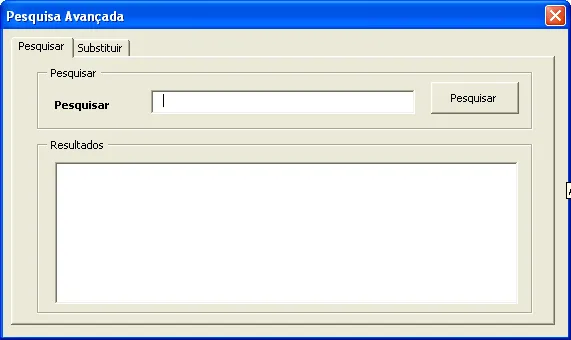
Agora quando você pressionar estas teclas irá aparecer a tela de localizar e substituir avançado.
Obrigado pela leitura, espero que o post tenha sido interessante, e que sirva de bom exemplo de estudo para o VBA.
Marcos Rieper
//
//
//
//
Planilha de Controle Financeiro no Excel
Tenha um controle bonito e completo do seu financeiro.
- Categorias e subcategorias já configuradas
- Planilhas separadas por tabela (configuração, lançamentos, resumo)
- Personalize com suas próprias categorias e ícones
Este conteúdo foi útil?
Continue lendo

10 Dicas - Melhore o Design das suas Planilhas no Excel
Neste artigo aprenda 10 dias para melhorar o design das suas planilhas no Excel com vídeo-aula e download da planilha de exemplo grátis.

Abrir o Excel em tela cheia ocultar barras, guias e ferramentas
Abrir o Excel em tela cheia ocultar barras, guias e ferramentas. Veja como realizar a exibição do Excel em tela cheia e ocultar as barras e menus.

Como Somar Dias úteis e Feriados no Excel
Como somar dias úteis no Excel. Como somar dias úteis em uma data e como calcular a quantidade de dias entre datas. Planilha exemplo.
