
Lista de dados com tamanho dinâmico - Excel
Lista de dados com tamanho dinâmico - Excel. Como criar uma lista de dados de validação com tamanho dinâmico. Muito útil em validações de listas.
Especialista em Excel
Lista de dados com tamanho dinâmico - Excel
Objetivo: Demonstrar como criar uma validação de dados para uma lista de valores aonde possam ser cadastrados novos valores, sem deixar campos em branco.
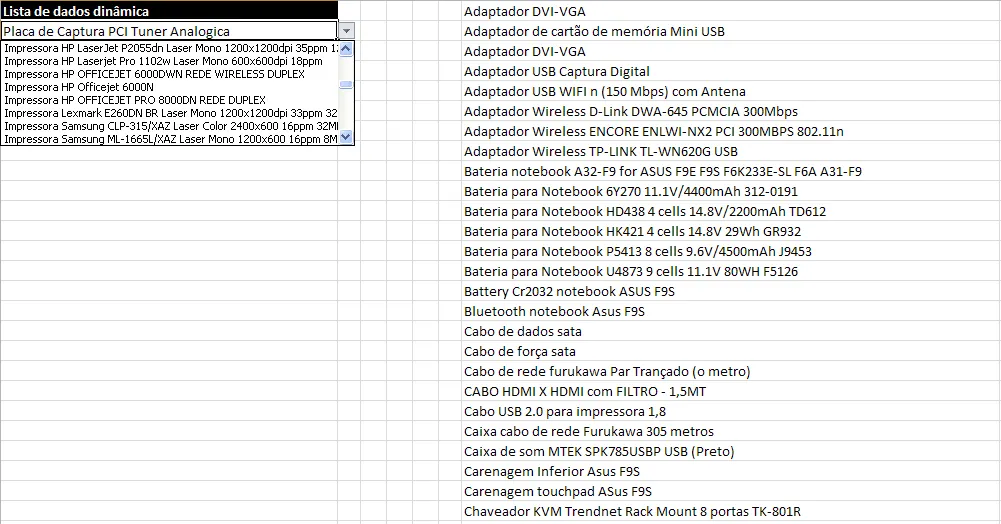
Esta dica foi baseada em um vídeo de Robert Martin a quem agradeço.
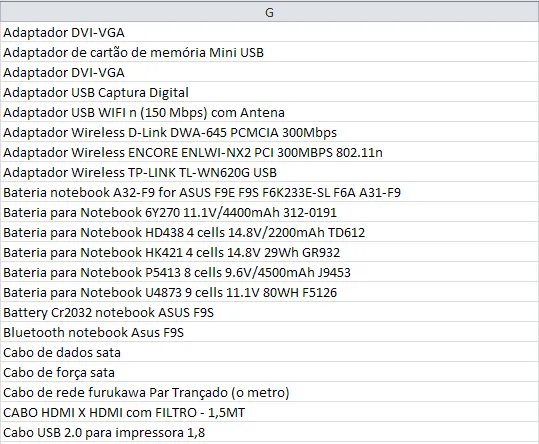
A validação de dados no Excel permite garantir a integridade de dados de uma coluna. Como podemos ver no artigo: http://guiadoexcel.com.br/validacao-de-dados-excel. Uma das validações possíveis é a feita a partir de uma lista de valores, aonde somente poderão constar nas células definidas com esta validação os dados desta lista. Esta validação possui um probleminha, se você for incluir mais dados nesta lista de validação será necessário incluir valores entre esta lista, ou deixar espaços em branco abaixo da lista, o que ocasiona que na lista de validação também hajam valores em branco, criando uma lista não muito profissional. Para resolver esta deficiência vamos fazer o seguinte: 1. Crie uma lista de valores em uma coluna, para este exemplo utilizamos a coluna G: 2. Clique na guia Fórmulas->Definir Nome 3. Na janela que segue digite os seguintes dados:
- Nome: Digite um nome para o intervalo, no caso colocamos o nome Lista
- Comentário: É bom colocar algum comentário descrevendo o objetivo destes dados, pois depois de um tempo pode ficar difícil saber a serventia quando houverem muitos nomes definidos em uma planilha.
- Refere-se a: Neste campo você deve digitar a seguinte fórmula: =DESLOC(Plan1!$G$1;0;0;CONT.VALORES(Plan1!$G:$G);1)
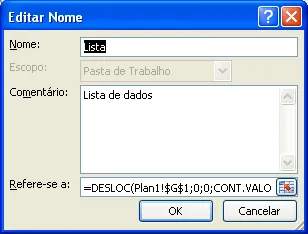
Sendo que esta fórmula faz o deslocamento da altura do intervalo nomeado deste intervalo. Note que no campo destinado a altura da fórmula DESLOC foi utilizada a fórmula CONT.VALORES que permite que a altura da lista de dados seja maior ou menor, conforme a necessidade. Esta é a chave da solução do problema, vamos agora aplicá-la. 4. Selecione a célula aonde quer aplicar a validação, no nosso caso A1, e clique na guia Dados->Validação de dados 5. Selecione em Permitir: a opção Lista e em fonte digite =Lista. Agora a validação está correta, lembrando que o intervalo nomeado também pode ser referente a outra planilha dentro do mesmo arquivo, o que permite uma melhor organização do arquivo.
Planilha de Controle Financeiro no Excel
Tenha um controle bonito e completo do seu financeiro.
- Categorias e subcategorias já configuradas
- Planilhas separadas por tabela (configuração, lançamentos, resumo)
- Personalize com suas próprias categorias e ícones
Abraço
Marcos Rieper
Este conteúdo foi útil?
Continue lendo

10 Dicas - Melhore o Design das suas Planilhas no Excel
Neste artigo aprenda 10 dias para melhorar o design das suas planilhas no Excel com vídeo-aula e download da planilha de exemplo grátis.

Abrir o Excel em tela cheia ocultar barras, guias e ferramentas
Abrir o Excel em tela cheia ocultar barras, guias e ferramentas. Veja como realizar a exibição do Excel em tela cheia e ocultar as barras e menus.

Como Somar Dias úteis e Feriados no Excel
Como somar dias úteis no Excel. Como somar dias úteis em uma data e como calcular a quantidade de dias entre datas. Planilha exemplo.
