
Linha em Coluna Power Query - Preencher para Baixo Excel
Neste artigo você aprenderá como transformar linha em coluna no Power Query e usar o preencher para baixo no Excel com Power Query.
Especialista em Excel
Neste artigo você aprenderá como transformar linha em coluna no Power Query e usar o preencher para baixo no Excel com Power Query.
No vídeo acima tem o passo-a-passo de como realizar este processo e também pode fazer o download do arquivo txt de exemplo para acompanhar no botão ao final do artigo.
Planilha de Controle Financeiro no Excel
Tenha um controle bonito e completo do seu financeiro.
- Categorias e subcategorias já configuradas
- Planilhas separadas por tabela (configuração, lançamentos, resumo)
- Personalize com suas próprias categorias e ícones
Importar Relatório TXT no Excel
Nos sistemas é muito comum termos relatórios no formato TXT no formato que temos abaixo.
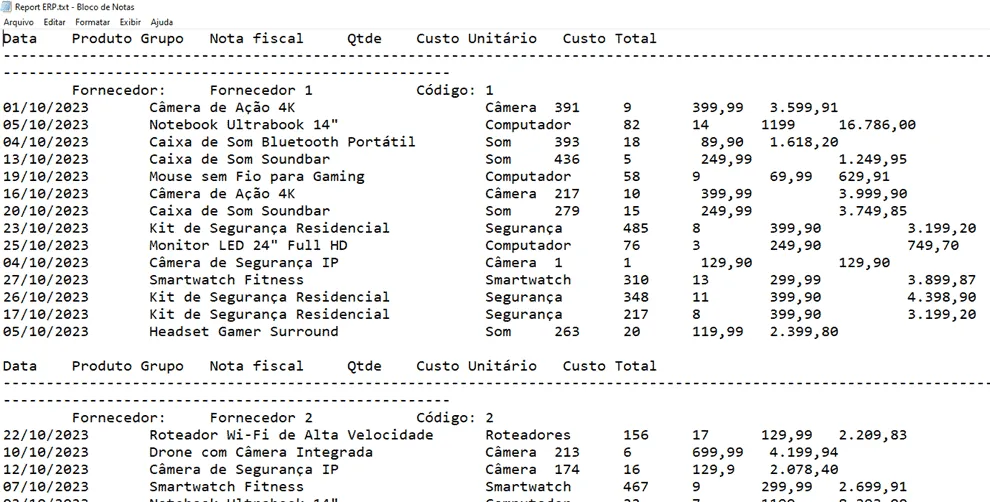
Veja que acima dos dados colunares temos o nome do fornecedor e o código ligado ao fornecedor.
Então precisamos que estes dados do fornecedor e do código sejam convertidos para duas colunas, uma para cada um dos campos em formato de linha.
Importar no Power Query Excel
Clique na guia Dados->De Text/CSV e então defina a linguagem e abra no editor do Power Query.
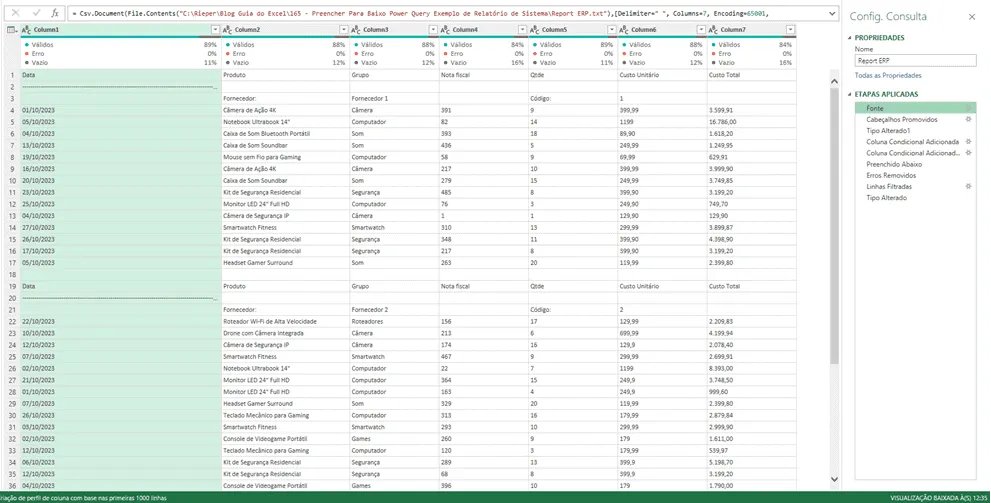
No editor do power query clique na guia Página Inicial e no botão Usar a Primeira Linha como Cabeçalho e com isso temos a primeira linha no power query.
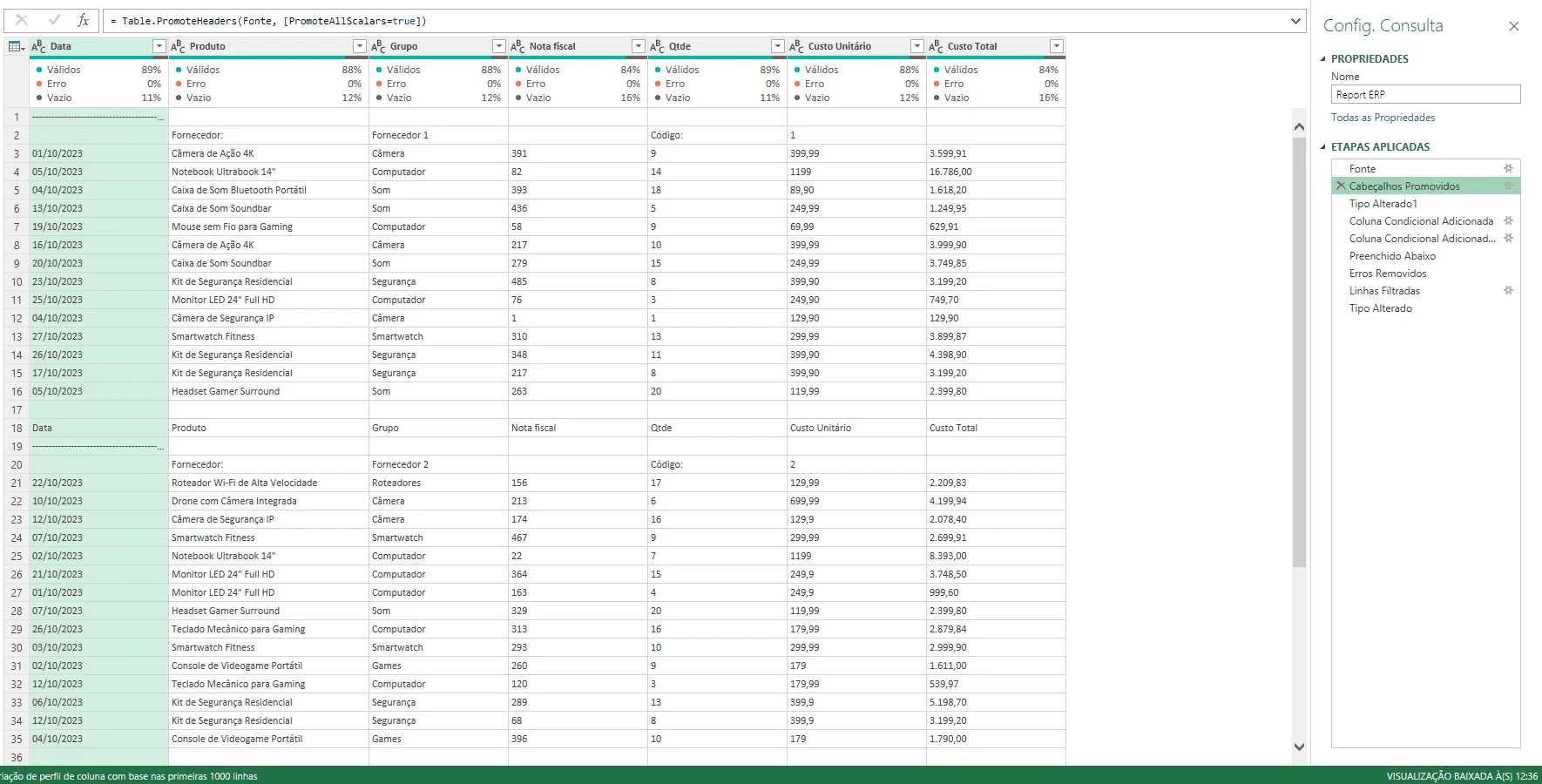
Adicionar Linhas das Colunas Power Query
Agora iremos adicionar uma coluna personalizada.
Clique na guia Adicionar Coluna e no botão Coluna Condicional.
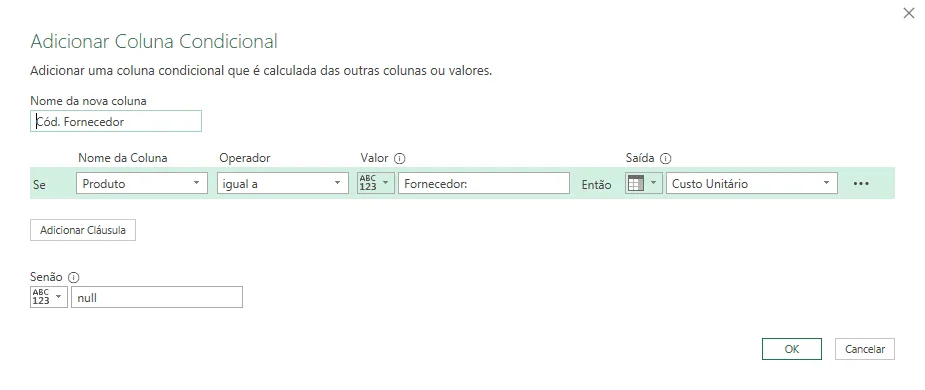
Então selecione Nome da coluna Produto e no campo Operador igual a e no campo Valor digite Fornecedor: e no botão Então selecione Grupo.
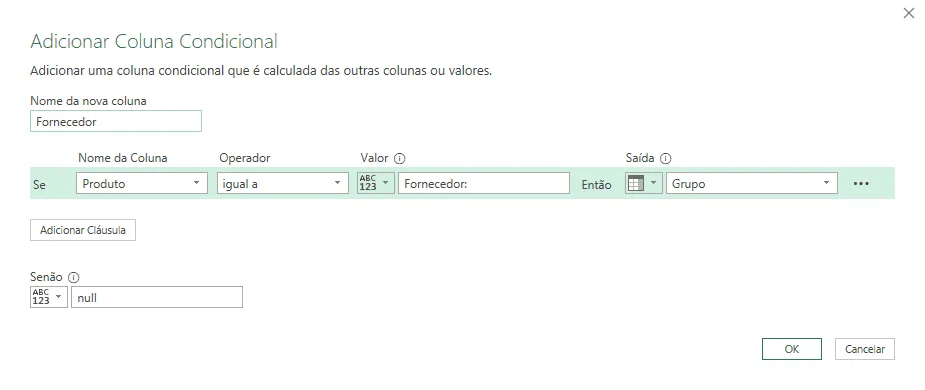
Assim será preenchido a coluna com o nome do fornecedor se a linha que tem o nome do fornecedor.
Caso não preenchido coloque null como temos acima na imagem.
Após isso clique na coluna Fornecedor, na guia Transformar e no botão Preenchimento->Para Baixo. Assim todos os valores que estão com null serão preenchidos com o nome do Fornecedor.
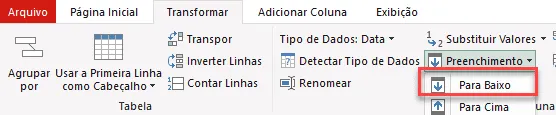
Após isso faça o mesmo com a coluna de código do fornecedor que está na coluna Custo Unitário.
Veja como fica a adição da outra coluna condicional.
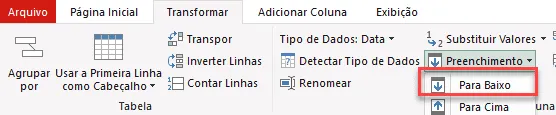
Selecione novamente a coluna e na guia Transformar clique em Preenchimento->Para Baixo.
Remover Dados Não Necessários de Linha em Coluna Power Query
Após isso nós removemos os dados desnecessários.
Clique em cada uma das colunas e ajuste os tipos como data, número e texto.
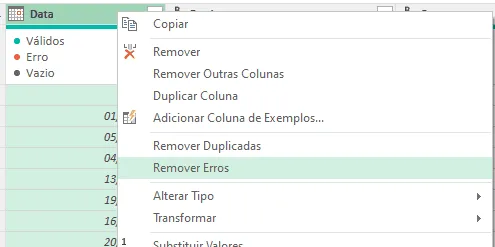
Na primeira coluna que tem o campo de data irá ver que alguns campos não puderam ser convertidos porque não era possível transformar em data.
Então clique com o botão direito e no botão Remover Erros.
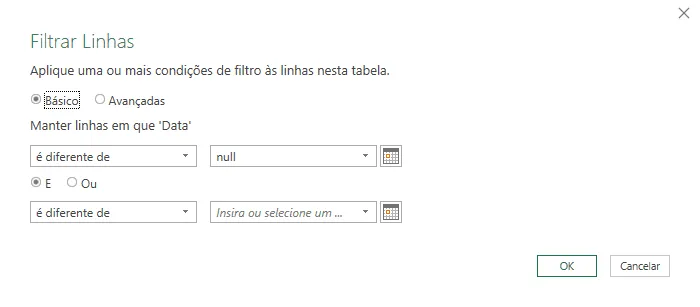
Para as linhas sem dados Clique em filtrar e selecione remover vazias ou filtre como abaixo colocando diferente de null na coluna data.
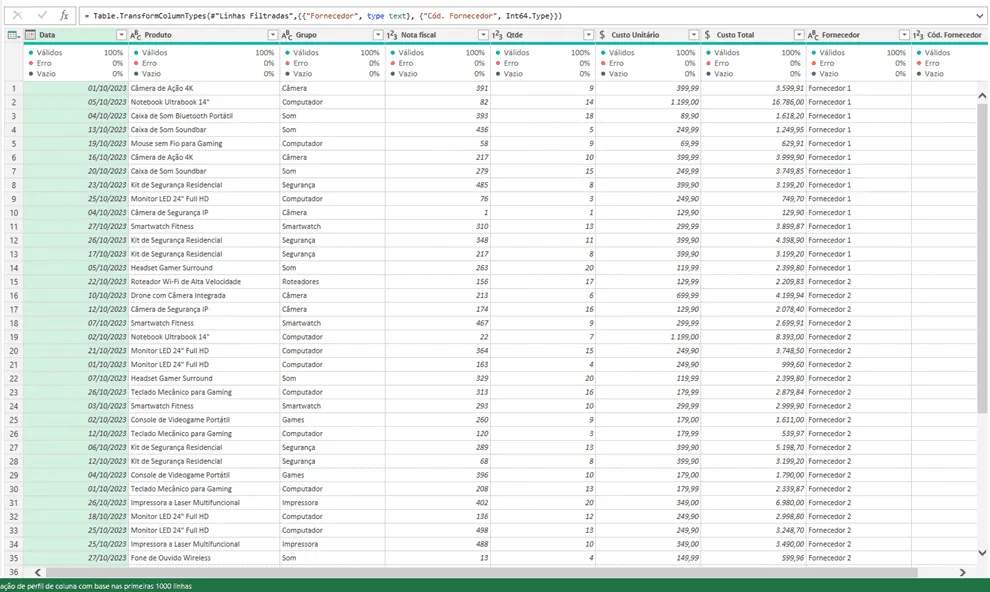
Após isso temos o relatório convertido e linha para coluna no Excel no Power Query.
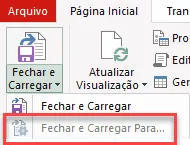
Após isso clique em Página Inicial e no botão Fechar e Carregar e Fechar e Carregar Para... e carregue para a tabela no Excel.
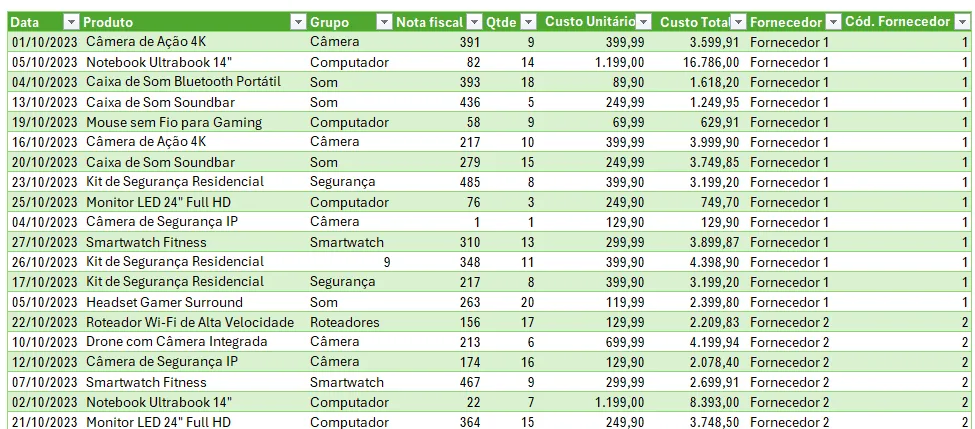
Após isso temos a tabela carregada no Excel.
Download Planilha Linha em Coluna Power Query Preencher para Baixo Excel
Clique no botão abaixo para realizar o download do Excel de exemplo:
Este conteúdo foi útil?
Continue lendo

Como Criar Suplementos VBA no Excel
Criar um suplemento VBA no Excel é uma das formas mais poderosas de transformar suas automações em ferramentas profissionais e reutilizáveis.

Número por Extenso no Excel
Como escrever o número por extenso no Excel com fórmulas e VBA. Passo-a-passo tutorial e download gratuito de planilha com exemplo.

Suplemento Excel Gratuito - Guia do Excel
Como instalar um suplemento no Excel e também como instalar o suplemento gratuito do Guia do Excel. Recursos para te dar mais agilidade.
