
Imprimir e Gerar PDF Mala Direta VBA Excel
Como imprimir e gerar PDF em Lote no Excel usando VBA como em uma mala direta no word. Aula em vídeo com exemplo e download gratuito.
Especialista em Excel
Como imprimir e gerar PDF em Lote no Excel usando VBA como em uma mala direta no word.
Planilha de Controle Financeiro no Excel
Tenha um controle bonito e completo do seu financeiro.
- Categorias e subcategorias já configuradas
- Planilhas separadas por tabela (configuração, lançamentos, resumo)
- Personalize com suas próprias categorias e ícones
Como Funciona?
Este é um suplemento gratuito em Excel que irá fazer um loop de uma tabela imprimindo ou gerando em PDF automaticamente no Excel.
Essa é uma tarefa muito comum nas empresas, por exemplo, impressão de listas de compras, recibos, cobranças para vários clientes.
Neste sentido foi criado este suplemento que ao ser instalado ficará disponível sempre que necessário para realizar esta tarefa.
Estrutura da Pasta de Trabalho
O arquivo Excel precisará ter uma determinada estrutura, mas que é facilmente replicada.
Veja abaixo como ela deve ser:
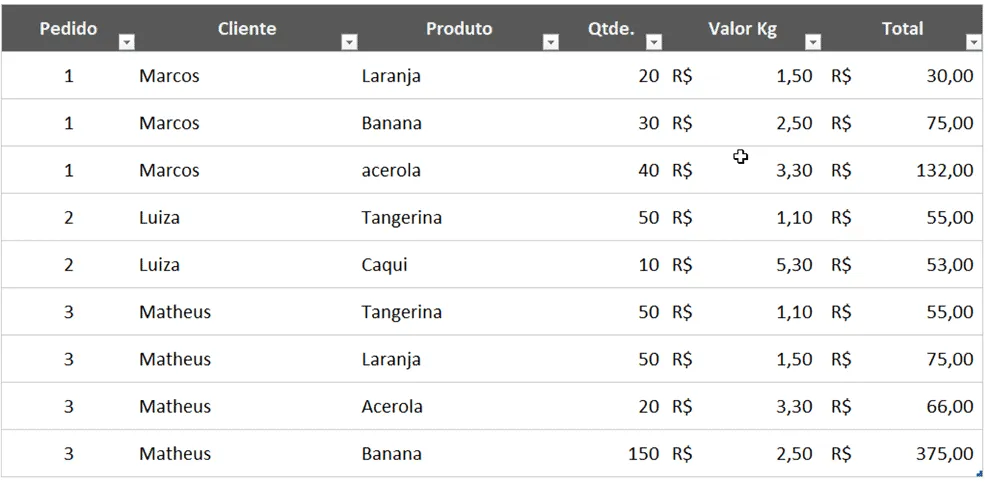
Você deverá ter a sua base de dados, com os itens que serão utilizados para a sua impressão.
Na imagem abaixo temos uma lista com os itens de cada pedido.
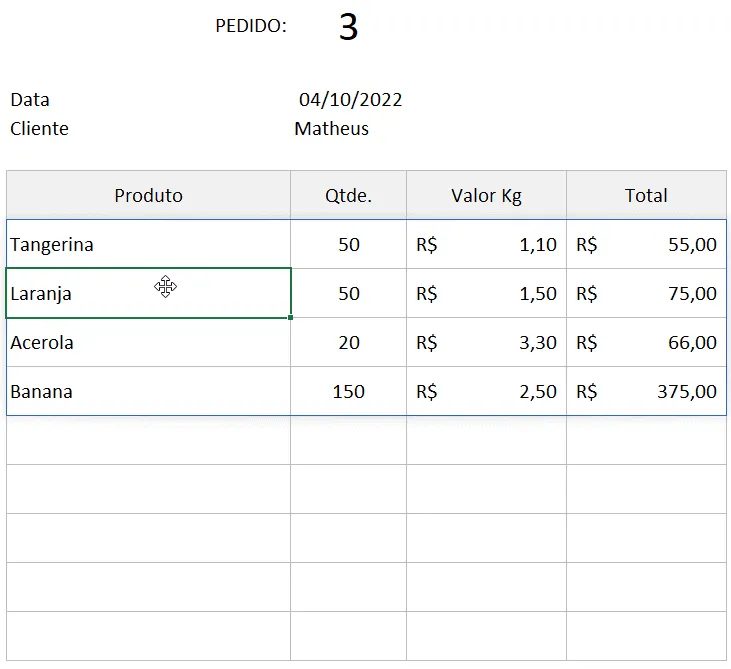
Abaixo temos então um formulário com o pedido pronto.
Para retornar os dados usamos as funções PROCV e FILTRO. No vídeo ao topo é explicado detalhadamente.
Caso não tenha a função FILTRO pode usar a função PROCV concatenada por exemplo, veja este artigo: https://www.guiadoexcel.com.br/retornar-com-varios-resultados-no-excel/
No exemplo abaixo e do vídeo, quando mudamos o número do pedido, são retornados os dados de data, cliente e os produtos do pedido.
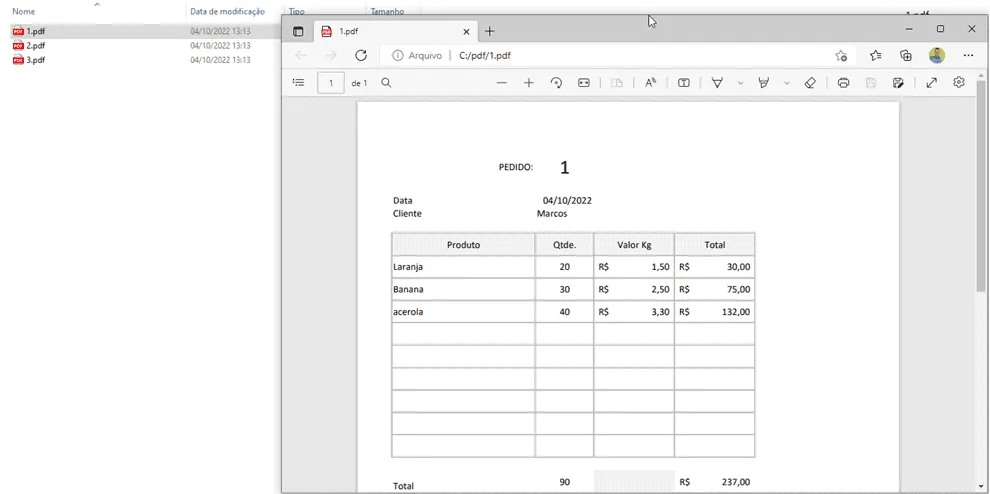
Queremos então imprimir ou gerar em pdf todos os pedidos, mudando o número do pedido gerando o arquivo ou impressão.
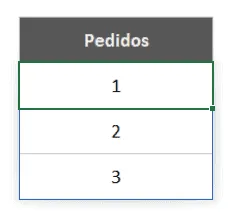
Em uma outra planilha na pasta de trabalho crie uma lista com todos os números de pedidos, no caso, criamos uma lista usando a função ÚNICO, tendo desta forma uma lista que sempre será atualizada automaticamente bom base na tabela de pedidos.
A estrutura da planilha está pronta, agora vamos instalar o suplemento.
Instalar Suplemento Imprimir e Gerar em PDF VBA Excel
Para instalar o suplemento que apresentamos neste artigo clique no botão ao final da página e baixe o arquivo.
Após isso, descompacte em alguma pasta no seu computador a planilha.
Com o Excel aberto clique em Arquivo->Opções->Suplementos e no botão Ir...
Na tela que segue selecione no botão Procurar o arquivo que descompactou, Guia do Excel e clique em OK.
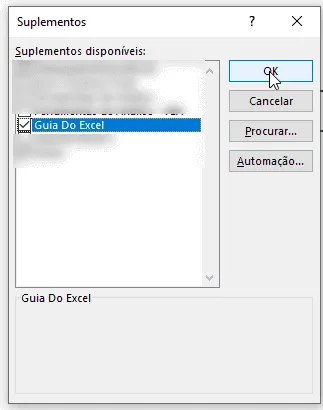
Pronto, feito isso você terá o suplemento instalado, irá aparecer uma nova Guia, intitulada Guia do Excel.
O suplemento ficará sempre ativo quando abrir o seu Excel.
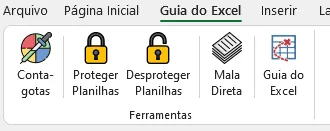
Imprimir ou Gerar PDF em Lote no Excel
Com o suplemento instalado e também o nosso modelo da planilha pronto, é fácil de usar.
Para usar clique no botão Mala Direta na nova guia e preencha os seguintes dados:
- Lista: Selecione a lista que criamos com os números únicos. Eles serão mudados na planilha de impressão.
- Mudar: Aonde deseja mudar o número conforme a lista.
- Local PDF: Preencha o local aonde quer gerar os PDFs se for o caso
- Imprimir PDF: Defina se deseja imprimir ou gerar em PDF os arquivos.
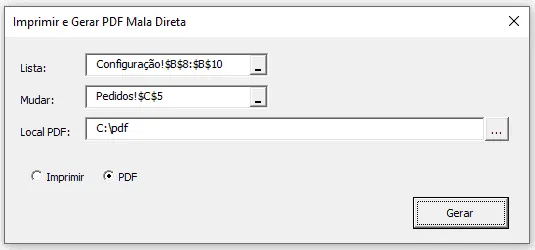
E por fim basta clicar em Gerar e aguardar que o VBA realize a impressão ou geração em PDF automática.
Download Suplemento Guia do Excel
Clique no botão abaixo para realizar o download do arquivo de exemplo:
Este conteúdo foi útil?
Continue lendo

Como Criar Suplementos VBA no Excel
Criar um suplemento VBA no Excel é uma das formas mais poderosas de transformar suas automações em ferramentas profissionais e reutilizáveis.

Número por Extenso no Excel
Como escrever o número por extenso no Excel com fórmulas e VBA. Passo-a-passo tutorial e download gratuito de planilha com exemplo.

Suplemento Excel Gratuito - Guia do Excel
Como instalar um suplemento no Excel e também como instalar o suplemento gratuito do Guia do Excel. Recursos para te dar mais agilidade.
