
Função Traduzir Excel
A função Traduzir Excel tem por finalidade traduzir textos de um idioma para outr no Microsoft Excel automaticamente.
Especialista em Excel
A função Traduzir Excel tem por finalidade traduzir textos de um idioma para outr no Microsoft Excel automaticamente.
Planilha de Controle Financeiro no Excel
Tenha um controle bonito e completo do seu financeiro.
- Categorias e subcategorias já configuradas
- Planilhas separadas por tabela (configuração, lançamentos, resumo)
- Personalize com suas próprias categorias e ícones
Sintaxe e Funcionamento da Função Traduzir Excel
A função de tradução tem uma sintaxe bastante simples. São apenas 3 parâmetros:
- =TRADUZIR(text; [source_language]; [target_language])
- text: Texto que será traduzido.
- [source_language]: linguagem de origem do texto. Este parâmetro é opcional.
- [target_language]: linguagem de texto de destino. Este parâmetro é opcional.
A função traduz automaticamente o texto sem passar os parâmetros de origem e destino para a linguagem padrão do Windows.
Como Traduzir Textos no Excel
No nosso exemplo usamos uma tabela e criamos uma coluna para traduzir o texto.
Para isso colocamos uma coluna nova e chamamos a função Traduzir com a seguinte sintaxe: =TRADUZIR([@Inglês]).
Poderia também ser passado =TRADUZIR(a1) por exemplo que iria traduzir o texto à partir de uma célula com texto.
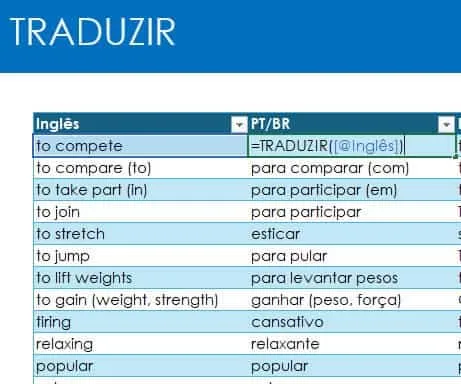
Não é necessário passar qual a linguagem de origem e nem a linguagem de destino, a função Traduzir do Excel já identifica a linguagem de origem e usa a linguagem padrão do Windows para retornar os dados da web.
Tradução para determinada Linguagem no Excel
Outra forma de usar a função de tradução no Excel é determinando a linguagem de origem e de destino.
Ao clicar no parâmetro são exibidas as linguagem de origem e destino conforme o parâmetro.
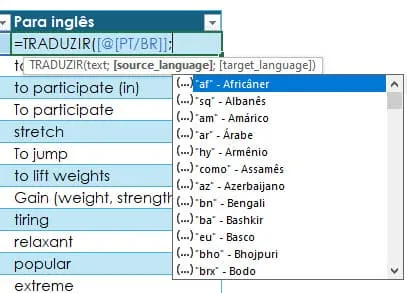
No campo do parâmetro são digitadas apenas as siglas, como por exemplo "en" para inglês e "pt" para português Brasil.
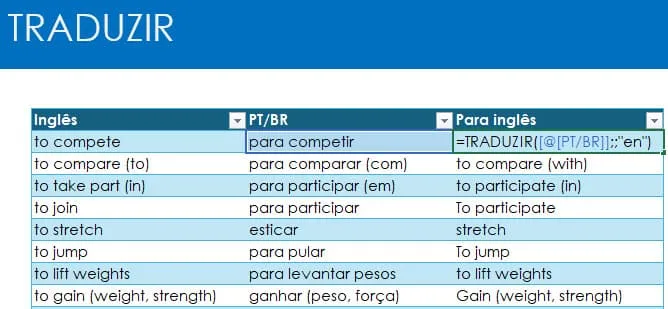
Exemplo de Aplicação da Função no Excel
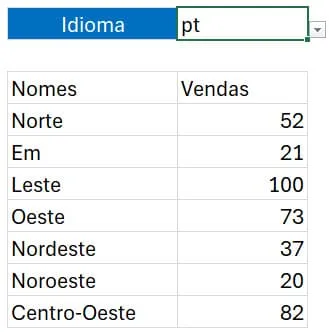
No nosso exemplo temos a utilização de uma lista suspensa com alguns parâmetros, ao selecionar ele na lista aplicamos a tradução do idioma nas palavras que compõe a tabela.
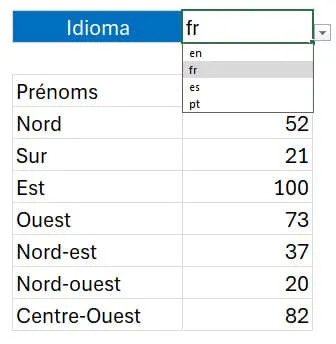
Ao mudar é automaticamente mudado na tabela conforme temos abaixo, na qual aplicamos a tradução à partir de outra tabela original
Download da Planilha Função Traduzir Excel
Para realizar o download desta planilha de exemplo clique no botão abaixo.
Este conteúdo foi útil?
Continue lendo

Não Usar Colunas Inteiras em Fórmulas
Por que não devemos usar colunas inteiras em fórmulas no Excel? Neste artigo você aprenderá detalhes de porque não usar.

Como Calcular a Primeira Data do Mês no Excel
Neste artigo você aprenderá como calcular a primeira data do mês no Excel de várias formas diferentes e com download gratuito.

Como contar erros no Excel
Neste artigo você aprenderá como contar erros no Excel passo-a-passo de várias formas, nele tem o passo-a-passo
