
Formulário VBA com Cadastro Excel
Aprenda como criar um formulário VBA com cadastro Excel passo-a-passo com imagem e grid. Vídeo-aula e download gratuito da planilha.
Especialista em Excel
Aprenda como criar um formulário VBA com cadastro Excel passo-a-passo com imagem e grid.
Planilha de Controle Financeiro no Excel
Tenha um controle bonito e completo do seu financeiro.
- Categorias e subcategorias já configuradas
- Planilhas separadas por tabela (configuração, lançamentos, resumo)
- Personalize com suas próprias categorias e ícones
Criar Formulário VBA
No Excel é possível criar formulários utilizando código VBA.
Para isso a primeira parte é habilitar a guia desenvolvedor, pra isso clique neste artigo e veja passo-a-passo como fazer: Habilitar Guia Desenvolvedor.
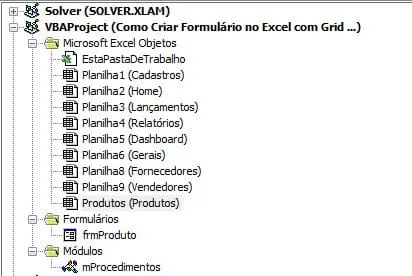
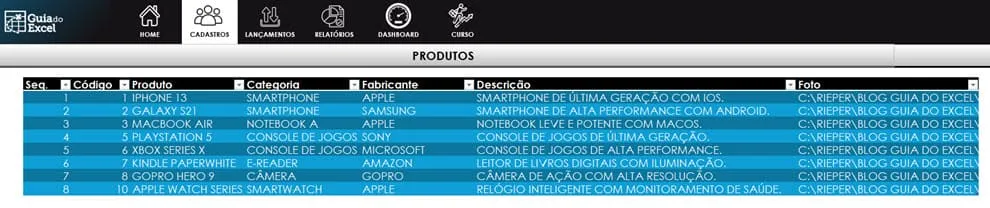
Tabela de Dados do Formulário
No nosso exemplo usamos uma tabela Excel aonde os dados dos formulários são salvos.
Como podemos ver temos os seguintes campos:
- Seq.: Código sequencial autoimático.
- Código: Código interno do produto.
- Produto: Nome do produto.
- Categoria: Descrição da categoria.
- Fabricante: Nome do fabricante.
- Descrição: Descrição completa do produto.
- Foto: Caminho completo da imagem do produto.
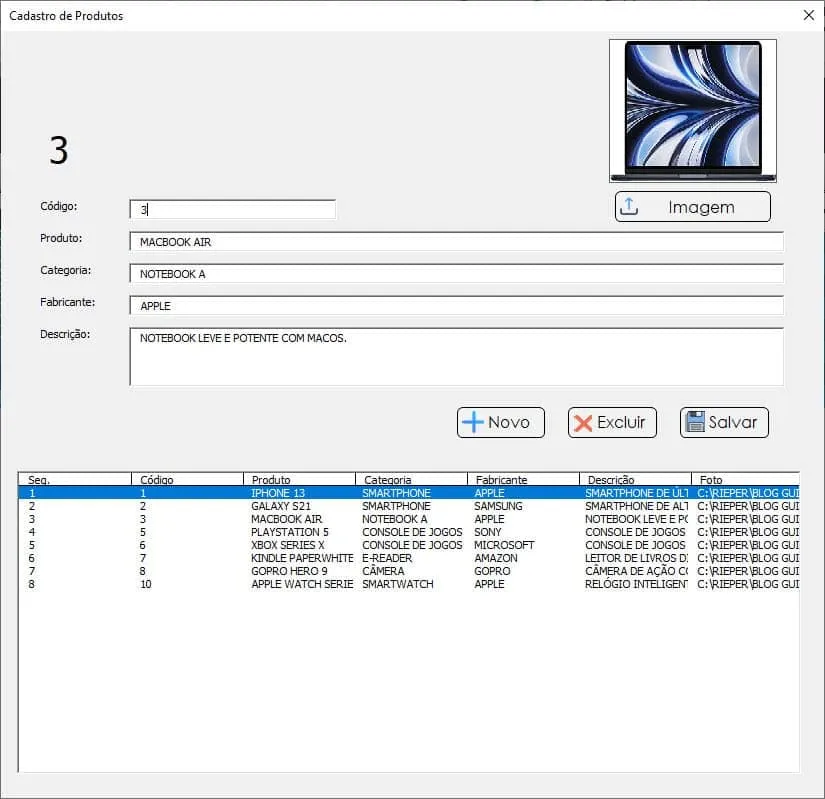
Formulário VBA Excel com Cadastro Excel
No nosso exemplo temos o cadastro abaixo com os campos que temos na nossa tabela, imagem do formulário e também a grid, que é uma tabela dentro do formulário e que exibe os dados que estão no Excel.
O formulário tem os botões e funcionalidades:
- Novo: Limpa todos os campos do formulário Excel.
- Excluir: Exclui a linha da tabela do Excel
- Salvar: Salva os dados do formulário na tabela, seja como inclusão ou como alteração de dados.
- Imagem: Imagem carregada à partir de um local no computador, bastando clicar no botão imagem e selecionar a mesma.
- Grid: Tabela no formulário à partir da tabela de cadastro de Produtos no Excel.
O formulário é acionado no momento em que clica duas vezes na tabela do Excel, é carregado automaticamente o formulário com os dados da linha selecionada.
Código do Formulário VBA Excel
Para a criação das funcionalidades do formulário utilizamos os seguintes códigos VBA, ele é detalhado também no vídeo passo-a-passo.
Global lLinha       As Long
Global lstrImagem   As String

Public Sub lsCarregarImagem()
    Dim fd As FileDialog
    Set fd = Application.FileDialog(msoFileDialogFilePicker)

    'Configurar o FileDialog para selecionar arquivos com imagem
    With fd
        .Title = "Selecione uma imagem"
        .Filters.Clear
        .Filters.Add "Imagens", "*.jpg, *.jpeg, *.gif, *.bmp"
        .AllowMultiSelect = False

        'Exibir o diálogo e carregar a imagem selecionada
        If .Show = -1 Then
            frmProduto.imgFoto.Picture = LoadPicture(.SelectedItems(1))
            lstrImagem = .SelectedItems(1)
        End If
    End With

End Sub

Public Sub lsExcluir()
    Produtos.Cells(lLinha, 1).EntireRow.Delete
    lsNovo
    MsgBox "Item Excluído!"
End Sub

Public Sub lsNovo()
    With frmProduto
        .lblSeq.Caption = Produtos.Cells(Produtos.Cells(Produtos.Rows.Count, 2).End(xlUp).Row, 2).Value + 1
        .txtCodigo.Value = ""
        .txtProduto.Value = ""
        .txtCategoria.Value = ""
        .txtFabricante.Value = ""
        .txtDescricao.Value = ""
        .imgFoto.Picture = LoadPicture("")
    End With

    lLinha = Produtos.Cells(Produtos.Rows.Count, 2).End(xlUp).Row + 1
End Sub

Public Sub lsSalvar()
    'Limpa a lista de produtos no formulário
    frmProduto.listProdutos.RowSource = ""

    With Produtos
        .Cells(lLinha, 3).Value = UCase(frmProduto.txtCodigo.Value)
        .Cells(lLinha, 4).Value = UCase(frmProduto.txtProduto.Value)
        .Cells(lLinha, 5).Value = UCase(frmProduto.txtCategoria.Value)
        .Cells(lLinha, 6).Value = UCase(frmProduto.txtFabricante.Value)
        .Cells(lLinha, 7).Value = UCase(frmProduto.txtDescricao.Value)
        .Cells(lLinha, 8).Value = UCase(lstrImagem)
    End With

    frmProduto.listProdutos.RowSource = "tProduto"

    MsgBox "Item Salvo!"
End Sub

Public Sub lsCarregar()
    On Error Resume Next

    With Produtos
        frmProduto.lblSeq.Caption = .Cells(lLinha, 2).Value
        frmProduto.txtCodigo.Text = .Cells(lLinha, 3).Value
        frmProduto.txtProduto.Text = .Cells(lLinha, 4).Value
        frmProduto.txtCategoria.Text = .Cells(lLinha, 5).Value
        frmProduto.txtFabricante.Text = .Cells(lLinha, 6).Value
        frmProduto.txtDescricao.Text = .Cells(lLinha, 7).Value
        frmProduto.imgFoto.Picture = LoadPicture("")
        frmProduto.imgFoto.Picture = LoadPicture(.Cells(lLinha, 8).Value)
    End With

    frmProduto.Show
End Sub
Com isso temos o código completo do VBA que faz o cadastramento, carregamento da grid e também o carregamento das imagens.
Download da Planilha Formulário VBA com Cadastro Excel
Para realizar o download desta planilha de exemplo clique no botão abaixo
Este conteúdo foi útil?
Continue lendo

Como Criar Suplementos VBA no Excel
Criar um suplemento VBA no Excel é uma das formas mais poderosas de transformar suas automações em ferramentas profissionais e reutilizáveis.

Número por Extenso no Excel
Como escrever o número por extenso no Excel com fórmulas e VBA. Passo-a-passo tutorial e download gratuito de planilha com exemplo.

Suplemento Excel Gratuito - Guia do Excel
Como instalar um suplemento no Excel e também como instalar o suplemento gratuito do Guia do Excel. Recursos para te dar mais agilidade.
