
Formulário Automático de Cadastro Excel
Como criar um formulário de cadastro no Excel passo-a-passo em vídeo e no artigo e com download gratuito. Aprenda passo-a-passo.
Especialista em Excel
Neste artigo você aprenderá como criar um formulário automático de cadastro no Excel passo-a-passo em vídeo e no artigo e com download gratuito.
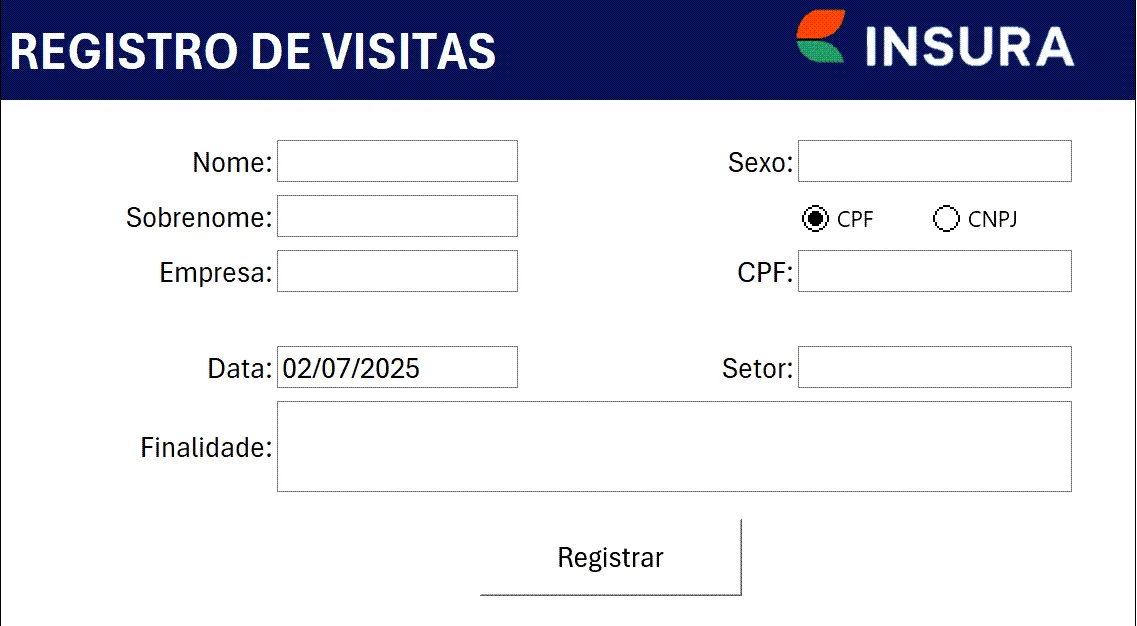
Você já precisou montar um sistema de cadastro simples no Excel, com formulário, botões e preenchimento automático? Com o poder do VBA (Visual Basic for Applications), é possível transformar uma planilha comum em uma verdadeira interface interativa, com formulário de entrada de dados totalmente funcional.
Neste artigo, vamos mostrar passo a passo como criar um formulário de cadastro profissional no Excel usando VBA, baseado no vídeo do nosso canal:
Você vai aprender a:
- Criar um formulário visual no ambiente VBA;
- Adicionar campos como nome, e-mail, telefone, CPF, entre outros;
- Criar botões de salvar, limpar e até fechar o formulário;
- Gravar os dados automaticamente em uma tabela no Excel;
- Deixar tudo com aparência profissional e funcional, mesmo sem conhecimento avançado em programação.
Esse tipo de solução é ideal para cadastro de clientes, funcionários, fornecedores ou qualquer outro tipo de registro, sendo muito útil para pequenos negócios, profissionais autônomos, secretarias escolares, igrejas, entre outros.
Planilha de Controle Financeiro no Excel
Tenha um controle bonito e completo do seu financeiro.
- Categorias e subcategorias já configuradas
- Planilhas separadas por tabela (configuração, lançamentos, resumo)
- Personalize com suas próprias categorias e ícones
Como Criar a Planilha de Cadastro no Excel - Formulário de Cadatro VBA
Antes de criarmos o formulário com VBA, é essencial estruturar a planilha que irá armazenar os dados inseridos pelo usuário. Essa será a base onde os cadastros serão gravados automaticamente sempre que o botão "Salvar" for clicado no formulário.
Passo a passo para preparar a planilha:
Vá em Arquivo > Salvar como e escolha o tipo Pasta de trabalho habilitada para macro (*.xlsm).
- Abra um novo arquivo no Excel
De preferência, salve como .xlsm (Pasta de Trabalho Habilitada para Macro). - Renomeie a planilha para
Base - Essa será a aba onde os cadastros serão salvos.
- Crie o cabeçalho dos campos na linha 1
- A partir da célula A1, digite os nomes dos campos.
- Formate o cabeçalho
- Aplique negrito.
- Defina uma cor de fundo (opcional).
- Congele a linha 1 (opcional:
Exibir > Congelar Painéis > Congelar Linha Superior). - (Opcional) Crie uma tabela com os dados
- Se quiser transformar os dados em uma tabela dinâmica para filtros e relatórios, selecione a área (inclusive a linha 1) e use
Inserir > Tabela.
Como Exibir a Guia Desenvolvedor no Excel
A Guia Desenvolvedor (ou Developer, se o Excel estiver em inglês) é onde ficam os comandos para criar formulários, acessar o editor VBA, gravar macros e inserir controles ActiveX. Ela vem oculta por padrão e precisa ser ativada manualmente.
Veja como ativar em poucos passos:
✅ Passo a passo:
- Clique em Arquivo > Opções
No canto inferior esquerdo da tela. - No menu lateral, clique em Personalizar Faixa de Opções
- No lado direito, localize a lista de guias principais
- Marque a caixa "Desenvolvedor"
- Clique em OK
Como Gravar uma Macro para Copiar os Dados do Formulário para a Planilha de Cadastro
Antes de escrever o código VBA final, é muito útil gravar uma macro manualmente. Isso permite observar o comportamento do Excel passo a passo, entendendo como ele copia e cola os dados entre o formulário e a planilha de base. Esses passos gravados servem como referência direta para escrever o código limpo e funcional no Editor VBA.
✅ Objetivo:
- Copiar os dados preenchidos no formulário (em uma aba chamada
Formulário) - Colar os dados na primeira linha da planilha
Base(logo abaixo dos cabeçalhos) - Inserir uma nova linha no
Formuláriopara limpar e preparar para o próximo cadastro
📝 Passo a passo: gravando a macro

- Vá até a Guia Desenvolvedor
Se ainda não estiver ativada, veja a seção anterior deste artigo. - Clique em Gravar Macro
- Dê um nome para a macro, por exemplo:
GravarCadastro - Em seguida, execute manualmente os seguintes passos:
- Selecione os dados do formulário (por exemplo, células
B2:B6na abaFormulário) - Pressione
Ctrl + C(ou clique com o botão direito > Copiar) - Vá até a aba
Base - Localize a próxima linha em branco (abaixo do cabeçalho) e cole os dados em
A2:E2(ou onde começarem os campos) - Volte para a aba
Formulário - Insira uma nova linha para "limpar" os dados preenchidos (clicando com o botão direito na linha onde os dados estavam > Inserir)
- Selecione os dados do formulário (por exemplo, células
- Quando terminar, clique em Parar Gravação
Download Formulário de Cadastro VBA Excel
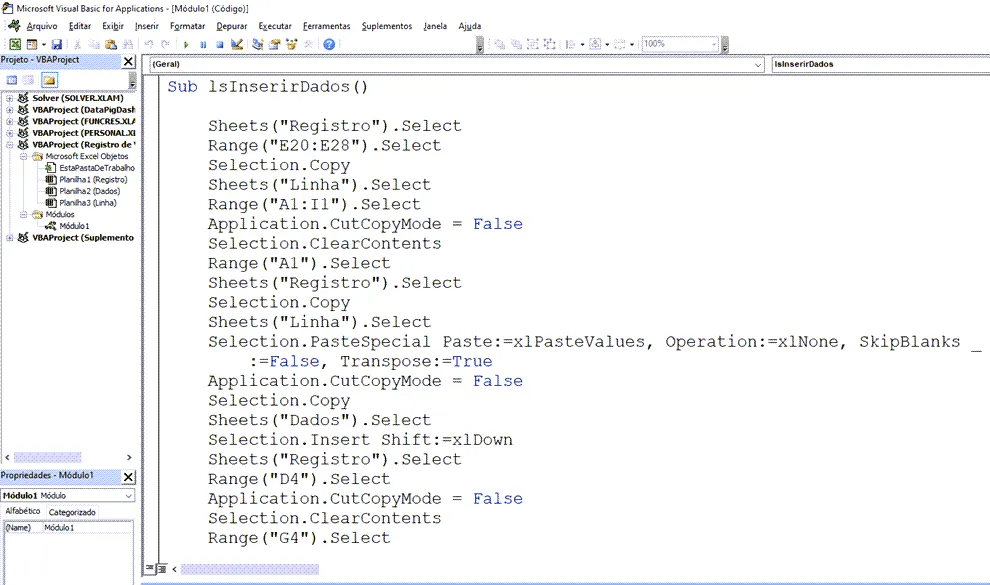
Realize o download da planilha Excel neste botão abaixo. Basta se inscrever na nossa newsletter gratuita para o download automático.
Este conteúdo foi útil?
Continue lendo

Como Criar Suplementos VBA no Excel
Criar um suplemento VBA no Excel é uma das formas mais poderosas de transformar suas automações em ferramentas profissionais e reutilizáveis.

Número por Extenso no Excel
Como escrever o número por extenso no Excel com fórmulas e VBA. Passo-a-passo tutorial e download gratuito de planilha com exemplo.

Suplemento Excel Gratuito - Guia do Excel
Como instalar um suplemento no Excel e também como instalar o suplemento gratuito do Guia do Excel. Recursos para te dar mais agilidade.
