
Filtrar Dados de Uma Planilha Para Outra no Excel
Neste artigo você aprenderá como filtrar dados de uma planilha para outra no Excel passo-a-passo com download da planilha gratuita.
Especialista em Excel
Neste artigo você aprenderá como filtrar dados de uma planilha para outra no Excel passo-a-passo com download da planilha gratuita.
Planilha de Controle Financeiro no Excel
Tenha um controle bonito e completo do seu financeiro.
- Categorias e subcategorias já configuradas
- Planilhas separadas por tabela (configuração, lançamentos, resumo)
- Personalize com suas próprias categorias e ícones
Filtro Avançado Excel
O filtro avançado é um recurso que permite que dados sejam filtrados de forma automática no Excel.
No nosso exemplo criamos uma automação do filtro avançado usando VBA e filtrando conforme critérios determinados.
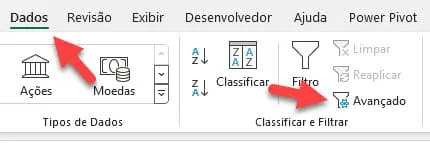
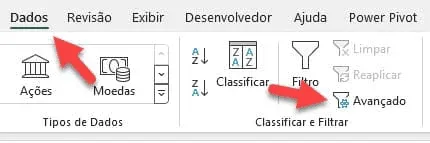
O filtro avançado está localizado na guia Dados e no botão Avançado, dentro da seção Classificar e Filtrar.
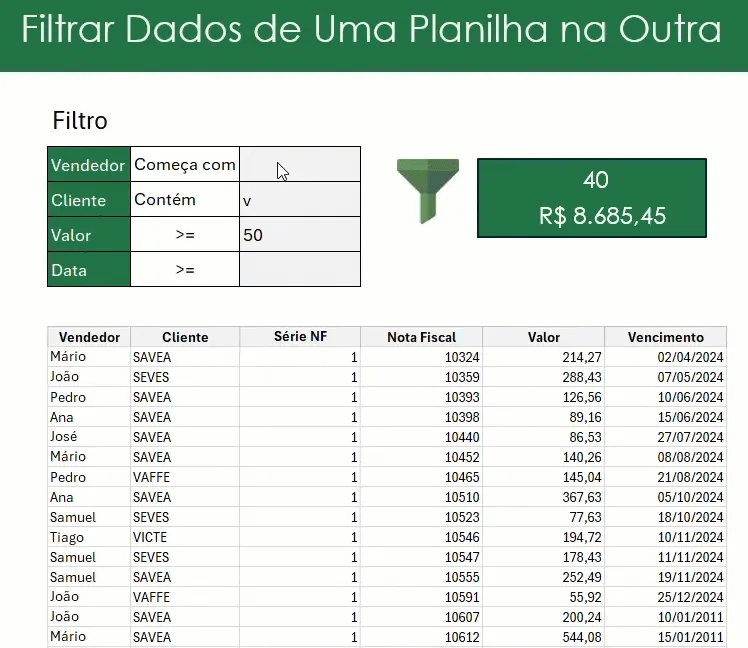
Para filtrar, primeiro copie o cabeçalho e digite abaixo do cabeçalho os filtros que desejar, como o texto diretamente ou *Mário para pesquisar qualquer vendedor que comece com Mário.
Para valores pode usar por exemplo >=50 para filtrar valores maiores do que 50.
Selecione a tabela ou lista de dados, em seguida na guia Dados e no botão Avançado da seção Classificar e Filtrar.
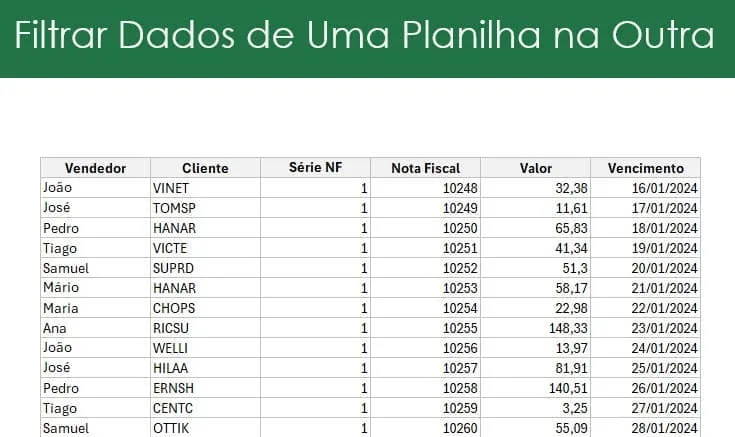
Selecione a lista assim:
Após isso temos no Intervalo da lista que foi selecionado, selecione também o intervalo de critérios com o cabeçalho e também os dados abaixo do cabeçalho do filtro.
No botão Copiar para selecione a célula aonde irá listar os dados filtrados.
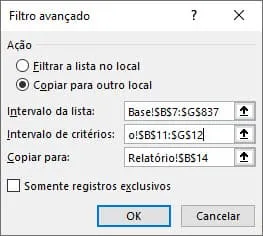
Filtro Avançado de Uma Planilha para Outra com VBA no Excel
Para aplicar o filtro avançado de forma automática podemos gravar a macro do VBA no Excel.
Inicialmente faça este procedimento para Habilitar Guia Desenvolvedor.
Em seguida clique na guia Desenvolvedor e no botão Gravar Macro.
Repita exatamente a mesma operação feita anteriormente na criação do filtro.
Isso fará com que seja criada uma programação VBA com todo o processo de filtro que foi aplicado.
Clique na guia Desenvolvedor e em Visual Basic, verá que foi criado um código semelhante ao abaixo em Módulo.
Pode alterar o nome, como fizemos abaixo, alterando para lsFiltrarDados.
Volte pra planilha, clique na guia Inserir e selecione Imagem, selecione a imagem que desejar.
Com o botão direito, clique em Atribuir Macro e selecione a macro lsFiltrarDados.

Pronto! Ao clicar no botão será realizado o filtro automaticamente.
Para mais detalhes, assista ao vídeo ao topo e faça o download da planilha gratuita para estudo.
Download Filtrar Dados de Uma Planilha Para Outra no Excel
Clique no botão abaixo para realizar o download do arquivo de exemplo:
Este conteúdo foi útil?
Continue lendo

10 Dicas - Melhore o Design das suas Planilhas no Excel
Neste artigo aprenda 10 dias para melhorar o design das suas planilhas no Excel com vídeo-aula e download da planilha de exemplo grátis.

Abrir o Excel em tela cheia ocultar barras, guias e ferramentas
Abrir o Excel em tela cheia ocultar barras, guias e ferramentas. Veja como realizar a exibição do Excel em tela cheia e ocultar as barras e menus.

Como Somar Dias úteis e Feriados no Excel
Como somar dias úteis no Excel. Como somar dias úteis em uma data e como calcular a quantidade de dias entre datas. Planilha exemplo.
