
Extrair números de células no Excel
Há funções que o Excel nativamente não faz como se precisa. Neste artigo você verá como extrair números de células no Excel com uma função UDF.
Especialista em Excel
Extrair números de células no Excel
Há funções que o Excel nativamente não faz como se precisa. Neste artigo você verá como extrair números de células no Excel com uma função UDF criada no VBA.
Este artigo surgiu da necessidade de uma leitora que precisava extrair os números de notas fiscais que constavam nos históricos dos lançamentos contábeis.
Planilha de Controle Financeiro no Excel
Tenha um controle bonito e completo do seu financeiro.
- Categorias e subcategorias já configuradas
- Planilhas separadas por tabela (configuração, lançamentos, resumo)
- Personalize com suas próprias categorias e ícones
O que é uma UDF
UDF é a sigla para user defined function no Excel, ou função definida pelo usuário em português.
O Excel possui centenas de funções prontas, mas há necessidades específicas que o mesmo não consegue atender com fórmulas, como é o caso da extração de valores de células.
No Guia do Excel temos várias funções próprias criadas, veja nestes links:
Contar, somar e média pela cor da célula
Como implementar a função de extrair números no Excel
Como criar funções próprias no Excel com VBA
Como instalar a função de extrair dados no Excel
Para instalar a função pressione as teclas ALT + F11, depois clique em Inserir->Módulo
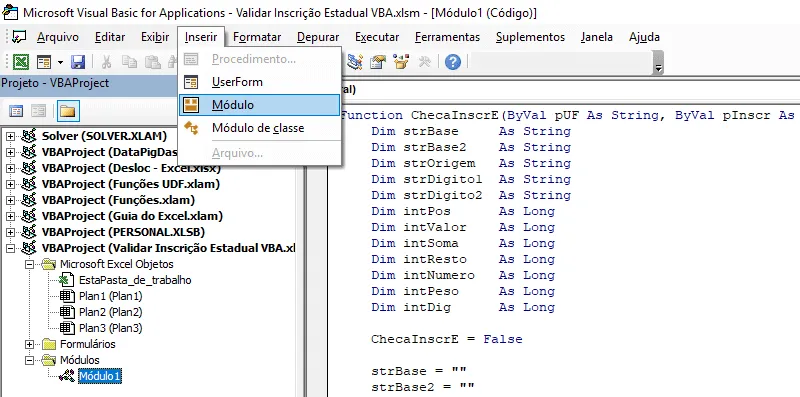
No módulo criado cole o código VBA:
Desta forma criei uma função que realiza a extração dos números de células utilizando o VBA abaixo:
'Esta função tem por objetivo retirar números de células que contenham conteúdos mistos de números e texto
'sem a possibilidade de serem colunados
Public Function lfRetiraNumeros(ByVal vValor As String) As String
    'Atualiza o cálculo automaticamente
    Application.Volatile

    'Conta a quantidade de caracteres
    Dim vQtdeCaract As Long
    Dim vControle   As Boolean

    vQtdeCaract = Len(vValor)
    vControle = False

    'Para cada caractere identifica se é número ou texto
    For i = 1 To vQtdeCaract
        'Se for número adiciona no retorno da função
        If IsNumeric(Mid(vValor, i, 1)) Then
            If vControle = True And lfRetiraNumeros <> vbNullString Then
                lfRetiraNumeros = lfRetiraNumeros + "/"
            End If
            vControle = False
            lfRetiraNumeros = lfRetiraNumeros & Mid(vValor, i, 1)
        Else
            vControle = True
        End If
    Next
End Function
Como utilizar a função de extrair números de células
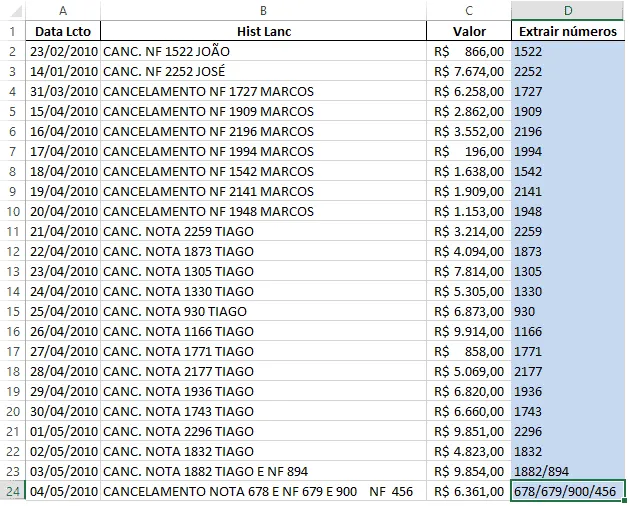
Padrão: =lfRetiraNumeros(Célula de Referência)
Exemplo:
- Célula de Referência: "CANCELAMENTO NOTA 678 E NF 679 E 900 NF 456"
- Fórmula: =lfRetiraNumeros(A1)
- Resultado: 678/679/900/456
Download
Faça o download da planilha no link abaixo.
Abraço
Marcos Rieper
Curso Excel Completo – Do Básico ao VBA
Quer aprender Excel do Básico, passando pela Avançado e chegando no VBA? Clique na imagem abaixo:

Este conteúdo foi útil?
Continue lendo

10 Dicas - Melhore o Design das suas Planilhas no Excel
Neste artigo aprenda 10 dias para melhorar o design das suas planilhas no Excel com vídeo-aula e download da planilha de exemplo grátis.

Abrir o Excel em tela cheia ocultar barras, guias e ferramentas
Abrir o Excel em tela cheia ocultar barras, guias e ferramentas. Veja como realizar a exibição do Excel em tela cheia e ocultar as barras e menus.

Como Somar Dias úteis e Feriados no Excel
Como somar dias úteis no Excel. Como somar dias úteis em uma data e como calcular a quantidade de dias entre datas. Planilha exemplo.
