
[Excel] Tirar animação do Office
Neste artigo temos uma dica rápida e preciosa, como tirar animação do office, principalmente no Excel. Para deixar o Office mais rápido retirando a animação, veja passo-a-passo no vídeo de 5 minutos no topo do artigo ou ainda no passo-a-passo abaixo.
Especialista em Excel
[Excel] Tirar animação do Office
Neste artigo temos uma dica rápida e preciosa, como tirar animação do office, principalmente no Excel.
Para deixar o Office mais rápido retirando a animação, veja passo-a-passo no vídeo de 5 minutos no topo do artigo ou ainda no passo-a-passo abaixo.
Planilha de Controle Financeiro no Excel
Tenha um controle bonito e completo do seu financeiro.
- Categorias e subcategorias já configuradas
- Planilhas separadas por tabela (configuração, lançamentos, resumo)
- Personalize com suas próprias categorias e ícones
Tirar animação do Office
Para deixar o Office mais rápido retirando a animação que foi inclusa á partir da versão 2013 e que está presente também na versão 2016 deixando ele consideravelmente mais lento, principalmente em máquinas com menos recursos siga os passos abaixo. Veja mais artigos em Guia do Excel.
Windows 10
- Pressione as teclas Windows + U ou digite Configurações na caixa do Windows
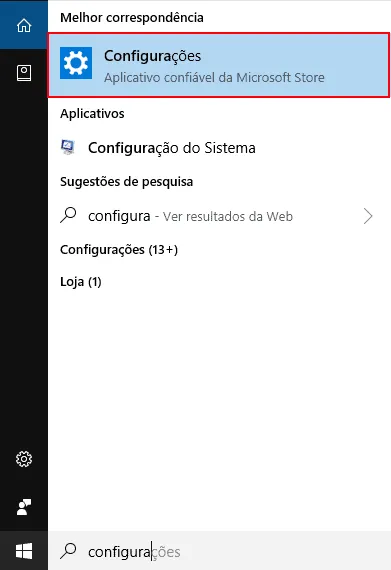
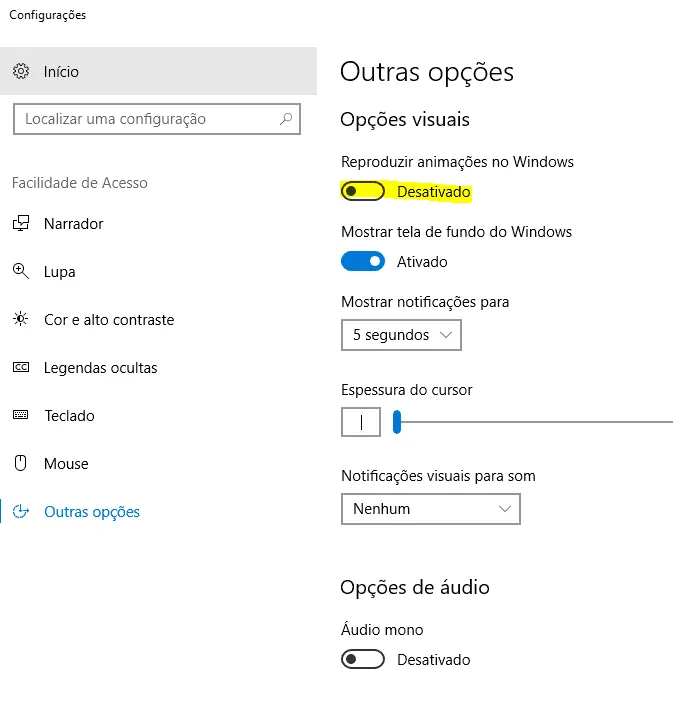
- Desmarque em Opções o primeiro item Reproduzir animações no Windows
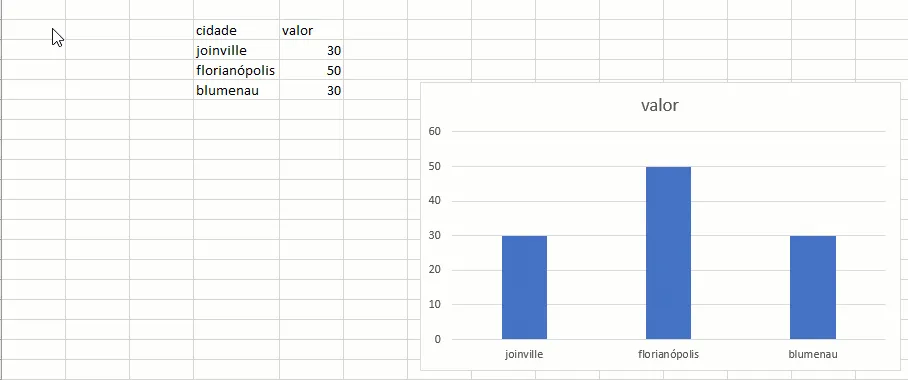
- Á partir desta alteração o Excel já irá ficar mais rápido, veja o resultado:
Windows 7 ou 8
- Pressione Windows + U ou em Central de Facilidade de Acesso
- Em Explorar todas as configurações, clique em Usar o computador sem uma tela
- Em Ajustar limites de tempo e elementos visuais que piscam, clique em Desativar todas as animações desnecessárias (quando possível)
- Clique em OK, e na tela seguinte desmarque a opção Fornecer comentários com animação.
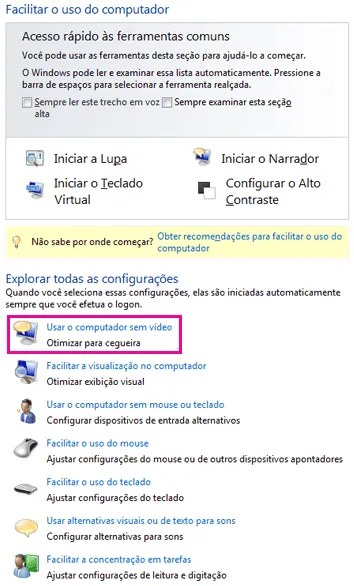
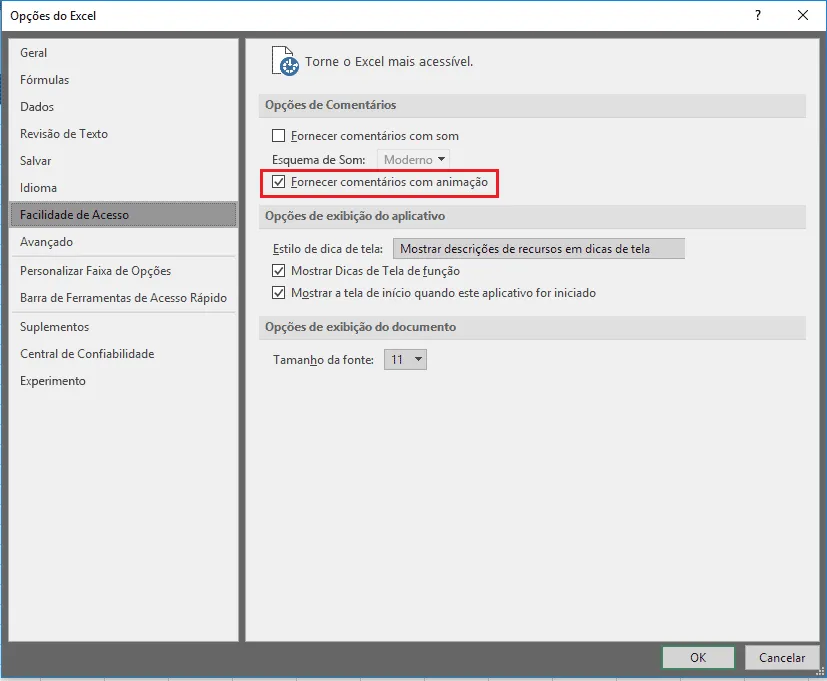
- Com esta alteração o Excel já ficará mais rápido por ter retirado animação do Office.
Veja também no link da Microsoft: https://support.office.com/pt-br/article/desativar-anima%C3%A7%C3%B5es-do-office-9ee5c4d2-d144-4fd2-b670-22cef9fa025a
Abraço
Marcos Rieper
Veja também nossas planilhas prontas em https://www.guiadoexcel.com.br/planilhas-excel/
Curso Excel Completo – Do Básico ao VBA
Quer aprender Excel do Básico, passando pela Avançado e chegando no VBA? Clique na imagem abaixo:

Este conteúdo foi útil?
Continue lendo

10 Dicas - Melhore o Design das suas Planilhas no Excel
Neste artigo aprenda 10 dias para melhorar o design das suas planilhas no Excel com vídeo-aula e download da planilha de exemplo grátis.

Abrir o Excel em tela cheia ocultar barras, guias e ferramentas
Abrir o Excel em tela cheia ocultar barras, guias e ferramentas. Veja como realizar a exibição do Excel em tela cheia e ocultar as barras e menus.

Como Somar Dias úteis e Feriados no Excel
Como somar dias úteis no Excel. Como somar dias úteis em uma data e como calcular a quantidade de dias entre datas. Planilha exemplo.
