Atualizado em 08 de julho de 2026 Publicado em 02 de julho de 2021 4 min de leitura
Compartilhe
Excel Cadastro de Produtos com Imagem
Neste artigo iremos mostrar detalhes e também disponibilizar para download uma planilha em Excel para Cadastro de produtos com imagem em Excel e VBA.
Material gratuito
Planilha de Controle Financeiro no Excel
Tenha um controle bonito e completo do seu financeiro.
Categorias e subcategorias já configuradas
Planilhas separadas por tabela (configuração, lançamentos, resumo)
Personalize com suas próprias categorias e ícones
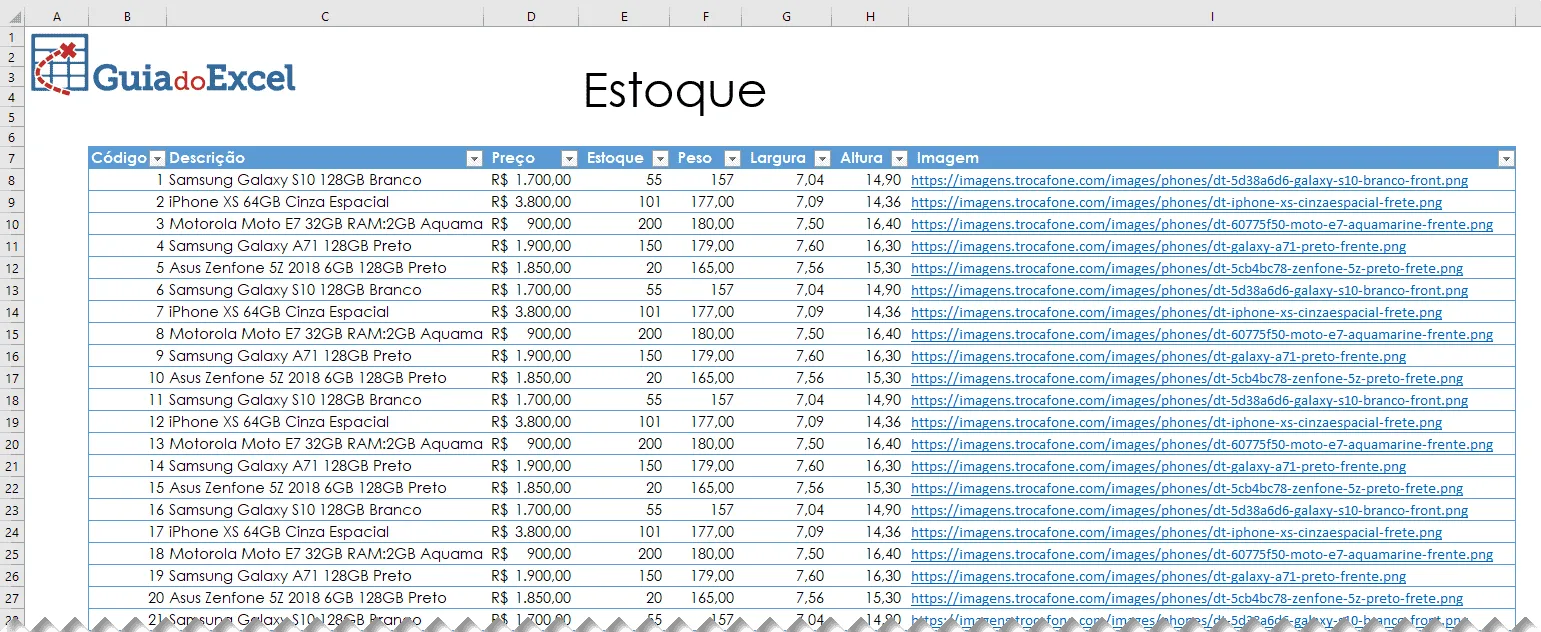
Base de Dados do Cadastro de Produtos Excel
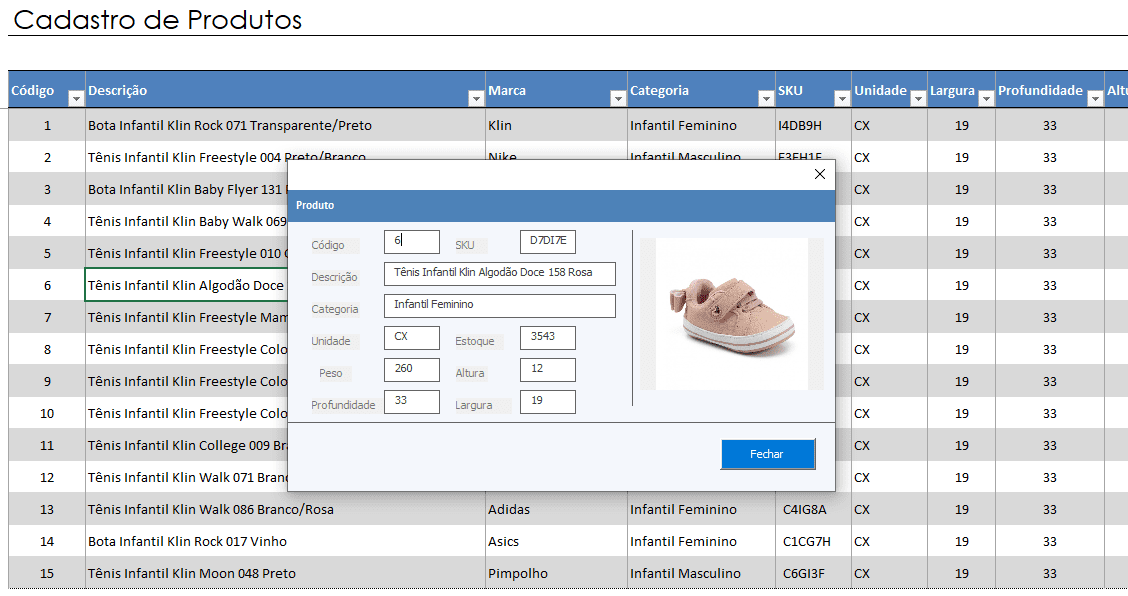
Neste exemplo você verá como criar um formulário de Excel em VBA que irá retornar as informações de uma lista de produtos e consultar o cadastro retornando a imagem do produto.
No nosso exemplo criamos uma tabela com os seguintes campos:
Para criar um formulário VBA você deve pressionar ALT+F11 ou senão siga este caminho para habilitar guia desenvolvedor.
E no VBE que é o editor de Visual Basic clique no menu Inserir->UserForm.
E na árvore de objetos selecione o formulário Criado.
Nele alteramos a propriedade Name para frmProdutos.
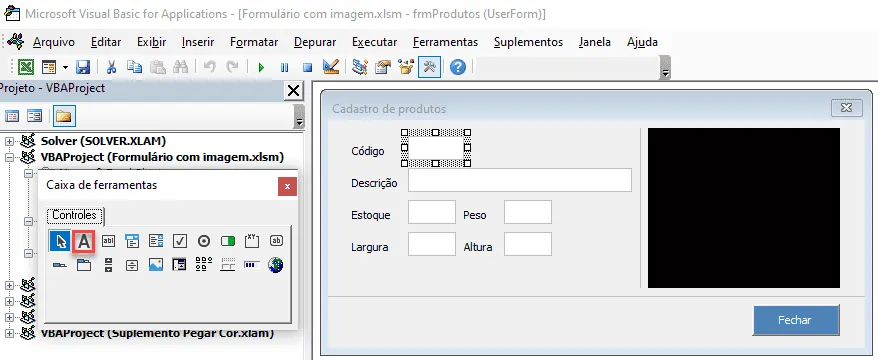
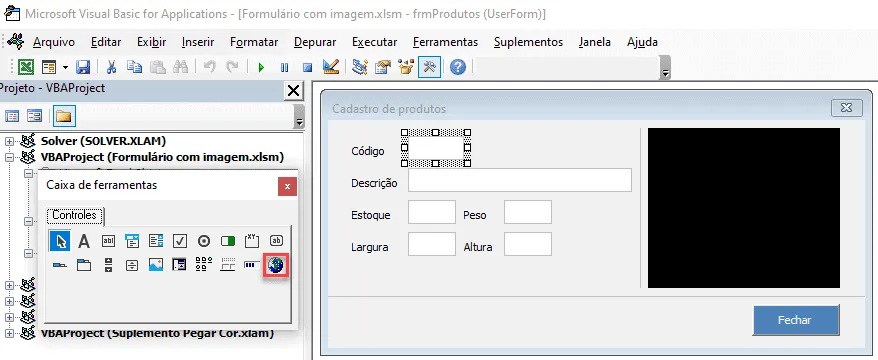
Clique duas vezes sobre o formulário e na Caixa de Ferramentas selecione os itens Rótulo e Caixa de texto e insira no formulário desenhando os mesmos.
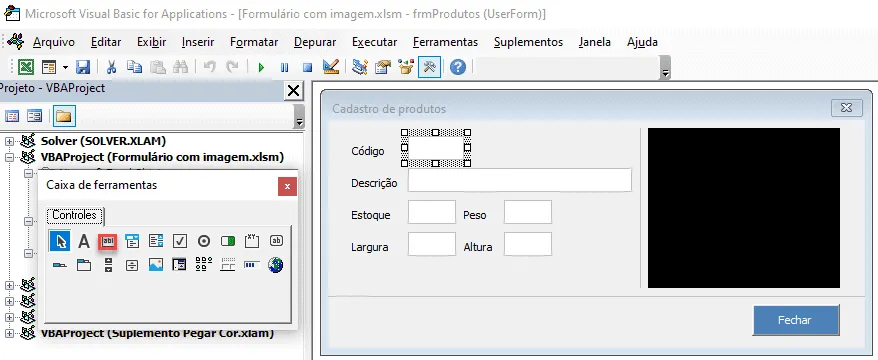
Agora inclua as caixas de texto ao lado dos rótulos conforme abaixo.
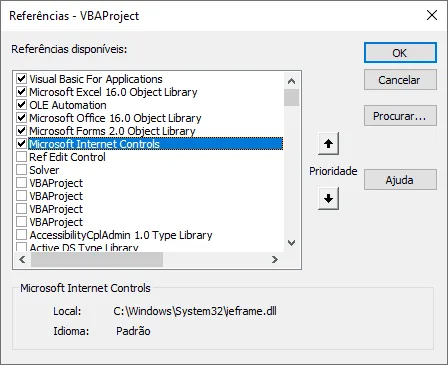
Nele adicionamos também o item WebBrowser, para isso primeiro verifique em Ferramentas->Referências e marque o item Microsoft Internet Controls.
Em seguida clique nas ferramentas e desenhe como abaixo no quadro preto o webBrowser no formulário.
Agora altere os nomes dos campos Text conforme abaixo:
txtCodigo
txtDescricao
txtEstoque
txtEstoque
txtPeso
txtLargura
txtAltura
Temos então desenhado o formulário acima com os itens adicionados, nos campos de textBox nós iremos retornar os dados da planilha ao dar um duplo clique.
Preencher Formulário VBA com os Dados da Planilha
O objetivo é então que ao dar um duplo clique na planilha irá apresentar o formulário com os dados.
Para isso clique duas vezes na planilha que tem o cadastro de produtos em Excel.
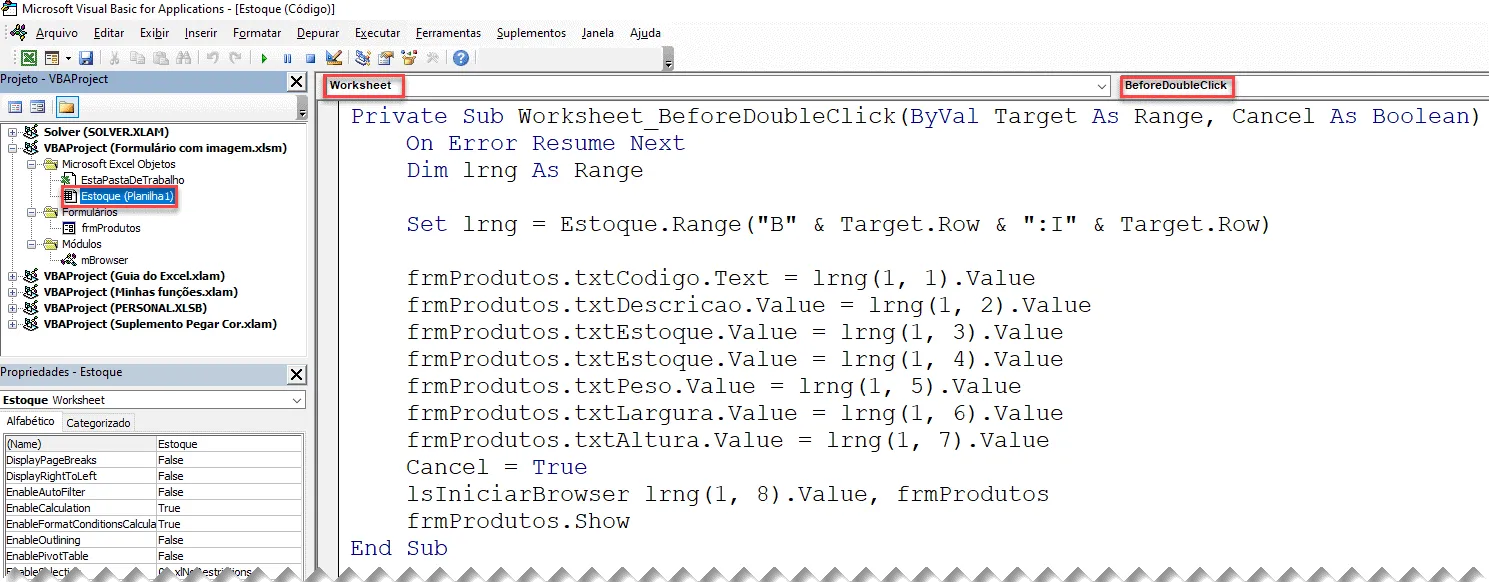
Nomeie ela alterando o campo Name para Estoque para dar um nome interno à planilha.
Em seguida selecione em Eventos BeforeDoubleClick, e cole o código VBA abaixo.
Private Sub Worksheet_BeforeDoubleClick(ByVal Target As Range, Cancel As Boolean)
    On Error Resume Next
    Dim lrng As Range

    Set lrng = Estoque.Range("B" & Target.Row & ":I" & Target.Row)

    frmProdutos.txtCodigo.Text = lrng(1, 1).Value
    frmProdutos.txtDescricao.Text = lrng(1, 2).Value
    frmProdutos.txtPreco.Text = lrng(1, 3).Value
    frmProdutos.txtEstoque.Text = lrng(1, 4).Value
    frmProdutos.txtPeso.Text = lrng(1, 5).Value
    frmProdutos.txtLargura.Text = lrng(1, 6).Value
    frmProdutos.txtAltura.Text = lrng(1, 7).Value
    Cancel = True
    lsIniciarBrowser lrng(1, 8).Value, frmProdutos
    frmProdutos.Show

End Sub
Este código acima irá preencher os textbox do formulário conforme o nome de cada um no cadastro de produtos em Excel.
Em seguida clique em Inserir->Módulo e inclua o seguinte código VBA que irá realizar a consulta e preenchimento do webBroswer:
Public Sub lsIniciarBrowser(ByVal lstrImagem As String, ByVal lfrm As Variant)

    With lfrm.WebBrowser1
        .Navigate "about:blank"
        .Document.Write ""
    End With

    displayImage lstrImagem, lfrm

End Sub

Public Sub displayImage(src, ByVal lfrm As Variant)

    With lfrm.WebBrowser1
        .Document.Close
        .Document.Write ""
        Dim img
        Set img = .Document.getElementById("img")
        Dim body
        Set body = .Document.getElementById("body")
        If body.ClientHeight / img.ClientHeight < body.ClientWidth / img.ClientWidth Then
            img.Style.Height = "100%"
        Else
            img.Style.Width = "100%"
        End If
    End With

End Sub
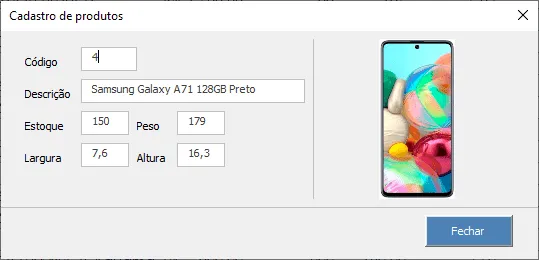
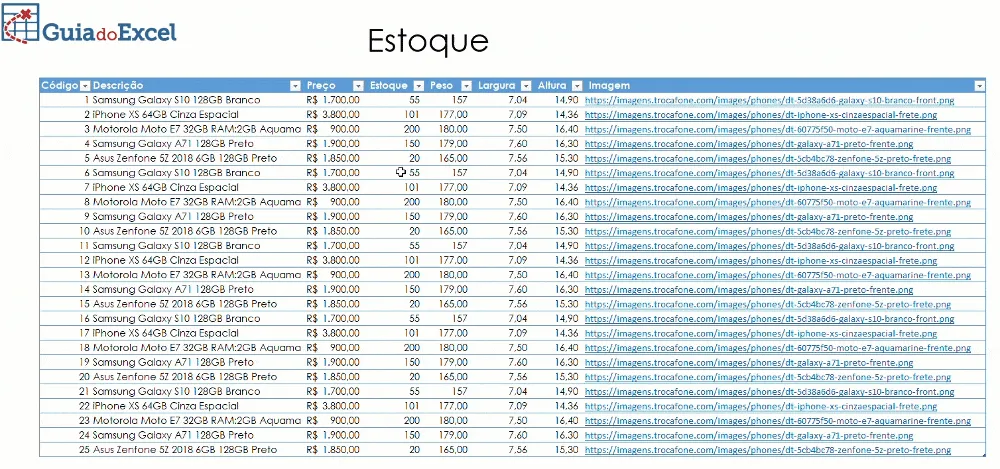
Este código será chamado no momento em que for dado um duplo clique em uma das linhas do cadastro e retornará conforme o efeito abaixo:
Planilha de Pequenas Empresas
Você tem uma pequena empresa e precisa de um controle simples e profissional?
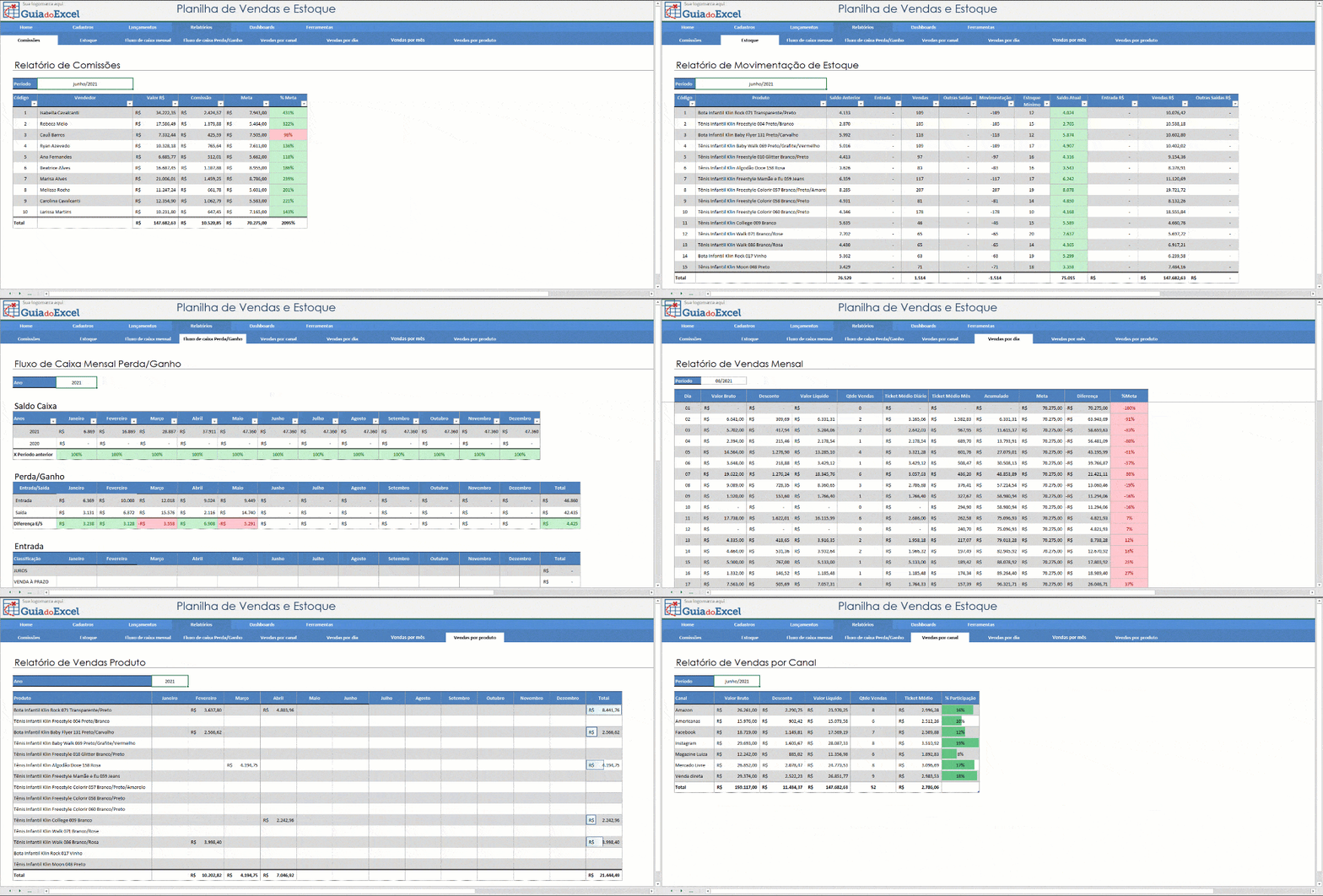
Conheça a nossa planilha de Vendas e Estoque.
Funcionalidades
Cadastro de clientes
Configurações
Fornecedores
Metas Vendas
Produtos
Vendedores
Entrada de produto
Saída de estoque
Fluxo de caixa
Vendas
Relatórios
Comissões
Estoque
Fluxo de caixa mensal
Fluxo de caixa Perda/Ganho
Vendas por canal
Vendas por dia
Vendas por mês
Vendas por produto
Dashboards
Dashboard de Vendas
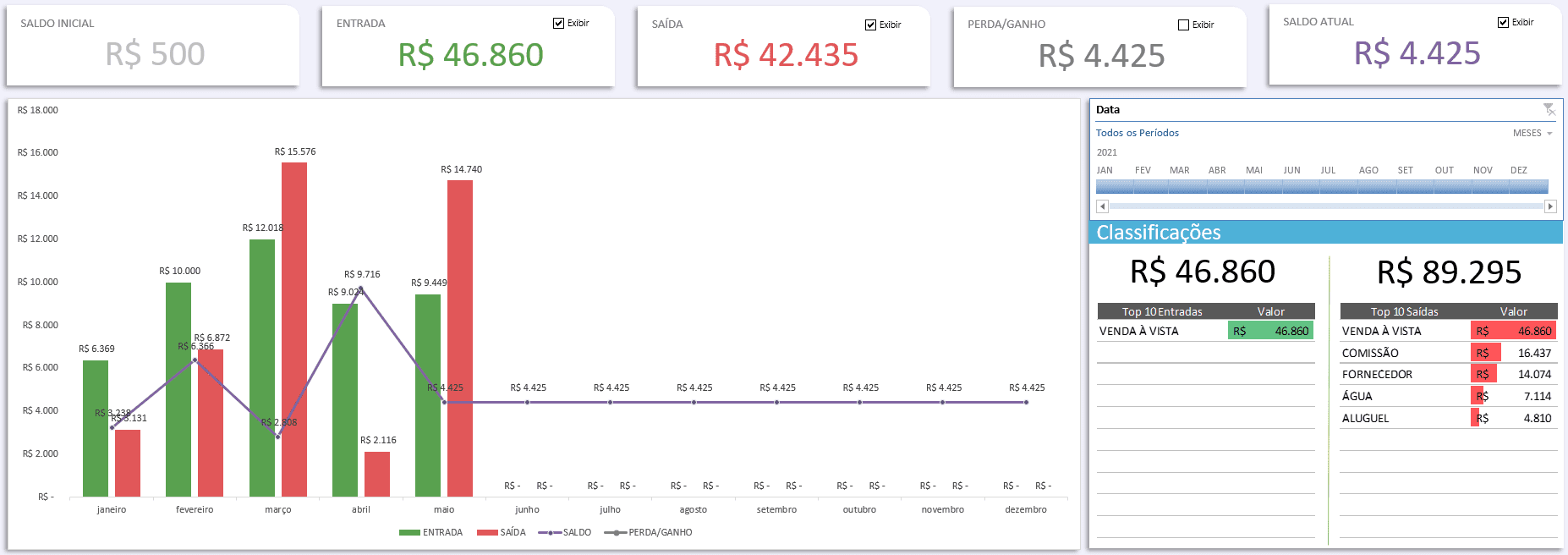
Dashboard de Fluxo de Caixa
Ferramentas
Cálculo de preço do produto
Planilha de orçamento para o cliente
São mais de 20 funcionalidades em uma solução completa para o gerenciamento da sua empresa, clique abaixo para conhecer mais e comprar a planilha.
Realize o download do da planilha de exemplo de Formulário com Imagem Excel e da vídeo-aula acima neste botão abaixo. Basta se inscrever na nossa newsletter gratuita para o download automático.
Download — baixe aqui: Excel Formulário com Imagem