
Enviar WhatsApp com Imagem Excel
Neste artigo você aprenderá como enviar WhatsApp com imagens pelo Excel com VBA, planilha pronta e gratuita. Download gratuito.
Especialista em Excel
Neste artigo você aprenderá como enviar WhatsApp com imagens pelo Excel com VBA, planilha pronta e gratuita.
Planilha de Controle Financeiro no Excel
Tenha um controle bonito e completo do seu financeiro.
- Categorias e subcategorias já configuradas
- Planilhas separadas por tabela (configuração, lançamentos, resumo)
- Personalize com suas próprias categorias e ícones
Como usar WhatsApp, WhatsApp Web no Computador
Primeiro você precisa ativar o whatsApp Web no seu computador.
Para isso abra o endereço: https://web.whatsapp.com/
Este endereço irá abrir um aplicativo do whatsapp no seu computador e você deve ler o qrcode no seu celular e permitir o acesso do whatsApp do aplicativo no seu computador.
Uma vez feito isso o whatsapp irá funcionar no seu computador e ele estará pronto para usar esta planilha.
Planliha de Mensagens WhatsApp
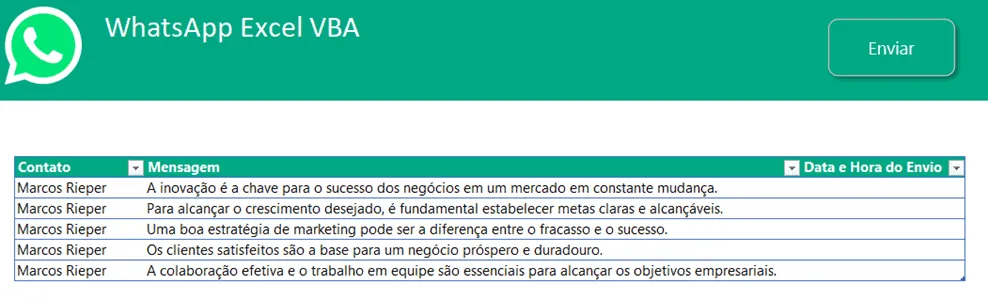
A planliha possui uma tabela aonde temos o nome do contato e também a mensagem que será enviada em cada uma das linhas.
O nome do contato deve estar cadastrado no whatsApp e você deveria digitar a mensagem na coluna mensagem.
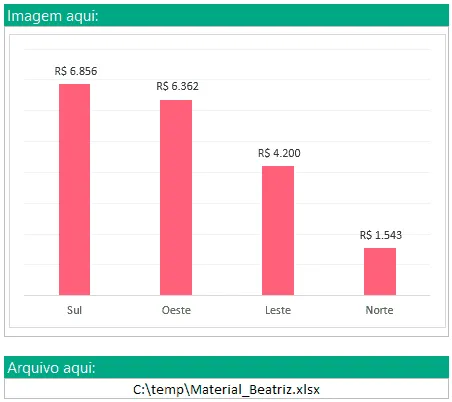
Na planilha você tem também a imagem que será inclusa nesta área. No nosso exemplo colocamos um gráfico, mas poderia ser qualquer outra imagem.
Código VBA para Envio da Mensagem WhatsApp com VBA
Para o envio das mensagens usando VBA no Excel usamos o método SendKeys do VBA.
Este método simula o pressionamento do teclado, então o procedimento que seria feito com tab, enter, texto, será feito com o uso destes métodos.
Inclusive este mesmo método pode ser usado para automatizar outras tarefas em outros sites ou até programas.
No código é aberto primeiro o navegador google chrome usando o procedimento Shell do VBA.
Abaixo o código utilizado:
Public Sub lsEnviarWhats()
    Dim lUltimaLinha    As Long
    Dim lContato        As String
    Dim lMensagem       As String

    'Abre o Whatsapp
    Shell "C:\Program Files\Google\Chrome\Application\chrome.exe" & " https://web.whatsapp.com/"

    Application.Wait Now + TimeValue("00:00:15")

    lUltimaLinha = WhatsApp.Cells(WhatsApp.Rows.Count, 2).End(xlUp).Row

    'Faz o loop entre as linhas da tabela
    For i = 7 To lUltimaLinha
        If WhatsApp.Cells(i, 4).Value = "" Then
            lContato = WhatsApp.Cells(i, 2).Value
            lMensagem = WhatsApp.Cells(i, 3).Value

            SendKeys "{TAB}"
            SendKeys "{TAB}"
            SendKeys "{TAB}"
            SendKeys "{TAB}"
            SendKeys "{TAB}"
            Application.Wait Now + TimeValue("00:00:02")
            SendKeys lContato
            Application.Wait Now + TimeValue("00:00:02")
            SendKeys "~"
            Application.Wait Now + TimeValue("00:00:02")
            SendKeys lMensagem

            'teste
            ActiveSheet.Range("Imagem01").CopyPicture , xlBitmap
            Application.Wait (Now() + TimeValue("00:00:03"))
            SendKeys ("^v")
            Application.Wait (Now() + TimeValue("00:00:01"))
            SendKeys "~", True

            Application.Wait Now + TimeValue("00:00:02")
            SendKeys "~"
            Application.Wait Now + TimeValue("00:00:02")
            SendKeys "{TAB}"
            SendKeys "{TAB}"
            SendKeys "{TAB}"

            WhatsApp.Cells(i, 4).Value = Now
        End If
    Next i

    MsgBox "O envio foi concluído!"

End Sub
Perceba também que no código VBA temos o uso de Application.Wait.
Este código faz com que o código atrase a execução da próxima linha na quantidade de tempo definido.
Por exemplo 00:00:02 seriam 2 segundos o atraso no envio.
Isso é necessário porque é necessário aguardar a resposta do WhatsApp Web.
Download Enviar WhatsApp com Imagem Excel
Clique no botão abaixo para realizar o download do arquivo de exemplo:
Este conteúdo foi útil?
Continue lendo

10 Dicas - Melhore o Design das suas Planilhas no Excel
Neste artigo aprenda 10 dias para melhorar o design das suas planilhas no Excel com vídeo-aula e download da planilha de exemplo grátis.

Abrir o Excel em tela cheia ocultar barras, guias e ferramentas
Abrir o Excel em tela cheia ocultar barras, guias e ferramentas. Veja como realizar a exibição do Excel em tela cheia e ocultar as barras e menus.

Como Somar Dias úteis e Feriados no Excel
Como somar dias úteis no Excel. Como somar dias úteis em uma data e como calcular a quantidade de dias entre datas. Planilha exemplo.
