
Enviar Arquivo WHATSAPP em Massa com VBA
Neste artigo você aprenderá como enviar WhatsApp com arquivo pelo Excel com VBA, planilha pronta e gratuita. Planilha gratuita e vídeo-aula.
Especialista em Excel
Neste artigo você aprenderá como enviar WhatsApp com arquivos pelo Excel com VBA, planilha pronta e gratuita.
No artigo Enviar WhatsApp com Imagem pelo Excel com VBA nós tratamos com o envio de mensagens e imagens automaticamente.
Neste novo artigo você aprenderá como enviar arquivos pelo WhatsApp com Excel e VBA.
Planilha de Controle Financeiro no Excel
Tenha um controle bonito e completo do seu financeiro.
- Categorias e subcategorias já configuradas
- Planilhas separadas por tabela (configuração, lançamentos, resumo)
- Personalize com suas próprias categorias e ícones
Habilitar WhatsApp Web - Whatsapp no Computador
A primeira tarefa a ser realizada é ter o Whatsapp web habilitado no seu computador.
Para isso abra o endereço https://web.whatsapp.com/ e leia o qrcode no seu celular.
Com isso será permitido o uso do whatsApp no seu computador.
Planliha de Envio WhatsApp Excel VBA
A planilha de envio de arquivos de WhatsApp no Excel possui também uma tabela de contatos e mensagens.
Nesta tabela você terá o nome do contato WhatsApp e também a mensagem que quer enviar em cada linha.
A última coluna é a data e hora do envio, ela serve para o controle do envio da mensagem.
Ela indica, como diz o nome da coluna, a data e hora do envio da mensagem, confirmando assim que ela foi enviada.
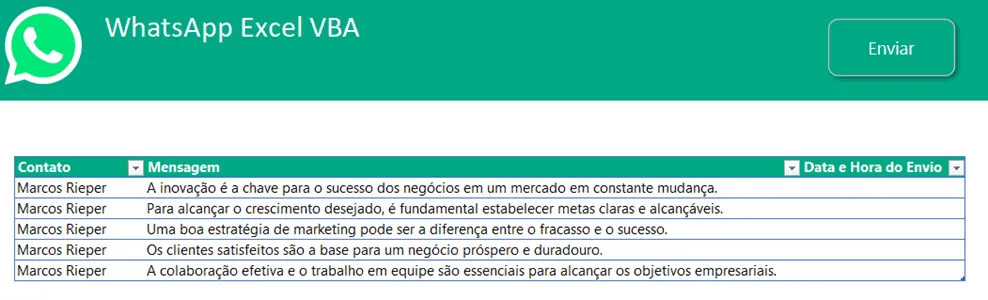
O envio é feito no momento em que é clicado no botão Enviar no topo da tabela.
Na planilha há também uma área para definir a imagem que será enviada, coloque a imagem no intervalo definido conforme abaixo.
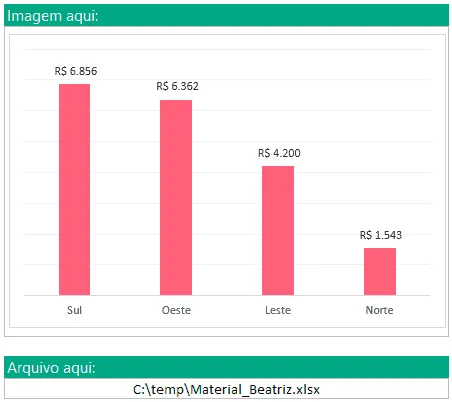
Logo abaixo do campo Imagem aqui, temos o campo aonde colocamos o arquivo Arquivo Aqui:
Clique no botão ao lado dele para selecionar o arquivo que deseja enviar para os contatos.
Importante de salientar que este é um exemplo de código aberto.
Pode usar o código aqui e adaptar para enviar imagens e arquivos diferentes para cada um dos contatos.
Para isso, uma forma seria colocar o caminho do arquivo em uma coluna ao lado de cada mensagem e enviar os arquivos assim.
Código VBA para Envio de Arquivos WhatsApp com Excel e VBA
Para enviar o arquivo no WhatsApp Web com Excel e VBA usamos o código abaixo.
O envio do arquivo é feito da mesma forma que a manipulação de busca do nome do contato, mensagem e imagem.
Mas no caso do envio do arquivo é usado o comando UP na sendkeys após o tab para chegar ao botão de selecionar mídias.
Public Sub lsEnviarWhatsApp()
    Dim lUltimaLinha    As Long
    Dim i               As Long
    Dim lContato        As String
    Dim lMensagem       As String

    'Abre o WhatsApp
    Shell "C:\Program Files\Google\Chrome\Application\chrome.exe" & " https://web.whatsapp.com/"

    Application.Wait Now + TimeValue("00:00:15")

    lUltimaLinha = WhatsApp.Cells(WhatsApp.Rows.Count, 2).End(xlUp).Row

    'Faz o loop pelas linhas da tabela
    For i = 7 To lUltimaLinha
        If WhatsApp.Cells(i, 4).Value = "" Then
            lContato = WhatsApp.Cells(i, 2).Value
            lMensagem = WhatsApp.Cells(i, 3).Value

            SendKeys "{TAB}"
            SendKeys "{TAB}"
            SendKeys "{TAB}"
            SendKeys "{TAB}"
            SendKeys "{TAB}"
            Application.Wait Now + TimeValue("00:00:02")
            SendKeys lContato
            Application.Wait Now + TimeValue("00:00:02")
            SendKeys "~"
            Application.Wait Now + TimeValue("00:00:02")
            SendKeys lMensagem
            SendKeys "~"

            'Arquivo
            SendKeys ("+{Tab}")
            SendKeys "~"
            Application.Wait Now + TimeValue("00:00:0005")
            SendKeys ("{UP}")
            SendKeys ("{UP}")
            SendKeys ("{UP}")
            SendKeys ("{UP}")
            SendKeys "~"
            Application.Wait Now + TimeValue("00:00:0005")
            Application.SendKeys WhatsApp.Range("arquivoenvio").Value
            SendKeys "~"
            Application.Wait Now + TimeValue("00:00:0005")
            SendKeys "~"

            'Imagem
            WhatsApp.Range("Imagem01").CopyPicture , xlBitmap
            Application.Wait Now + TimeValue("00:00:03")
            SendKeys "^v"
            Application.Wait Now + TimeValue("00:00:01")
            SendKeys "~"
            Application.Wait Now + TimeValue("00:00:02")
            SendKeys "{TAB}"
            SendKeys "{TAB}"
            SendKeys "{TAB}"

            WhatsApp.Cells(i, 4).Value = Now
        End If
    Next i

    MsgBox "Mensagens enviadas!"

End Sub

Sub SelecionarArquivo()
    Dim arquivo As Variant
    arquivo = Application.GetOpenFilename()
    If arquivo <> False Then
        WhatsApp.Range("arquivoenvio").Value = arquivo
    End If
End Sub
Download Planilha Whatsapp com Arquivo
Clique no botão abaixo para realizar o download do arquivo de exemplo:
Este conteúdo foi útil?
Continue lendo

Como Criar Suplementos VBA no Excel
Criar um suplemento VBA no Excel é uma das formas mais poderosas de transformar suas automações em ferramentas profissionais e reutilizáveis.

Número por Extenso no Excel
Como escrever o número por extenso no Excel com fórmulas e VBA. Passo-a-passo tutorial e download gratuito de planilha com exemplo.

Suplemento Excel Gratuito - Guia do Excel
Como instalar um suplemento no Excel e também como instalar o suplemento gratuito do Guia do Excel. Recursos para te dar mais agilidade.
