
Editar links externos no Excel - Editar vínculos Excel
Veja como editar vínculos no Excel e resolver problemas de links quebrados com planilhas externas.
Especialista em Excel
Editar links externos no Excel - Editar vínculos Excel
Objetivo: Demonstrar a utilização da função Editar Links no Excel. (Atualizar valores de vínculos externos Excel, Quebrar vínculos externos Excel, Configurações de alerta de atualização de vínculos Excel)
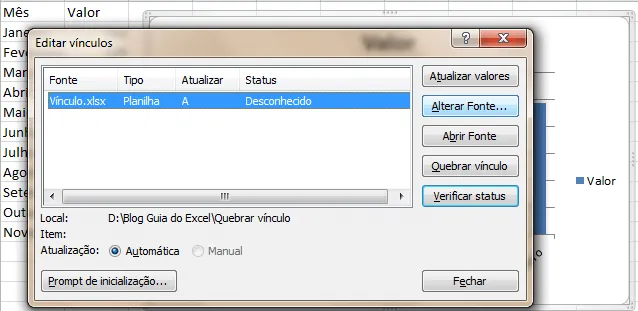
Algumas vezes há a necessidade de criarmos vínculos com outras planilhas.
Para criar o vínculo você deve ter as duas planilhas, origem e destino já abertas, depois digite a fórmula começando com o = na planilha de destino e selecione a informação na planilha de origem dos dados.
A informação estará disposta da seguinte forma =[Vínculo.xlsx]Plan1!A1, note que entre colchetes está o nome da pasta, depois a planilha e por fim o endereço da célula.
Agora vamos ver o botão Editar Links.
Clique na guia Dados, e no botão Editar Links, ele só fica habilitado quando há Links para outras Pastas.
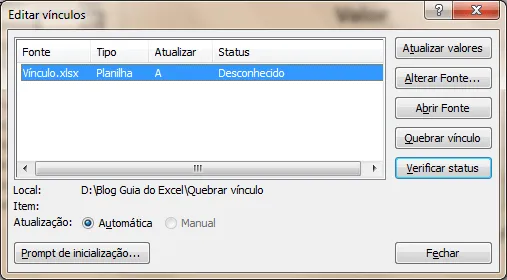
Agora vamos ver as suas funcionalidades, clique no botão Atualizar Valores este botão fará com que os dados sejam atualizados imediatamente, lembrando que muitas vezes a planilha de origem dos dados está fechada.
O botão Alterar Fonte serve para que seja alterada a planilha de origem dos dados, sendo que você poderá selecionar outro arquivo, mas que deverá ter os mesmos nomes de planilhas.
Na funcionalidade Abrir Fonte poderá ser aberto o arquivo de origem dos dados, facilitando a sua localização.
Uma das operações mais úteis deste formulário é fazer com que sejam quebrados os vínculos de dados entre as planilhas, fazendo com que os dados que possuem ligações com pastas externas virem valores fixos. Para tanto selecione o vínculo que quer quebrar e clique no botão Quebrar Vínculos. Esta funcionalidade é especialmente útil quando você for passar esta planilha para alguém.
Obs.: O botão de Quebrar Vínculo também serve para quebrar vínculos de gráficos.
Ao clicar no botão Verificar Status a situação de todos os vínculos são identificadas, tais como se o vínculo está quebrado, planilha aberta ou OK, quando a planilha está fechada e foi localizada.
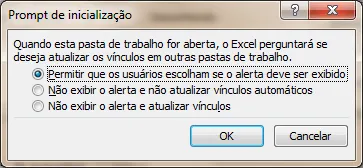
Há também a opção Prompt de incialização aonde pode ser selecionada a forma da interação das atualizações dos vínculos externos com os usuários da planilha, aonde pode ser evitado que sejam alertas dos vínculos externos e da sua atualização.
Abraço
Marcos Rieper
Planilha de Controle Financeiro no Excel
Tenha um controle bonito e completo do seu financeiro.
- Categorias e subcategorias já configuradas
- Planilhas separadas por tabela (configuração, lançamentos, resumo)
- Personalize com suas próprias categorias e ícones
Este conteúdo foi útil?
Continue lendo

10 Dicas - Melhore o Design das suas Planilhas no Excel
Neste artigo aprenda 10 dias para melhorar o design das suas planilhas no Excel com vídeo-aula e download da planilha de exemplo grátis.

Abrir o Excel em tela cheia ocultar barras, guias e ferramentas
Abrir o Excel em tela cheia ocultar barras, guias e ferramentas. Veja como realizar a exibição do Excel em tela cheia e ocultar as barras e menus.

Como Somar Dias úteis e Feriados no Excel
Como somar dias úteis no Excel. Como somar dias úteis em uma data e como calcular a quantidade de dias entre datas. Planilha exemplo.
