
Criar botões de atalho para Macros e procedimento VBA Excel
Como customizar o Excel e criar botões de atalho para Macros e VBA no Excel e também para procedimentos padrões do Excel.
Especialista em Excel
Criar botões de atalho para Macros e procedimento VBA Excel
Neste artigo você irá aprender como criar botões de atalho para Macros e procedimento VBA Excel. Como na imagem abaixo:
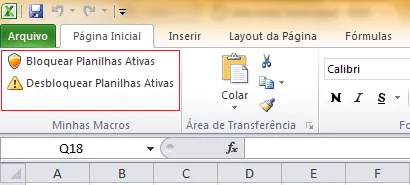
Esta funcionalidade do Excel permite que você crie Guias, grupos e botões no Excel.
Desta forma você pode tanto colocar suas funções mais utilizadas e ter assim uma forma mais prática de acessá-las, como também pode criar botões para acessar o VBA.
Planilha de Controle Financeiro no Excel
Tenha um controle bonito e completo do seu financeiro.
- Categorias e subcategorias já configuradas
- Planilhas separadas por tabela (configuração, lançamentos, resumo)
- Personalize com suas próprias categorias e ícones
Como criar uma guia personalizada e criar botões no Excel
O primeiro passo é abrir as opções do Excel.
- Clique em Arquivo ou no botão do Office no seu Excel
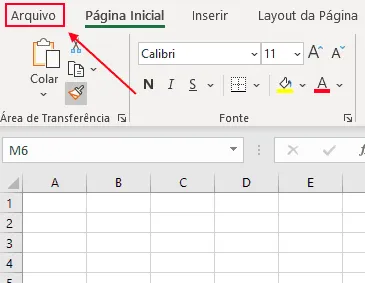
- Clique em Opções do Excel. Este botão irá dar acesso a muitas configurações que podem ser feitas, inclusive a personalização das guias do Excel.

- Clique em Personalizar Faixa de Opções e selecione Macros ou qualquer outro recurso que desejar colocar na sua guia personalizada. Veja que em Escolher comandos você tem diversas opções. Inclusive várias ocultas do padrão do Excel.
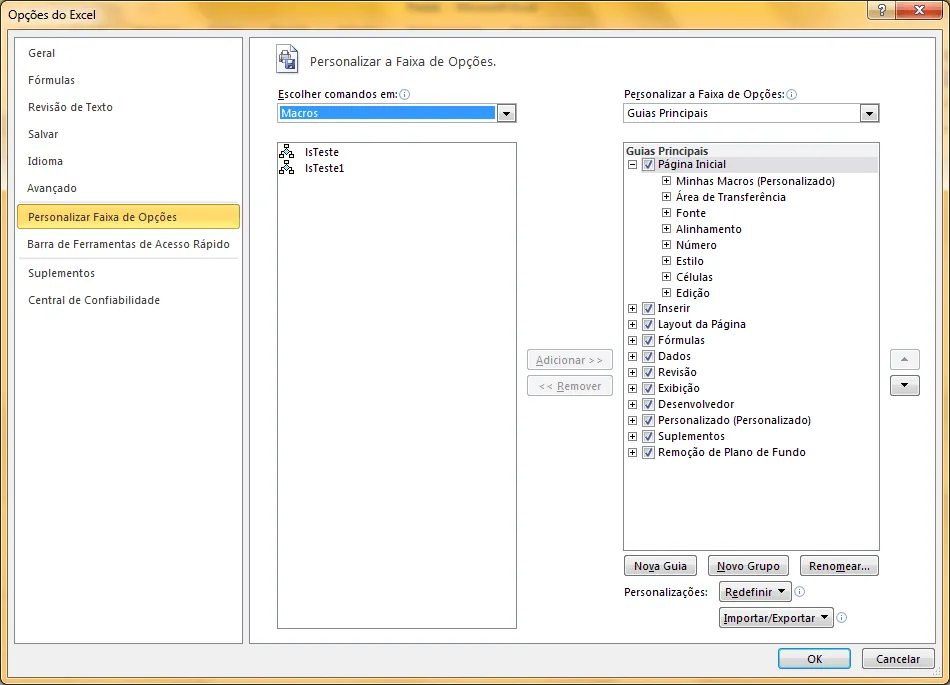
- Clique na lateral em Personalizar a Faixa de Opções selecione uma das guias, depois clique em Novo Grupo, este botão cria um novo agrupamento na guia de opções, para você poder separar seus botões e macros. Isto é opcional, pois você também pode utilizar um grupo já existente.
- Clique em renomear. Selecione o grupo para alterar o nome do mesmo.
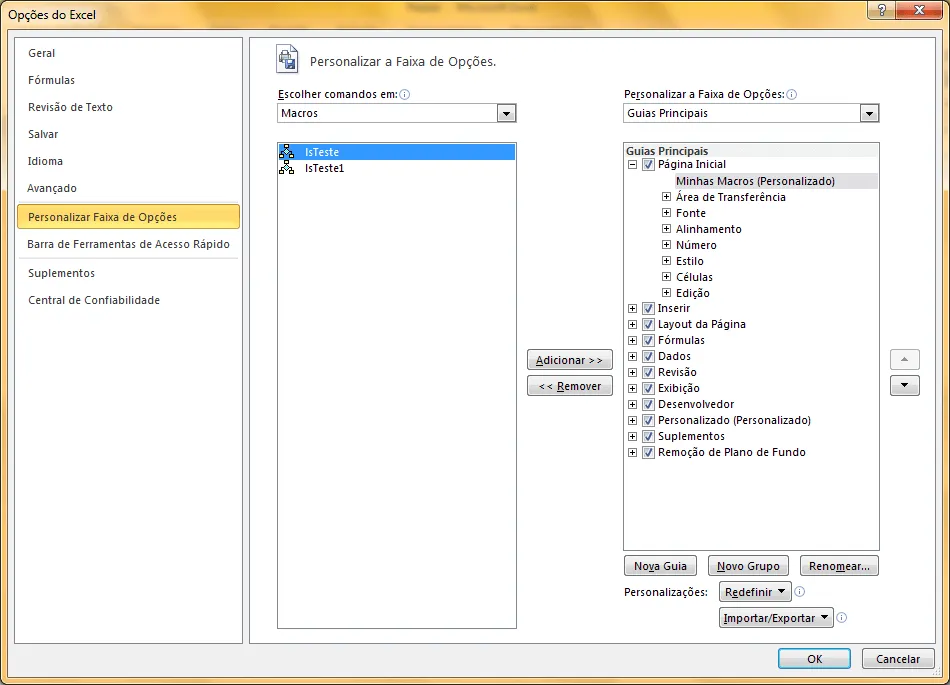
- Selecione uma das macros que estão na lista da direita tendo selecionado na lista da esquerda o grupo aonde pretende incluir o botão.
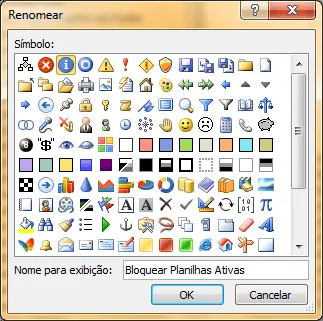
- Selecione a macro incluída na lista da direita e clique em Renomear e altere o nome da macro e o ícone do mesmo.
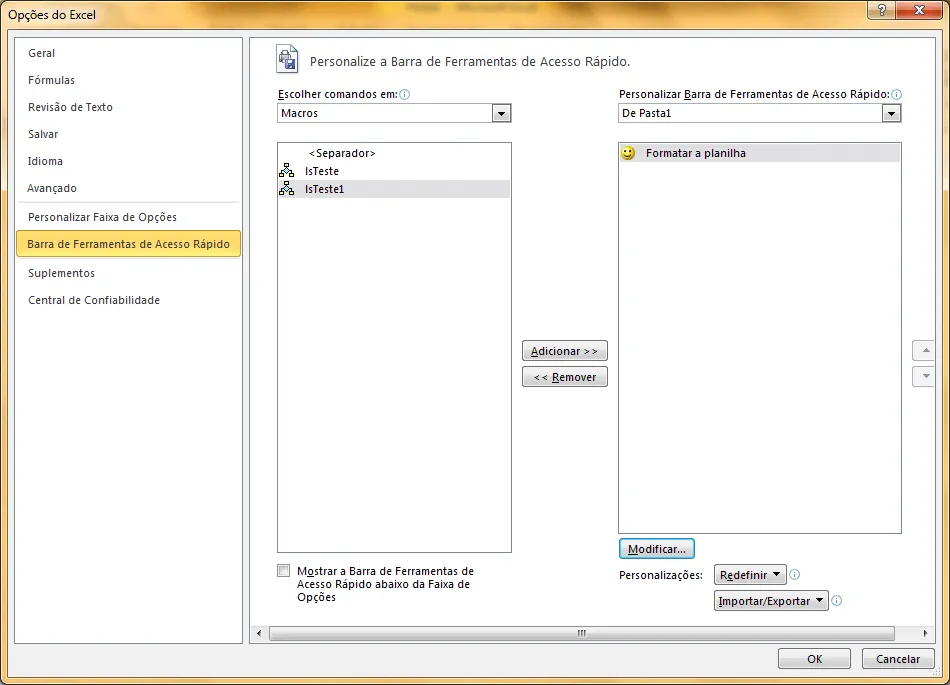
- Para incluir um atalho para uma planilha apenas você só deve selecionar na lista da esquerda a opção Barra de Ferramentas de Acesso Rápido e na lista mais á esquerda De Pasta1 ou o nome da planilha.
Abraço
Marcos Rieper
Curso Excel Completo – Do Básico ao VBA
Quer aprender Excel do Básico, passando pela Avançado e chegando no VBA? Clique na imagem abaixo:

Este conteúdo foi útil?
Continue lendo

Não Usar Colunas Inteiras em Fórmulas
Por que não devemos usar colunas inteiras em fórmulas no Excel? Neste artigo você aprenderá detalhes de porque não usar.

Como Calcular a Primeira Data do Mês no Excel
Neste artigo você aprenderá como calcular a primeira data do mês no Excel de várias formas diferentes e com download gratuito.

Como contar erros no Excel
Neste artigo você aprenderá como contar erros no Excel passo-a-passo de várias formas, nele tem o passo-a-passo
