
Como criar um gráfico com dois eixos no Excel. Comparar valores
Aprenda como criar um gráfico com dois eixos Y no Excel de forma rápida. Este recurso é utilizado quando temos dois intervalos diferentes para comparar em um gráfico.
Especialista em Excel
Planilha de Controle Financeiro no Excel
Tenha um controle bonito e completo do seu financeiro.
- Categorias e subcategorias já configuradas
- Planilhas separadas por tabela (configuração, lançamentos, resumo)
- Personalize com suas próprias categorias e ícones
Objetivo: Criar um gráfico com dois eixos no Excel. Comparar valores
Hoje, iremos aprender como criar um gráfico com dois eixos no Excel para comparar valores. A necessidade de criar um gráfico com dois eixos Y vem da existência de duas colunas com dados diferentes, mas que devem ser exibidos em um mesmo gráfico no excel.
Na tabela 1 temos um exemplo. Na coluna Venda temos o total vendido e na coluna Inadimplência temos o total de inadimplência que a venda gerou. Agora iremos apresentar os dados das Vendas e da Inadimplência no mesmo gráfico para comparar os valores. Vamos aos passos:
Passo 1:
Copie a tabela 1 em uma planilha do Excel. Estamos utilizando o Excel 2010, porém poderão também ser utilizadas as versões 2003 ou 2007.
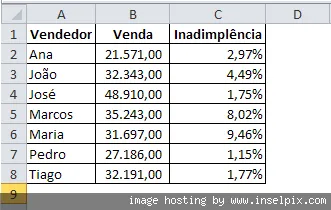
Tabela 1
Passo 2:
Selecione a tabela, clique na aba Inserir, selecione o gráfico de colunas 2D.
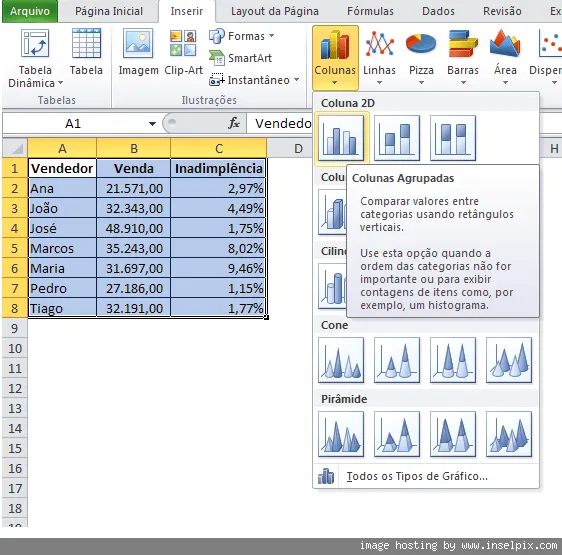
Criação do gráfico
Passo 3:
O Excel criará um gráfico com os dados das colunas selecionadas, porém como pode-se notar a coluna Inadimplência está abaixo do mínimo e nem sequer aparece no gráfico.
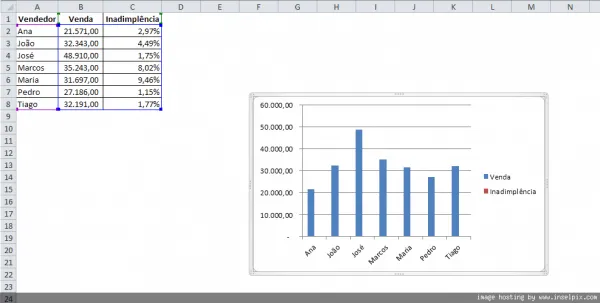
Gráfico 1
Para criar o novo eixo Y, em primeiro lugar teremos que fazer com que a coluna inadimplência apareça. Para tanto copie o valor da célula C2 para uma célula vazia, em seguida altere o seu valor para 30.000 conforme a imagem. Não esqueça de mudar o tipo de percentual para valor para que possa aparecer o gráfico.
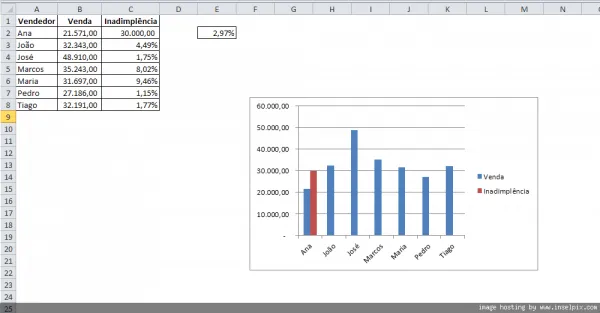
Gráfico 2
Passo 4:
Clique com o botão direito sobre a barra da inadimplência(vermelha) e clique na opção Formatar Série de Dados, em seguida selecione a opção Plotar Série no e altere para Eixo Secundário.
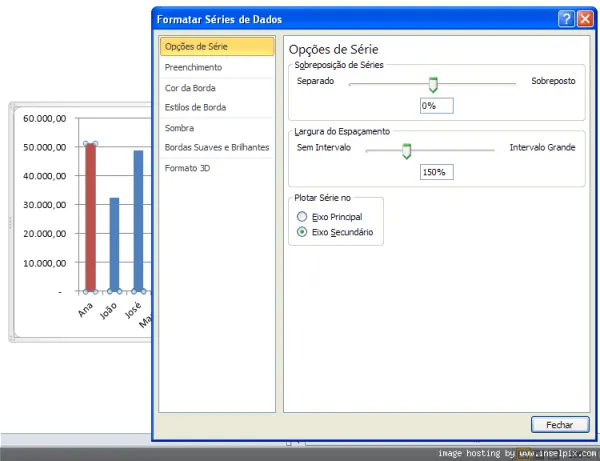
Eixo Secundário
Passo 5:Após fechar a tela de Formatar Série de Dados, clique na coluna vermelha, clique com o botão direito e selecione a opção Alterar Tipo de Gráfico, mude para um gráfico de sua preferência, no nosso caso foi selecionado um gráfico de linha com marcadores.
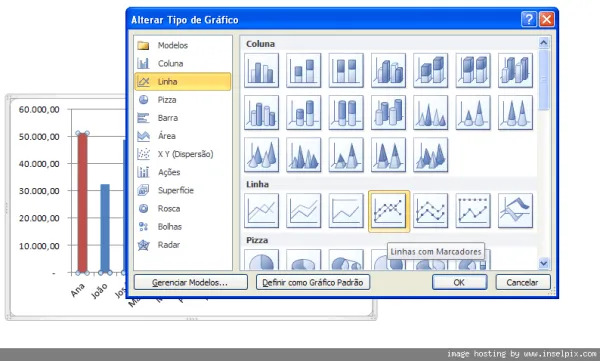
Alteração do gráfico
Passo 6:
Retorne o valor da célula C2 que havia sido reservado e você terá o gráfico com dois eixos Y.
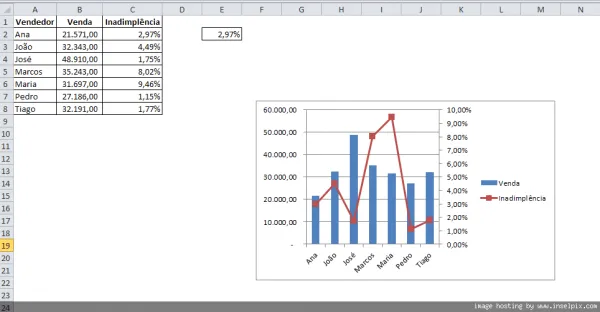
Gráfico com dois eixos Y
DIGITE O SEU EMAIL PARA FAZER O DOWNLOAD DOS ARQUIVOS:
Abraço
Marcos Rieper
Este conteúdo foi útil?
Continue lendo

Não Usar Colunas Inteiras em Fórmulas
Por que não devemos usar colunas inteiras em fórmulas no Excel? Neste artigo você aprenderá detalhes de porque não usar.

Como Calcular a Primeira Data do Mês no Excel
Neste artigo você aprenderá como calcular a primeira data do mês no Excel de várias formas diferentes e com download gratuito.

Como contar erros no Excel
Neste artigo você aprenderá como contar erros no Excel passo-a-passo de várias formas, nele tem o passo-a-passo
