
Copiar arquivos com Excel VBA
Como copiar arquivos com Excel e VBA passo-a-passo. No artigo você tem um exemplo prático de como copiar arquivos facilmente com Excel e VBA com exemplo.
Especialista em Excel
Copiar arquivos com Excel VBA
Neste artigo você aprenderá como copiar arquivos com Excel e VBA passo-a-passo.
Planilha de Controle Financeiro no Excel
Tenha um controle bonito e completo do seu financeiro.
- Categorias e subcategorias já configuradas
- Planilhas separadas por tabela (configuração, lançamentos, resumo)
- Personalize com suas próprias categorias e ícones
Implementar código VBA para copiar arquivo no Excel
O VBA é uma linguagem de programação constante no pacote Office da Microsoft que permite a automação de tarefas e até a criação de sistemas no Excel.
Veja como fazer isso passo-a-passo e faça o download da planilha de exemplo com o código implementado ao final do artigo.
O código para copiar um arquivo de uma pasta para outra com o mesmo nome, outro ou ainda outra extensão é o seguinte:
Public Sub lsCopiarArquivoSeExiste()
    On Error GoTo TratarErro

    FileCopy Plan1.Range("B9").Value, Plan1.Range("C9").Value

    MsgBox "Arquivo copiado com êxito!"

Sair:
    Exit Sub

TratarErro:
    If Err.Number = 53 Then
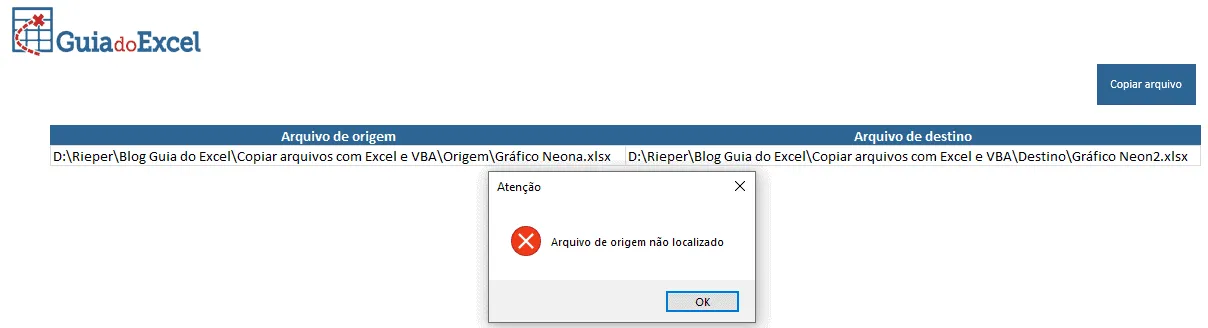
        MsgBox "Arquivo de origem não localizado", vbCritical, "Atenção"
    Else
        If Err.Number = 58 Then
            MsgBox "O arquivo já existe", vbCritical, "Atenção"
        Else
            MsgBox "Erro: " & Err.Number & "-" & Err.Description
        End If
    End If

    GoTo Sair
End Sub
O comando que realiza a cópia no código acima é o FileCopy, e os seus parâmetros são os seguintes:
FileCopy origem, destino
- origem: Caminho completo do arquivo incluindo a extensão do arquivo, ou se o arquivo estiver na mesma pasta que a sua pasta de trabalho Excel pode colocar somente o nome do arquivo
- destino: Caminho completo do arquivo, com o mesmo nome, outro nome ou até outra extensão. Da mesma forma coloque o caminho completo ou ainda somente o nome do arquivo se quiser copiar para a mesma pasta.
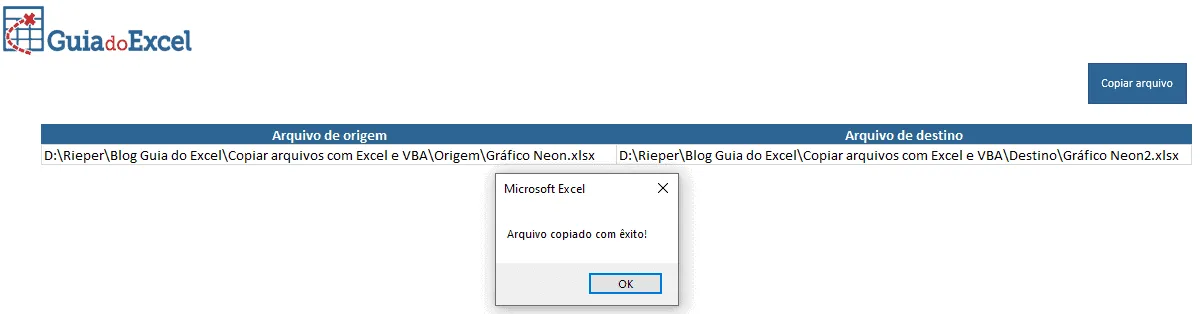
No nosso exemplo estamos usando as células de origem e destino estão respectivamente em B9 e C9 na nossa planilha.

Ao clicar no botão Copiar arquivo o código VBA é acionado e o arquivo é copiado e mostra a mensagem de Arquivo copiado com êxito!
Caso haja alguma falha na cópia do arquivo, como no caso do arquivo de origem não existir, é reportado o um erro como abaixo:
Como copiar código VBA e colocar na sua planilha
Para este código ou qualquer outro código VBA pode utilizar este tutorial Habilitar guia desenvolvedor no Excel e Copiar procedimentos VBA Excel.
Então se for novo no uso de VBA clique no link acima e veja passo-a-passo como habilitar a guia desenvolvedor e como copiar este código ou outros de sites para implantar nas suas planilhas.
Download
Realize o download do arquivo deste exemplo e da vídeo-aula acima neste botão abaixo. Basta se inscrever na nossa newsletter gratuita para o download automático.
Curso Excel Completo – Do Básico ao VBA
Quer aprender Excel do Básico, passando pela Avançado e chegando no VBA? Clique na imagem abaixo:

Este conteúdo foi útil?
Continue lendo

Como Criar Suplementos VBA no Excel
Criar um suplemento VBA no Excel é uma das formas mais poderosas de transformar suas automações em ferramentas profissionais e reutilizáveis.

Número por Extenso no Excel
Como escrever o número por extenso no Excel com fórmulas e VBA. Passo-a-passo tutorial e download gratuito de planilha com exemplo.

Suplemento Excel Gratuito - Guia do Excel
Como instalar um suplemento no Excel e também como instalar o suplemento gratuito do Guia do Excel. Recursos para te dar mais agilidade.
