
Converter número em mês e vice-versa no Excel
Como Converter Número em Mês no Excel e Mês em Número. No artigo ilustrado à passo-a-passo de como realizar o procedimento e download.
Autor
Neste artigo você aprenderá como converter mês em número e número em mês pelo Excel.
Quando trabalhamos com dados podemos ter algumas dificuldades quando não possuímos datas e temos campos com nomes de meses, abreviados ou por extenso, ou ainda, temos apenas os números dos meses (de 1 a 12).
Pode ser necessário e conveniente obter o nome do mês com base em seu número (de 1 a 12) ou ainda o inverso: obter o número do mês com base em seu nome, estando ele abreviado ou por extenso. É justamente este o objetivo deste artigo.
Assista ao vídeo para entender na íntegra o conteúdo deste artigo.
Planilha de Controle Financeiro no Excel
Tenha um controle bonito e completo do seu financeiro.
- Categorias e subcategorias já configuradas
- Planilhas separadas por tabela (configuração, lançamentos, resumo)
- Personalize com suas próprias categorias e ícones
2. Resultados esperados
A tabela a seguir mostra como desejamos que os números sejam convertidos para os nomes dos meses.
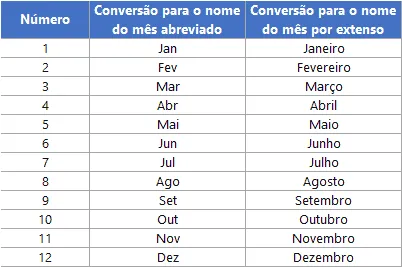
Note que o número 12, por exemplo, deverá ser convertido para dezembro, seja de forma abreviada ou por extenso, enquanto que o número 5 deverá ser convertido para o mês correspondente, que é maio.
Já as tabelas a seguir mostram a conversão inversa: com base no nome do mês teremos como resultado o número correspondente. Tanto faz se o nome do mês está por extenso ou de forma abreviada.
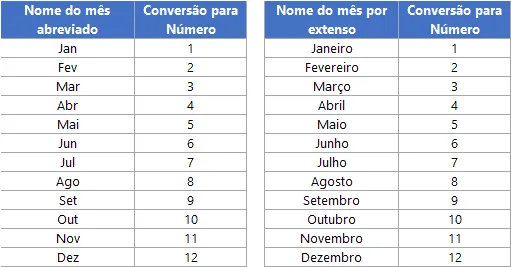
Note que Ago ou Agosto, ambos, tanto faz, devem resultar no número 8, que é o número relacionado a este mês.
3. Como converter os nossos dados
3.1. Converter número para o nome do mês
Para fazermos esta conversão utilizaremos a função TEXTO. Esta função pode utilizar em seu segundo argumento (que é o código de formatação) a letra m 3 ou 4 vezes para expressar o nome do mês. O código “mmm” retorna o nome do mês abreviado enquanto que o código “mmmm” retorna o nome do mês por extenso.
Todo o “segredo” está no primeiro argumento da função TEXTO. Este argumento requer um valor que tipicamente deve ser um número de série de uma data. Se montarmos uma data, embora a princípio não válida, usando o número do mês, conseguiremos nosso objetivo.
Para o primeiro argumento da função TEXTO, faremos de suas maneiras: usando a função DATA e também com uma simples concatenação.
A imagem a seguir mostra a nossa solução com a função DATA.
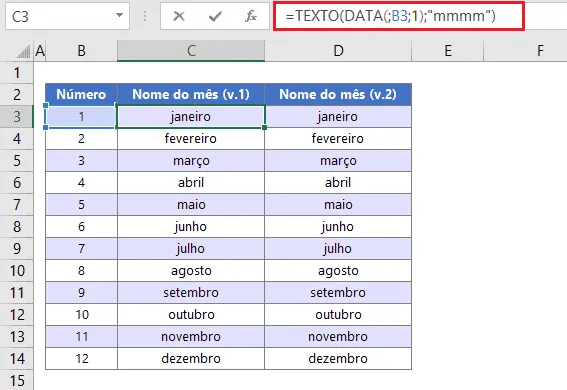
A fórmula utilizada foi =TEXTO(DATA(;B3;1);"mmmm").
Podemos também não usar a função DATA para compor o primeiro argumento da função TEXTO. Para isso, simplesmente concatenamos o número 1 com uma barra (separador natural para datas) e com o número do mês.
A imagem a seguir mostra como ficou esta nossa solução.
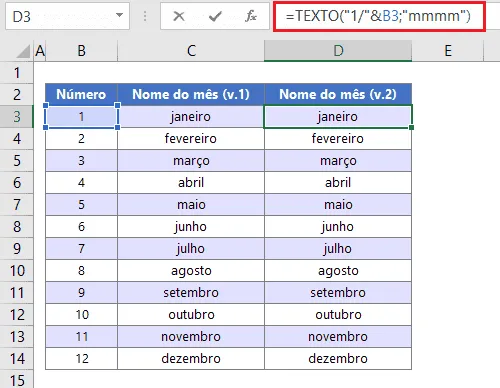
A fórmula utilizada foi =TEXTO("1/"&B3;"mmmm"). Caso a nossa fórmula fosse constituída pelo código de formatação “mmm”, os nomes dos meses ficariam abreviados. A fórmula então seria: =TEXTO("1/"&B3;"mmm").
3.2. Converter nome do mês em número
Para esta conversão utilizaremos predominantemente a função MÊS, que é a função apropriada para extrair o número do mês de uma data. Como nós não teremos nos nossos dados uma data (uma vez que temos o nome do mês), montaremos então algo que possa ser interpretado com uma data para atingirmos o nosso fim.
A nossa solução é incrivelmente simples: colocaremos na função MÊS apenas o número 1 concatenado com o nome do mês (esteja ele por extenso ou abreviado). Isso é suficiente para conseguirmos o nosso resultado desejado.
Veja na imagem a seguir como se apresenta a nossa solução.
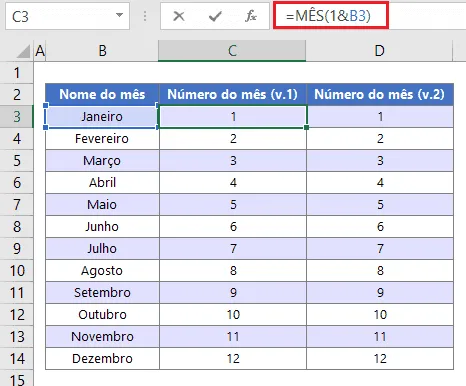
A fórmula utilizada foi =MÊS(1&B3).
Download Exemplo de Planilha Converter Número em Mês
Realize o download da planilha do exemplo. Basta se inscrever na nossa newsletter gratuita para o download automático.
Este conteúdo foi útil?
Continue lendo

10 Dicas - Melhore o Design das suas Planilhas no Excel
Neste artigo aprenda 10 dias para melhorar o design das suas planilhas no Excel com vídeo-aula e download da planilha de exemplo grátis.

Abrir o Excel em tela cheia ocultar barras, guias e ferramentas
Abrir o Excel em tela cheia ocultar barras, guias e ferramentas. Veja como realizar a exibição do Excel em tela cheia e ocultar as barras e menus.

Como Somar Dias úteis e Feriados no Excel
Como somar dias úteis no Excel. Como somar dias úteis em uma data e como calcular a quantidade de dias entre datas. Planilha exemplo.
