
Consolidar Excel - Botão Consolidar
Consolidar Excel - Botão Consolidar.
Especialista em Excel
Objetivo: Demonstrar a utilização do botão de consolidar dados, de modo a unir dados resumidamente de várias planilhas.
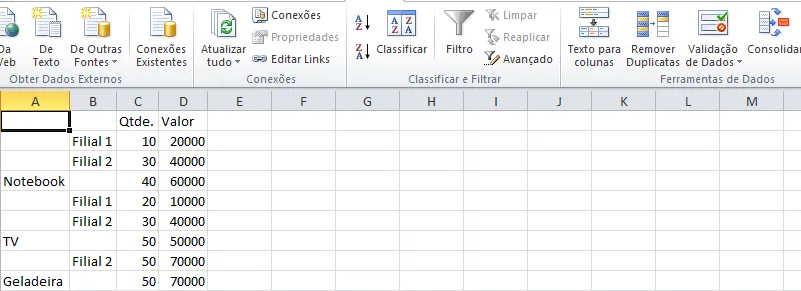
A função de consolidação de dados executa a união de dados de várias planilhas ou arquivos de forma automática.
Para tanto você deve ter um padrão para os dados de todas as planilhas que quiser consolidar. Por exemplo todas terem as colunas:
Produto Qtde. Valor
Após criar todas as planilhas e já estarem com os dados, selecione uma planilha que será a mestre para a consolidação.
Para consolidar os dados siga os seguintes procedimentos:
1. Na planilha mestre selecione uma célula no canto superior esquerdo
2. Clique na guia Dados e em Consolidar, a janela que segue possui os seguintes campos
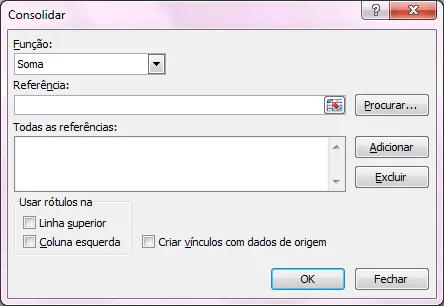
- Função: Tipo de agrupamento de dados que será feito;
- Referência: Selecione as colunas da planilha que quiser consolidar e depois clique em Adicionar;
- Linha superior: Selecione para utilizar os rótulos da linha superior;
- Coluna esquerda: Selecione caso queira utilizar como rótulo os dados da coluna da esquerda;
- Criar vínculos com dados de origem: Marque para criar vínculos dos dados com as planilhas de origem, serve para que se algum valor for alterado ele já alterar automaticamente na planilha mestre.
3. Clique em Procurar e selecione os dados, marcando as colunas
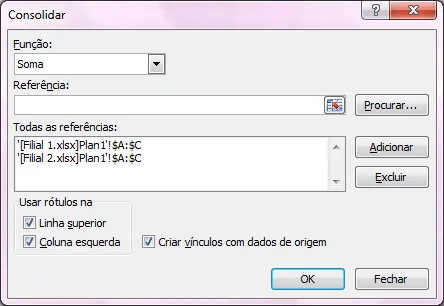
4. Para o nosso exemplo, marque as opções Linha superior, Coluna esquerda e Colar vínculos com dados de origem
5. Selecione os dados de referência e a tela de consolidação ficará conforme abaixo:
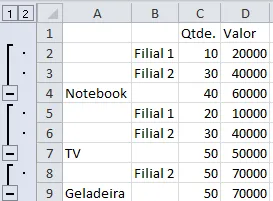
6. Clique em OK, os dados ficarão conforme abaixo:
Então é isso, há outras formas de consolidar dados, como por exemplo utilizando funções, tabelas dinâmicas ou ainda consultas SQL.
Planilha de Controle Financeiro no Excel
Tenha um controle bonito e completo do seu financeiro.
- Categorias e subcategorias já configuradas
- Planilhas separadas por tabela (configuração, lançamentos, resumo)
- Personalize com suas próprias categorias e ícones
Abraço
Marcos Rieper
Este conteúdo foi útil?
Continue lendo

10 Dicas - Melhore o Design das suas Planilhas no Excel
Neste artigo aprenda 10 dias para melhorar o design das suas planilhas no Excel com vídeo-aula e download da planilha de exemplo grátis.

Abrir o Excel em tela cheia ocultar barras, guias e ferramentas
Abrir o Excel em tela cheia ocultar barras, guias e ferramentas. Veja como realizar a exibição do Excel em tela cheia e ocultar as barras e menus.

Como Somar Dias úteis e Feriados no Excel
Como somar dias úteis no Excel. Como somar dias úteis em uma data e como calcular a quantidade de dias entre datas. Planilha exemplo.
