
Conectar Banco de Dados no Excel VBA
Neste artigo aprenda como conectar banco de dados no VBA Excel consultar SQL no VBA. No artigo há uma vídeo aula e download gratuito.
Especialista em Excel
Neste artigo aprenda como conectar banco de dados no VBA Excel consultar SQL no VBA.
No vídeo abaixo há o passo-a-passo e no artigo mais detalhes e dados da conexão e também o arquivo de download do exemplo.
Planilha de Controle Financeiro no Excel
Tenha um controle bonito e completo do seu financeiro.
- Categorias e subcategorias já configuradas
- Planilhas separadas por tabela (configuração, lançamentos, resumo)
- Personalize com suas próprias categorias e ícones
Como Conectar Banco de Dados no VBA Excel
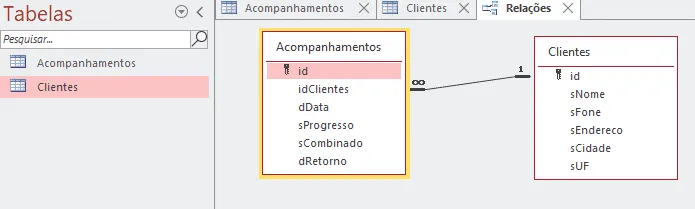
No exemplo que preparamos neste artigo você pode digitar a consulta SQL em uma célula e clicar em consultar.
Os dados são consultados e retornados automaticamente nas células logo abaixo.
Pode usar também scripts para inserir dados, alterar ou excluir dados, a forma de funcionamento é semelhante.
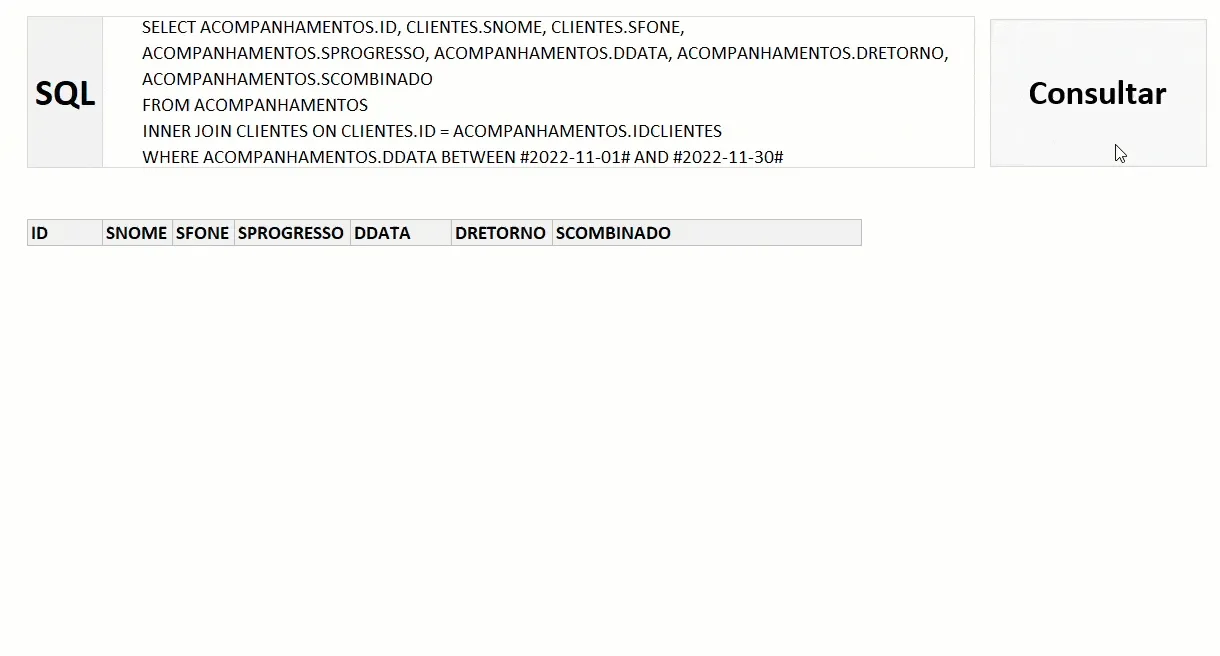
Banco de Dados Access de Teste
O nosso banco de dados de teste é um arquivo Access.
Ele é um banco de dados simplificado com duas tabelas, Acompanhamentos e Clientes.
Tabela de acompanhamentos de propostas de clientes.
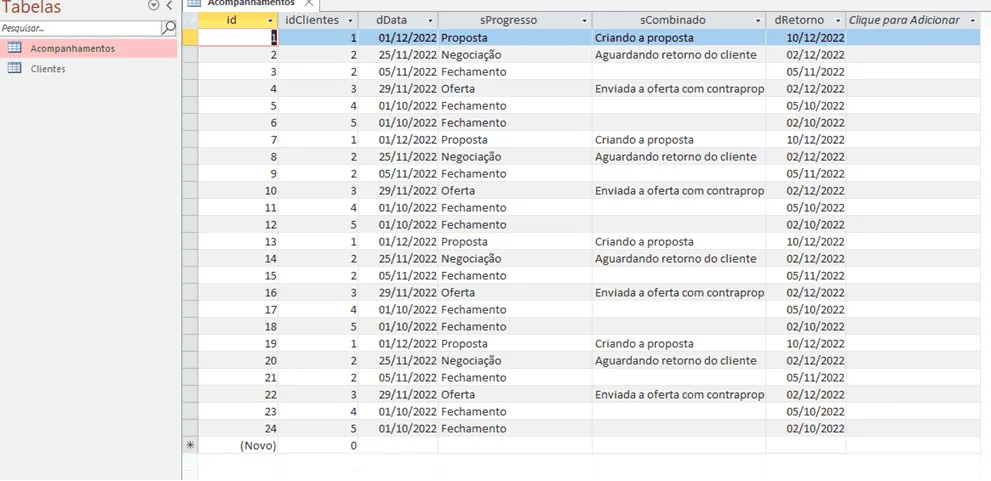
Tabela com os dados cadastrais dos clientes.
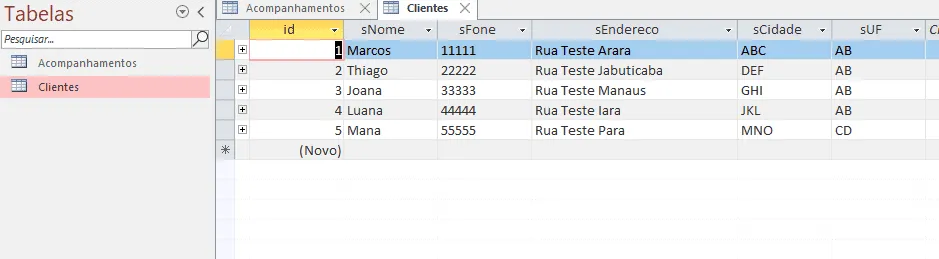
Elas são conectadas pelo campo de ID do cliente, sendo um relacionamento 1 para muitos.
Como Conectar Banco de Dados no Excel VBA
No Excel acessamos o VBE, e clicamos em inserir, módulo.
A primeira questão é inserir a referência necessária.
No VBE clique em Ferramentas->Referências e marque a opção Microsoft ActiveX Data Objects 6.1 Library.
Esta biblioteca é necessárias para o banco de dados.
Nele colocamos o seguinte código fonte para conectar com o banco:
Dim gConexao As ADODB.Connection

Private Sub lsConectar()
    Dim strConexao As String
    Set gConexao = New ADODB.Connection

    strConexao = "Provider=Microsoft.ACE.OLEDB.12.0;Data " & _
    "Source=C:\BD\Base.accdb;Persist Security Info=False"

    gConexao.Open strConexao
End Sub
No script acima você coloca o seu caminho do arquivo e pode mudar também na string de conexão o banco que desejar.
No exemplo é um banco Access, mas pode usar qualquer outro banco de dados.
O código para desconectar do banco de dados no VBA é:
Private Sub lsDesconectar()
    If Not gConexao Is Nothing Then
        gConexao.Close
        Set gConexao = Nothing
    End If
End Sub
O código de desconexão é importante também para que o banco não fique "preso" à conexão.
E por fim temos a consulta realizada que cria a consulta e retorna não só os dados, como também os cabeçalhos dos campos no VBA Excel.
Public Sub lsConsultar()
    On Error GoTo sair

    Dim lrs As ADODB.Recordset
    Dim i   As Integer

    Set lrs = New ADODB.Recordset

    lsConectar
    lrs.Open Consultar.Range("lsql").Value, gConexao

    Consultar.Range("C10:Z1000").ClearContents

    'Cabeçalhos
    For i = 0 To lrs.Fields.Count - 1
        Consultar.Cells(10, i + 3).Value = lrs.Fields(i).Name
    Next i

    Consultar.Range("C11").CopyFromRecordset lrs

    Columns("C:Z").EntireColumn.AutoFit

sair:
    If Not lrs Is Nothing Then
        lrs.Close
        Set lrs = Nothing
    End If

    lsDesconectar
End Sub
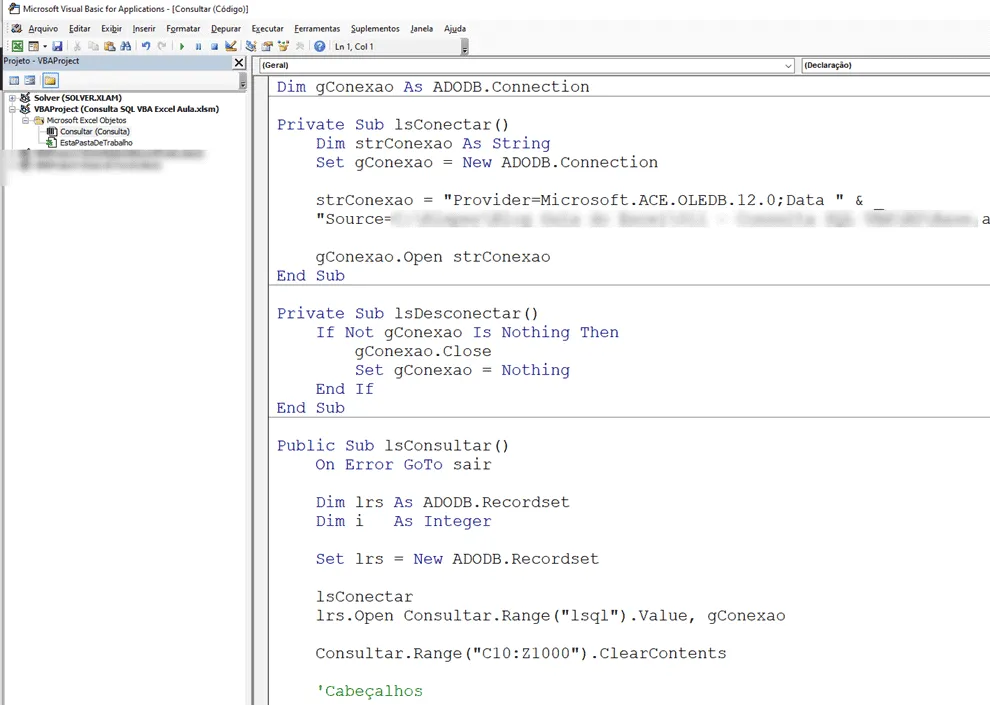
Como resultado temos então a consulta do banco de dados que criamos, podendo também realizar scripts para inserir, alterar ou excluir dados, além de consultas.
Download Planilha Exemplo Importar PDF no Excel com Power Query
Clique no botão abaixo para realizar o download do arquivo de exemplo:
Este conteúdo foi útil?
Continue lendo

Como Criar Suplementos VBA no Excel
Criar um suplemento VBA no Excel é uma das formas mais poderosas de transformar suas automações em ferramentas profissionais e reutilizáveis.

Número por Extenso no Excel
Como escrever o número por extenso no Excel com fórmulas e VBA. Passo-a-passo tutorial e download gratuito de planilha com exemplo.

Suplemento Excel Gratuito - Guia do Excel
Como instalar um suplemento no Excel e também como instalar o suplemento gratuito do Guia do Excel. Recursos para te dar mais agilidade.
