
Conciliação de Dados Utilizando o Excel
Especialista em Excel
LOCALIZANDO DIFERENÇAS ENTRE LISTAS DE DADOS
Para identificar diferenças entre listas de dados, eu trabalho de duas formas básicas, sem envolver VBA. Uma utilizando a fórmula PROCV e outra utilizando tabelas dinâmicas.
Ambas as formas de conciliação funcionam, porém, quando utilizamos a fórmula PROCV para análise de listas que possuem muitos dados, como por exemplo mais de 100.000 linhas o processador irá fazer um trabalho que pode ser muito pesado podendo demorar muito tempo e até travar o computador.
Por esse motivo recomendo a forma de análise de diferenças que será demonstrada agora.
-
O primeiro passo é identificar os dados que poderão ser utilizados como chave, ou seja, que serão coincidentes, caso existam, nas listas. Estas informações poderiam ser o código do cliente, do pedido, da nota fiscal, etc.
-
Em listas de notas fiscais estas informações poderiam ser a série, a nota e o emissor, no nosso caso iremos utilizar apenas a série e a nota fiscal.

- No nosso caso como disse a chave é formada pela série e o número, para isso concatene estas informações separando com um traço usando a fórmula: =A2&"-"&B2.
- Arraste a fórmula para toda a lista.
- Repita esta operação também para a outra lista de dados.
Analisando os dados
- Com as chaves prontos devemos agora buscar as diferenças, que serão as notas não encontradas em uma lista ou outra, e as diferenças de valor.
- Abra uma nova planilha e clique em Inserir->Tabela Dinâmica, selecione os dados das colunas de A á D da Lista 1 e clique em OK.
- Arraste o campo Chave para a área Rótulo de Linha.
- Arraste o campo Valor para a área Valores, este campo será o sempre o campo aonde você deseja encontrar a diferença.
- Na tabela dinâmica criada clique sobre um valor da coluna Contagem de Valor com o botão direito, clique no campo Configurações de Campo de Valor e altere para Soma.
- Na coluna C digite no título Lista e abaixo digite 1 e arraste até a última linha como na figura.
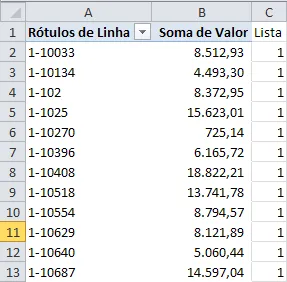
- Repita as operações acima para criar a Lista 2, conforme a figura.

Criando Uma Lista Única e Analisando os Dados
- Crie uma nova planilha
- Selecione os dados das listas de dados criadas para análise e copie e cole especial Somente Valor nesta nova planilha, desta forma os dados não serão mais tabelas dinâmicas.
- Agora coloque os dados das listas 1 e 2 uma abaixo da outra, assim você terá uma lista única com todos os dados para a análise.
- Clique em uma nova célula e clique em Inserir->Tabela Dinâmica, selecione os dados da última lista criada.

- Agora arraste os campos Rótulo de Linha para a área Rótulo de Linha, o campo Soma de Valor para a área Valores e o campo Lista para a área Rótulo de Colunas, conforme a figura.

- Desta forma você terá como resultado a lista de dados da figura abaixo.

- Copie a tabela criada para uma nova planilha colando somente valores.
- Exclua as colunas D e E e a linha 1.
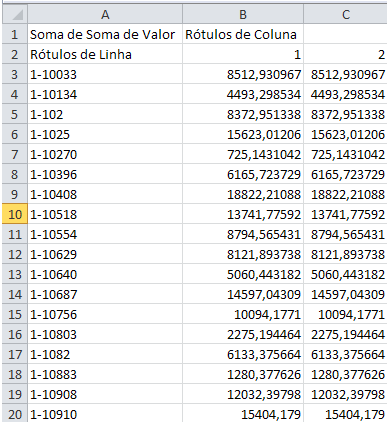
- Agora digite na célula D2 a palavra Diferença.
- Na célula D3 digite =B3-C3 e arraste até a última linha. O resultado desta conta deverá dar sempre 0, caso seja diferente, você localizou a diferença de valor ou a nota fiscal que falta e em qual lista.
- Selecione os dados das colunas e organize pelo campo Diferença, os extremos mostrarão as notas faltantes e as diferenças de valores conforme a figura:

Está pronta a análise dos dados com as diferenças encontradas e as notas que não constam nas listas.
Então é isso, agradeço todas as colaborações e visitas ao blog e aguardo sugestões.
Rieper
Planilha de Controle Financeiro no Excel
Tenha um controle bonito e completo do seu financeiro.
- Categorias e subcategorias já configuradas
- Planilhas separadas por tabela (configuração, lançamentos, resumo)
- Personalize com suas próprias categorias e ícones
Este conteúdo foi útil?
Continue lendo

10 Dicas - Melhore o Design das suas Planilhas no Excel
Neste artigo aprenda 10 dias para melhorar o design das suas planilhas no Excel com vídeo-aula e download da planilha de exemplo grátis.

Abrir o Excel em tela cheia ocultar barras, guias e ferramentas
Abrir o Excel em tela cheia ocultar barras, guias e ferramentas. Veja como realizar a exibição do Excel em tela cheia e ocultar as barras e menus.

Como Somar Dias úteis e Feriados no Excel
Como somar dias úteis no Excel. Como somar dias úteis em uma data e como calcular a quantidade de dias entre datas. Planilha exemplo.
