
Como Utilizar a Função UNIRTEXTO Excel
Como utilizar a função UnirTexto no Excel com artigo com imagens, vídeo-aula e download da planilha de exemplo gratuita.
Especialista em Excel
Como utilizar a função UnirTexto no Excel com artigo com imagens, vídeo-aula e download da planilha de exemplo gratuita.
Planilha de Controle Financeiro no Excel
Tenha um controle bonito e completo do seu financeiro.
- Categorias e subcategorias já configuradas
- Planilhas separadas por tabela (configuração, lançamentos, resumo)
- Personalize com suas próprias categorias e ícones
Sintaxe Padrão da Função UnirTexto Excel
A função unirtexto do Excel tem por finalidade juntar células e textos no Excel separados ou não por um delimitador.
A sintxe padrão da função é =UNIRTEXTO(delimiter; ignore_empty; text1; [text2]; [text3]; ...).
- delimiter: é o delimitador que será adicionado entre os textos.
- ignore_empty: este parâmetro determina se deve ser ignorado células vazias ou se devem ser considerados também. O padrão é ignorar.
- text1; [text2];...: nestes parâmetros são passados os textos que serão unidos e separados pelo delimitador selecionado.
Juntar Textos no Excel com &
Uma das formas de unirmos textos no Excel é utilizando &.
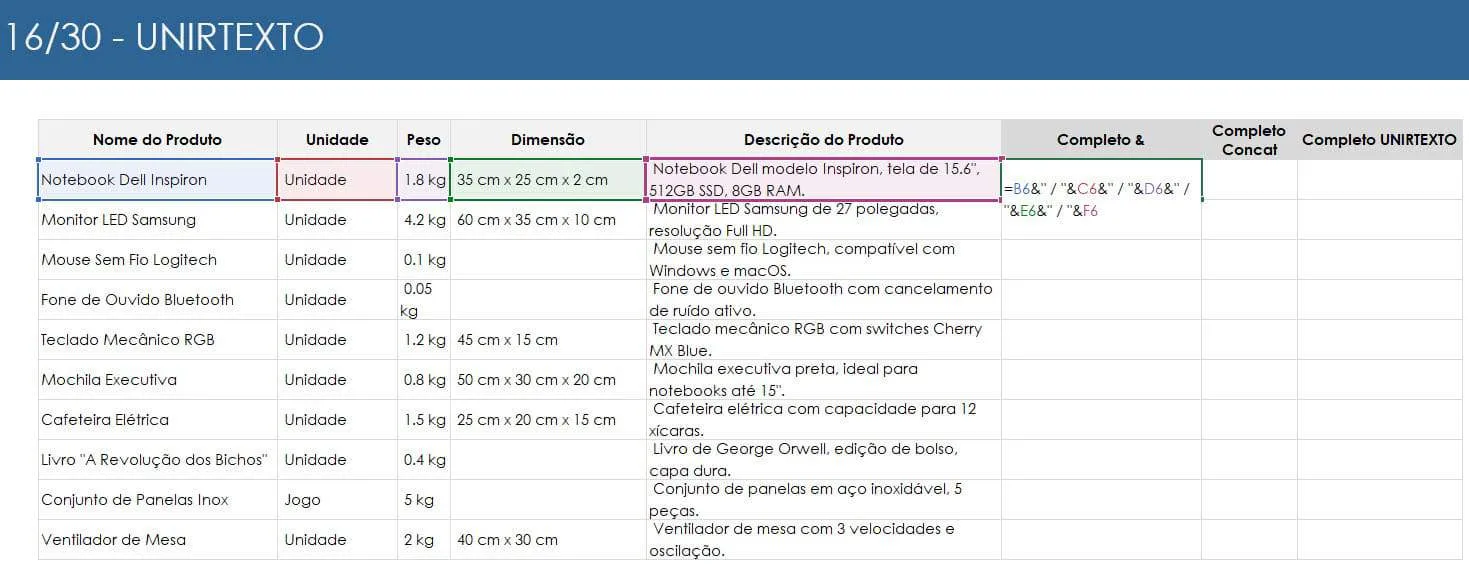
No exemplo abaixo gostaríamos de unir os textos do produto e separar por "/".
Para unir textos no Excel podemos usar &.
Neste exemplo usamos a seguinte fórmula =B6&" / "&C6&" / "&D6&" / "&E6&" / "&F6.
Concatenar textos no Excel com Concat
A função Concat permite concatenar textos, é muito parecido com o que temos com o uso do &.
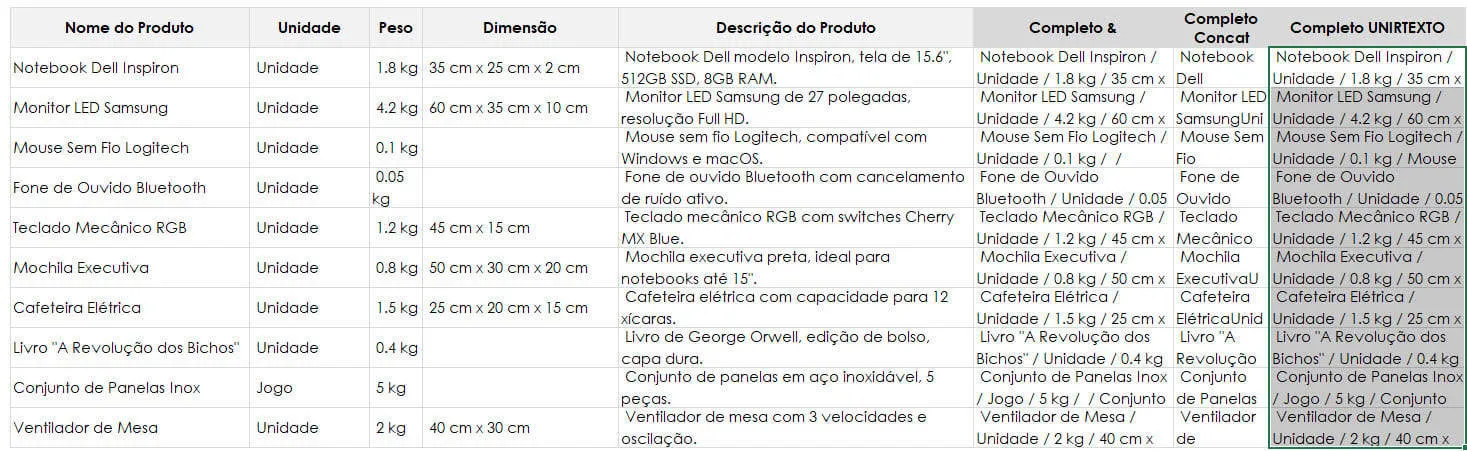
Neste exemplo estamos unindo os dados, bastando separar os textos com ; passando eles como parâmetros =CONCAT(B6;C6;D6;E6;F6).

Função UnirTexto do Excel
E por fim temos a função UnirTexto que realiza a união dos dados separados por delimitadores.
No exemplo usamos a função =UNIRTEXTO(" / ";;B6:F6).
Nela estamos passando o " / " como o delimitador que irá ficar entre todos os textos.
E no parâmetro dos textos que serão unidos apenas selecionamos o intervalo de células que gostaríamos de adicionar, não precisando separar por ; os parâmetros.
Como resultado temos a união destes textos com uma fórmula muito mais simples do que o uso do & ou da função CONCAT.
Download da Planilha Função Unirtexto Excel
Para realizar o download desta planilha de exemplo clique no botão abaixo.
Este conteúdo foi útil?
Continue lendo

Não Usar Colunas Inteiras em Fórmulas
Por que não devemos usar colunas inteiras em fórmulas no Excel? Neste artigo você aprenderá detalhes de porque não usar.

Como Calcular a Primeira Data do Mês no Excel
Neste artigo você aprenderá como calcular a primeira data do mês no Excel de várias formas diferentes e com download gratuito.

Como contar erros no Excel
Neste artigo você aprenderá como contar erros no Excel passo-a-passo de várias formas, nele tem o passo-a-passo
