
Como Utilizar a Função TEXTODEPOIS Excel
Como utilizar a função TextoDepois no Excel com artigo com imagens, vídeo-aula e download da planilha de exemplo gratuita.
Especialista em Excel
Como utilizar a função TextoDepois no Excel com artigo com imagens, vídeo-aula e download da planilha de exemplo gratuita.
Planilha de Controle Financeiro no Excel
Tenha um controle bonito e completo do seu financeiro.
- Categorias e subcategorias já configuradas
- Planilhas separadas por tabela (configuração, lançamentos, resumo)
- Personalize com suas próprias categorias e ícones
Sintaxe da Função TextoDepois Excel
A função TextoDepois do Excel tem por finalidade extrair partes de texto de células no Excel anteriores à um determinado conjunto de caracteres.
Os parâmetros desta função ainda estão em inglês. A sintaxe da função é: TEXTODEPOIS(text; delimiter; [instance_num], [match_mode]; [match_end]; [if_not_found])
- text: Texto no qual deverão ser extraídas as informações.
- delimiter: É o delimitador do texto à partir do qual desejamos extrair a informação antes dela.
- [instance_num]: É o número do item que deseja extrair, por padrão é 1, mas pode definir à partir de qual aparição do conjunto de caracteres deseja extrair.
- [match_mode]: Define se a pesquisa irá diferenciar maiúsculas e minúsculas ou não, o padrão é diferenciar.
- [match_end]: Trata o final do texto como um delimitador, por padrão é não.
- [if_not_found]: Funciona como a função SEERRO, caso a função não retorne um texto, ele retornará o texto padrão deste parâmetro.
Exemplo de Extração de Dados Depois de Delimitador no Excel
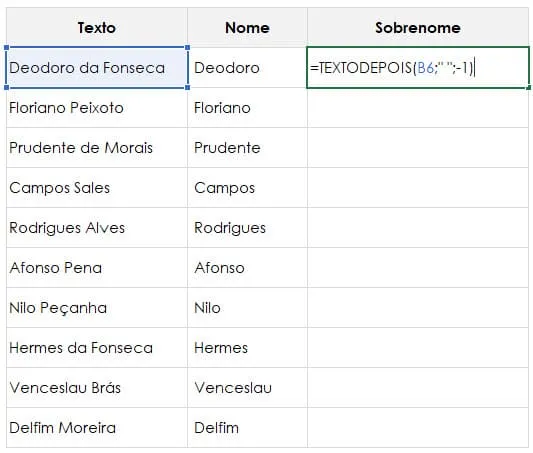
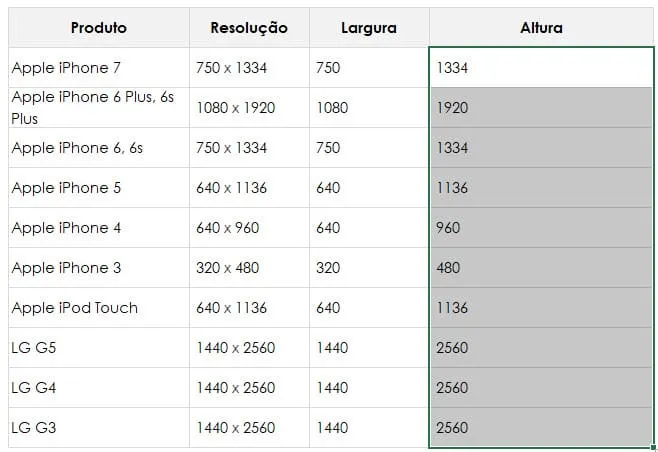
Neste primeiro exemplo estamos extraindo as informações da resolução quanto à altura de um produto.
Como podemos notar na imagem abaixo, a resolução do produto é 750 x 1334, então a largura do produto está antes do x na resolução.
Para isso usamos a seguinte função: =TEXTODEPOIS(C6;" x ")
Veja que o segundo parâmetro é o " x " que determina que este é o delimitador, então a extração dos dados será feita antes do " x ".
Abaixo temos a aplicação da função e os dados são extraídos conforme temos abaixo.
Extrair Partes de Texto no Excel
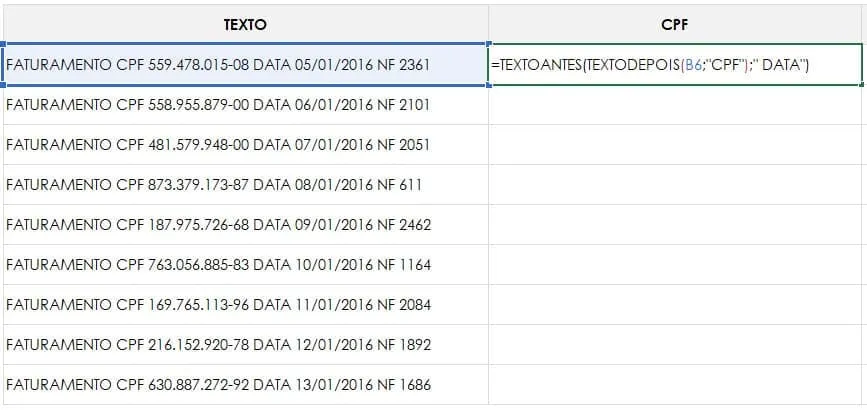
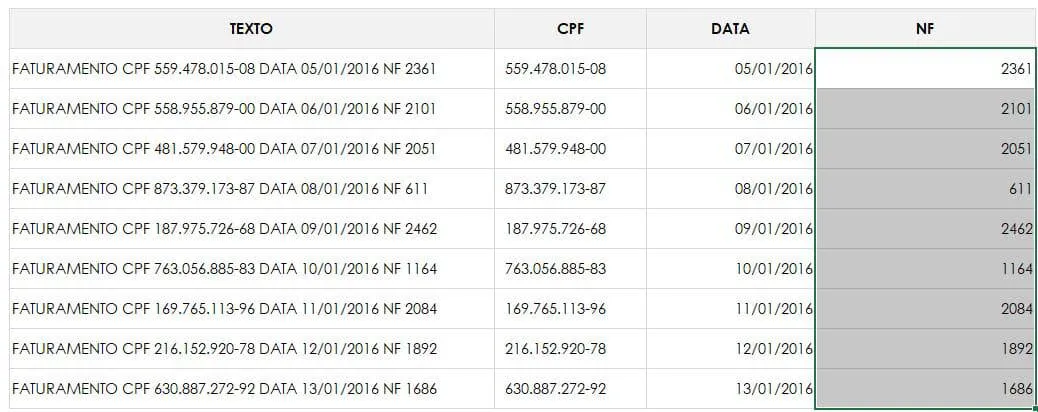
No nosso exemplo estamos extraindo os dados de CPF, DATA e NF.
Para isso usamos as funções TEXTOANTES e TEXTODEPOIS.
Para extrair o CPF usamos a fórmula: =TEXTOANTES(TEXTODEPOIS(B6;"CPF");" DATA").
Perceba que usamos a função TEXTODEPOIS para extrair todo o texto depois de CPF, o que retornará apenas parte dos dados da célula (559.478.015-08 DATA 05/01/2016 NF 2361), e com isso usamos a função TEXTOANTES para extrair somente o CPF, que está antes do nome DATA.
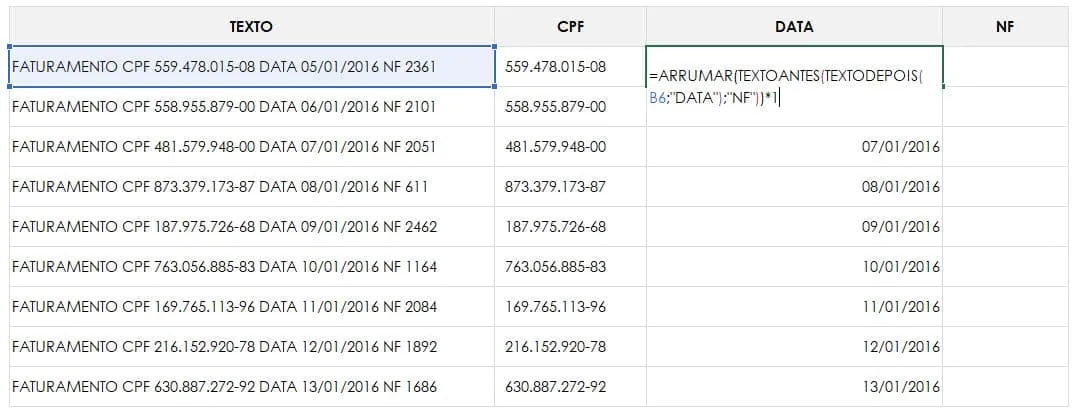
Usando a mesma técnica anterior usamos a fórmula =ARRUMAR(TEXTOANTES(TEXTODEPOIS(B6;"DATA");"NF"))*1 que extrai a data.
Usamos também a função ARRUMAR para tirar os espaços em branco que houverem antes e depois e multiplicamos por 1 para que o valor seja convertido em uma data.
E para a extração da nota fiscal usamos a seguinte fórmula =TEXTODEPOIS(B6;"NF ")*1.
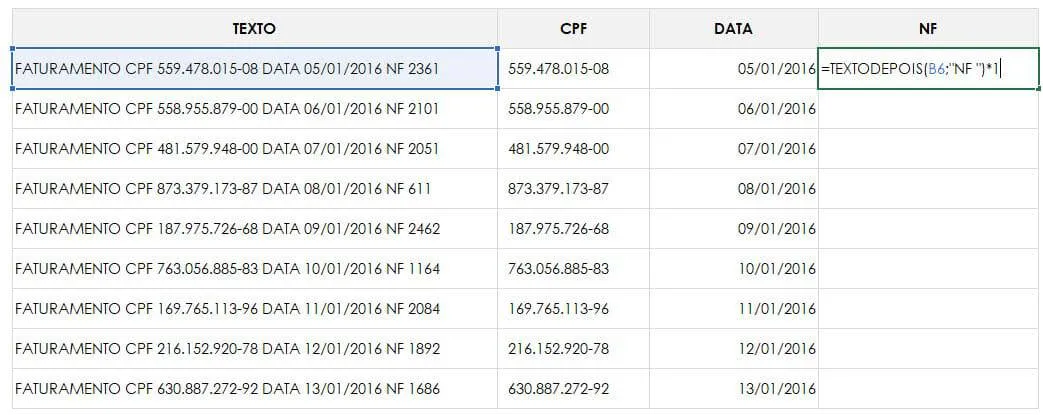
Por fim temos os dados todos extraídos como vemos abaixo.
Download da Planilha Função Textodepois Excel
Para realizar o download desta planilha de exemplo clique no botão abaixo.
Este conteúdo foi útil?
Continue lendo

Não Usar Colunas Inteiras em Fórmulas
Por que não devemos usar colunas inteiras em fórmulas no Excel? Neste artigo você aprenderá detalhes de porque não usar.

Como Calcular a Primeira Data do Mês no Excel
Neste artigo você aprenderá como calcular a primeira data do mês no Excel de várias formas diferentes e com download gratuito.

Como contar erros no Excel
Neste artigo você aprenderá como contar erros no Excel passo-a-passo de várias formas, nele tem o passo-a-passo
