
Como Utilizar a Função SOMASES Excel
Neste artigo você aprenderá como utilizar a função somases do Excel passo-a-passo com download da planilha gratuito e vídeo-aula.
Especialista em Excel
Neste artigo você aprenderá como utilizar a função somases do Excel passo-a-passo com download da planilha gratuito e vídeo-aula.
Planilha de Controle Financeiro no Excel
Tenha um controle bonito e completo do seu financeiro.
- Categorias e subcategorias já configuradas
- Planilhas separadas por tabela (configuração, lançamentos, resumo)
- Personalize com suas próprias categorias e ícones
Função SOMASES Excel
A função SOMASES Excel tem por finalidade realizar somas condicionais no Excel.
A função SOMASES tem a seguinte sintaxe: =SOMASES(intervalo_soma; intervalo_critérios1;critérios1; intervalo_critérios2;critérios2; intervalo_critérios3;critérios3...
O parâmetro intervalo_soma é o intervalo que desejamos somar conforme as condições.
O parâmetro intervalo_critérios1 é o intervalo que desejamos analisar os critérios para a soma, ele deve ter a mesma quantidade de células do intervalo de soma.
O parâmetro critérios determina qual a condição para realizar a soma, pode usar operadores > (maior); <(menor); >=(maior igual); <=(menor igual) e <> (diferente).
Este exemplo temos uma tabela com os campos Data, Placa, KMs Percorridos e Valor do Abastecimento.
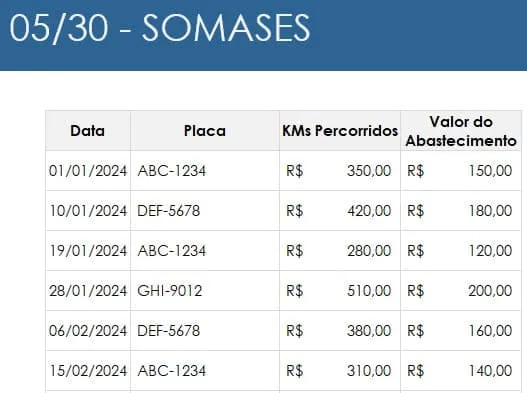
O objetivo do nosso exemplo é somar os km percorridos nas duas datas, inicial e final, para identificar o intervalo e para cada veículo.
Use a função =SOMASES($D$6:$D$25;$C$6:$C$25;J$5;$B$6:$B$25;">="&$H6;$B$6:$B$25;"<="&$I6).
- $D$6:$D$25: Intervalo de soma.
- $C$6:$C$25: Intervalo de critérios de placas dos veículos.
- J$5: Nome a placa ao topo da tabela.
- $B$6:$B$25: Intervalo de datas que desejamos usar para a condição de soma.
- ">="&$H6: Verifica se a data inicial é maior ou igual ao intervalo.
- $B$6:$B$25: O mesmo intervalo de datas que será considerado para a soma.
- "<="&$I6: Critério que identifica se o valor é menor ou igual a data final da tabela.
No exemplo verificamos se está entre a data inicial e final e se a placa é igual a placa que está na coluna Placa da tabela.
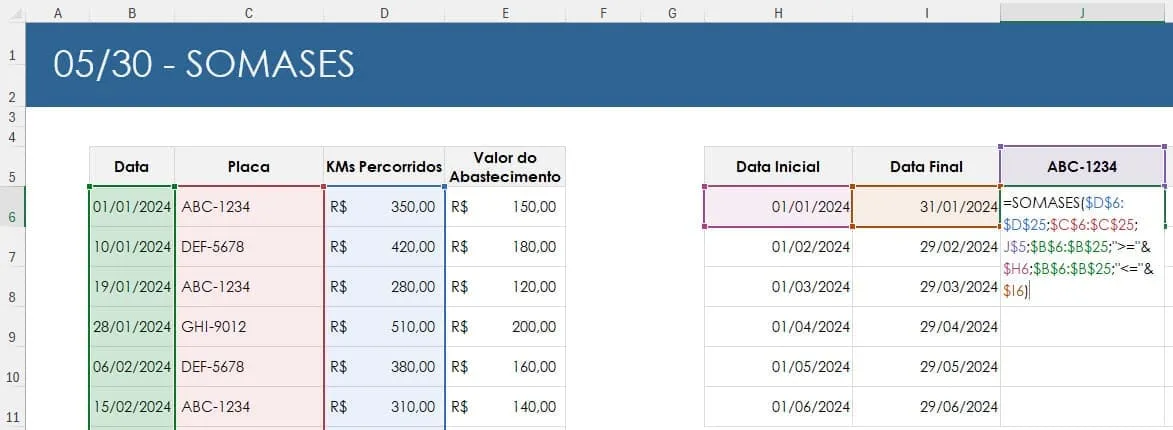
Abaixo veja a aplicação da fórmula SOMASES, perceba também que foram travados os intervalos relacionados aos critérios e também a soma.
E o campo de parâmetro foi travado para a coluna e também para o cabeçalho, desta forma podemos arrastar os campos nas células.
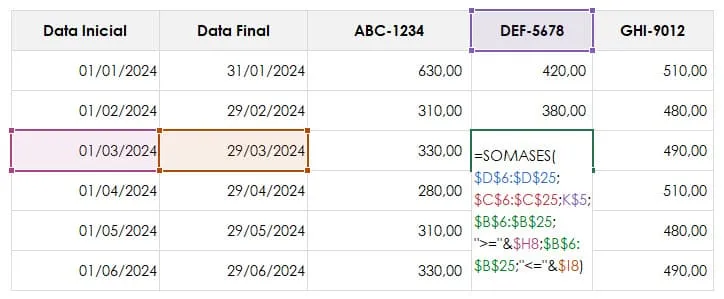
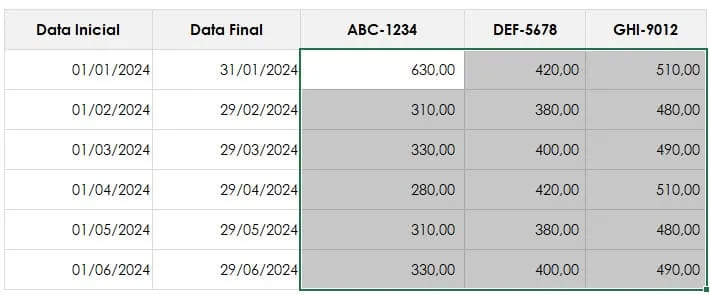
Após isso arraste as funções e deixe conforme temos na nossa lista com as somas condicionais conforme a data inicial e final e as placas dos veículos.
Download da Planilha Função de Soma Condicional no Excel
Para realizar o download desta planilha Somases do Excel de exemplo clique no botão abaixo.
Este conteúdo foi útil?
Continue lendo

Não Usar Colunas Inteiras em Fórmulas
Por que não devemos usar colunas inteiras em fórmulas no Excel? Neste artigo você aprenderá detalhes de porque não usar.

Como Calcular a Primeira Data do Mês no Excel
Neste artigo você aprenderá como calcular a primeira data do mês no Excel de várias formas diferentes e com download gratuito.

Como contar erros no Excel
Neste artigo você aprenderá como contar erros no Excel passo-a-passo de várias formas, nele tem o passo-a-passo
