
Como Utilizar a Função MÉDIASES Excel
Como utilizar a função médiases no Excel explicado passo-a-passo com detalhes, vídeo e download de planilha exemplo grátis.
Especialista em Excel
Como utilizar a função médiases no Excel explicado passo-a-passo com detalhes, vídeo e download de planilha exemplo grátis.
Planilha de Controle Financeiro no Excel
Tenha um controle bonito e completo do seu financeiro.
- Categorias e subcategorias já configuradas
- Planilhas separadas por tabela (configuração, lançamentos, resumo)
- Personalize com suas próprias categorias e ícones
Como Usar a Função Médiases Excel
A função médiases do Excel tem por finalidade realizar médias condicionais no Excel conforme parâmetros definidos.
A função MÉDIASES tem os seguintes parâmetros: =MÉDIASES(intervalo_média;intervalo_critérios1;critérios1;intervalo_critérios2;critérios2...;intervalo_critérios3;critérios3...).
- intervalo_média: Intervalo de valores que desejamos realizar o cálculo de médias.
- intervalo_critérios1: Intervalo de critérios que desejamos
- critérios1: critério que será aplicado para verificar se os valores devem ou não ser usados para o cálculo da média.
Os intervalos e critérios podem ser adicionados bastando adicionar alternando por ; os parâmetros como vemos na fórmula MÉDIASES.
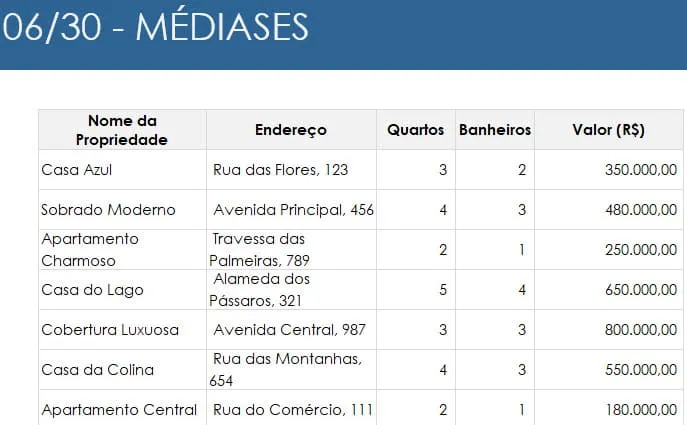
Na tabela abaixo temos uma lista com as propriedades de uma imobiliária, nela temos também o endereço, quantidade de quartos, banheiros e o valor de cada propriedade.
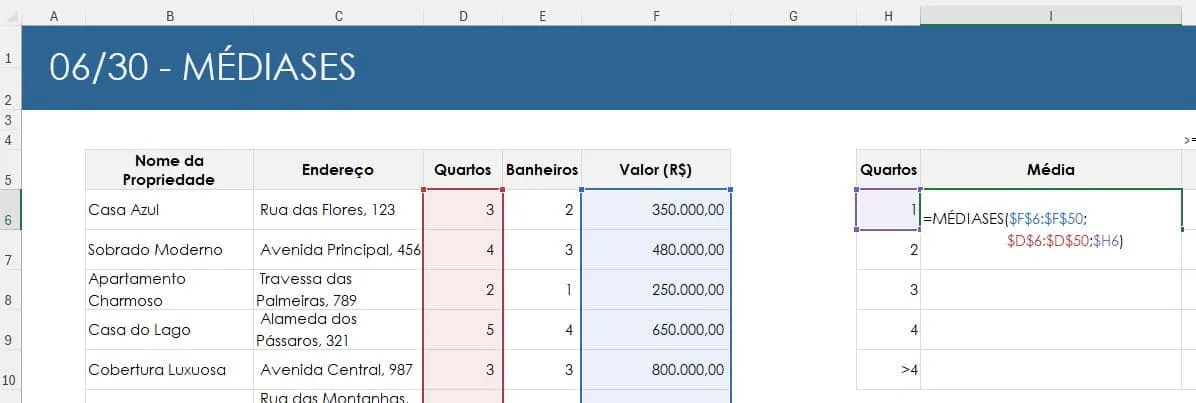
No nosso exemplo usamos uma média condicional conforme a quantidade de quartos, veja a aplicação da fórmula =MÉDIASES($F$6:$F$50;$D$6:$D$50;$H6).
Após isso basta arrastar a função de média condicional para cada linha e termos as médias condicionais de propriedades com estas quantidades de quartos.
No outro exemplo temos a média condicional conforme a quantidade de quartos e também a quantidade de banheiros, verificando no caso se a quantidade de banheiros é maior ou igual a 2, como temos abaixo:
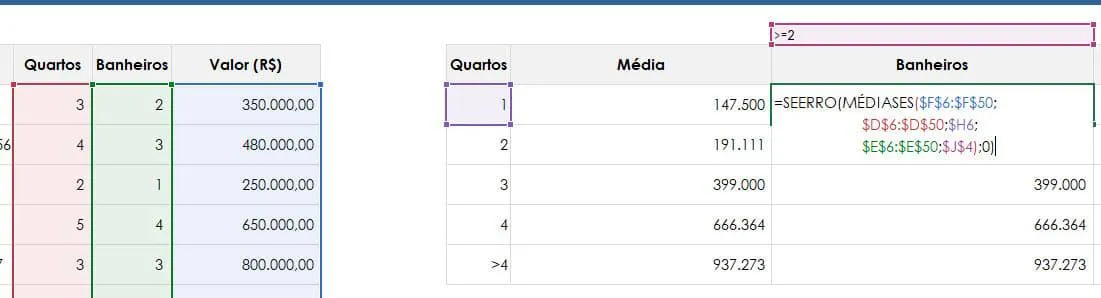
A função aplicada é =SEERRO(MÉDIASES($F$6:$F$50;$D$6:$D$50;$H6;$E$6:$E$50;$J$4);0), nela temos as médias conforme duas condições, quantidade de quartos e quantidade de banheiros.
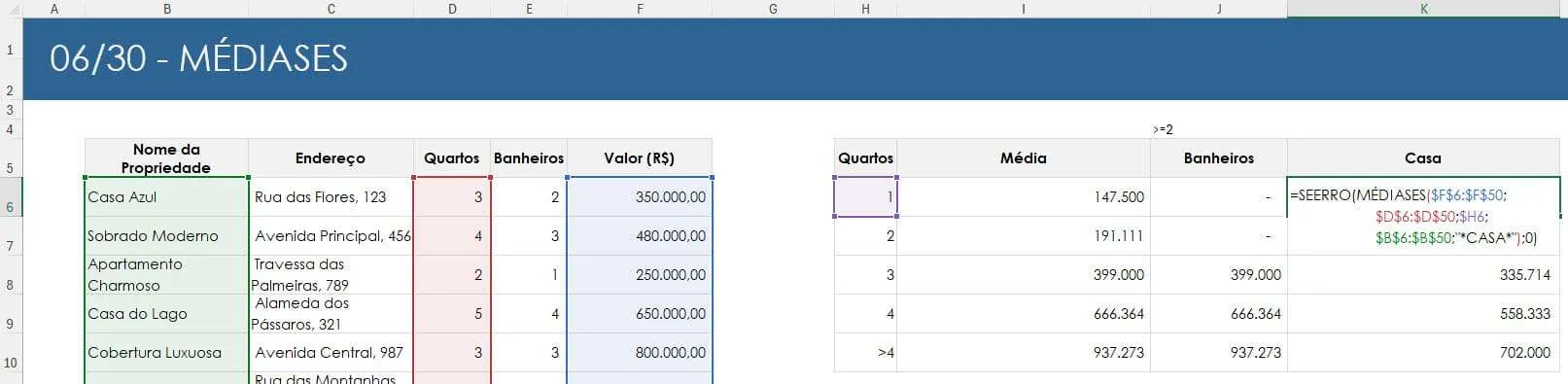
Na tela seguinte temos a média de valores se a propriedade é uma casa.
Para isso usamos uma média condicional com utilizando como parâmetro =SEERRO(MÉDIASES($F$6:$F$50;$D$6:$D$50;$H6;$B$6:$B$50;"*CASA*");0)
Veja que na fórmula temos *CASA*, que identifica se em qualquer parte da coluna de nome da propriedade tem a palavra CASA e se a quantidade de quartos também é a mesma da linha.
Download da Planilha Função de Média Condicional do Excel
Para realizar o download desta planilha de exemplo clique no botão abaixo.
Este conteúdo foi útil?
Continue lendo

Não Usar Colunas Inteiras em Fórmulas
Por que não devemos usar colunas inteiras em fórmulas no Excel? Neste artigo você aprenderá detalhes de porque não usar.

Como Calcular a Primeira Data do Mês no Excel
Neste artigo você aprenderá como calcular a primeira data do mês no Excel de várias formas diferentes e com download gratuito.

Como contar erros no Excel
Neste artigo você aprenderá como contar erros no Excel passo-a-passo de várias formas, nele tem o passo-a-passo
