
Como Utilizar a Função FIMMÊS Excel
Como utilizar a função FIMMÊS no Excel com artigo com imagens, vídeo-aula e download da planilha de exemplo gratuita.
Especialista em Excel
Como utilizar a função FIMMÊS no Excel com artigo com imagens, vídeo-aula e download da planilha de exemplo gratuita.
Planilha de Controle Financeiro no Excel
Tenha um controle bonito e completo do seu financeiro.
- Categorias e subcategorias já configuradas
- Planilhas separadas por tabela (configuração, lançamentos, resumo)
- Personalize com suas próprias categorias e ícones
Sintaxe Função FIMMÊS Excel
A função fimmês tem por finalidade retornar o último dia do mês de uma data definida.
A sintaxe da função é =FIMMÊS(data_incial; meses):
- data_inicial: Este é o campo de data no qual o cálculo de final do mês será aplicado baseado no ano e mês da data.
- meses: Número de meses antes ou depois da data_inicial. Número inteiro positivo adicionará meses, e número negativo irá trazer meses anteriores. O número 0 retorna o fim do mês atual da data.
Função Final do Mês no Excel
No nosso exemplo inicial queremos calcular a data final de várias datas.
Na lista estamos passando algumas datas aleatórias e passando a quantidade de meses positivas e negativas que desejamos calcular o final do mês.
Para isso usamos a função =FIMMÊS(B6;C6)
NO primeiro parâmetro passamos a data e no segundo a quantidade de meses para aplicar a data final.
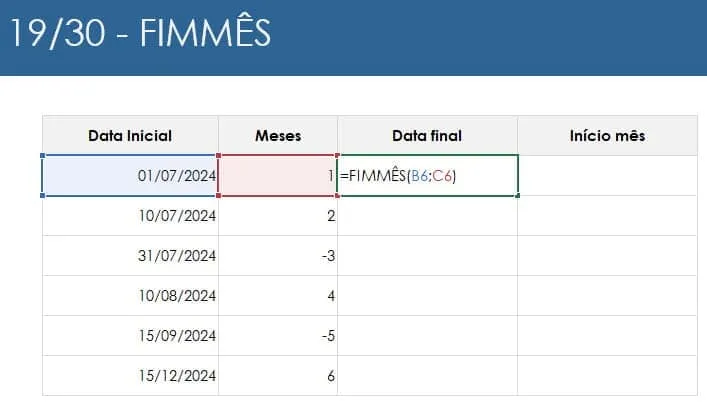
Esta aplicação irá então retornar o fim do mês conforme a quantidade de meses definida.
Função Primeiro Dia do Mês no Excel
Para calcularmos a data inicial de qualquer mês no Excel basta usar a seguinte fórmula: =FIMMÊS(D6;-1)+1
A fórmula aplica a data do final de um determinado mês e aplicamos a quantidade de meses -1.
Assim teremos o final do mês anterior ao calculado, e após isso aplicamos +1 na data final
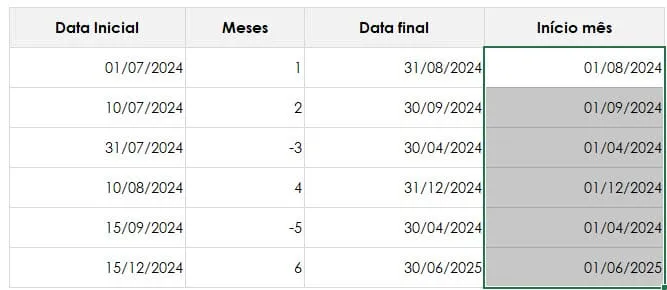
E com isso temos a data inicial do mês, pois é a data final mais 1, ou seja a data inicial do mês.
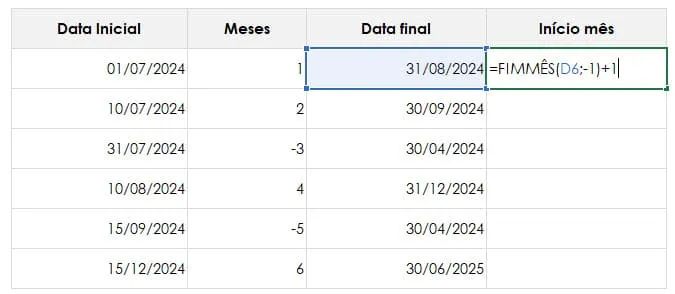
Assim temos o cálculo final da data inicial de cada data:
Função para Somar Mês todo no Excel
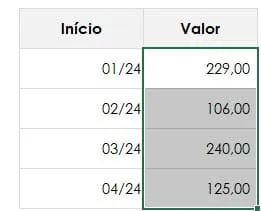
Neste exemplo iremos utilizar a função FIMMÊS para nos ajudar na soma de um mês completo.
Para tal usamos a fórmula =SOMASES($C$6:$C$17;$B$6:$B$17;">="&E6;$B$6:$B$17;"<="&FIMMÊS(E6;0))
Com a função SOMASES realizamos somas condicionais. E neste caso passamos como parâmetros a data inicial e data final para a soma.
No primeiro parâmetro $C$6:$C$17 passamos o intervalo que deve ser somado.
O segundo e terceiro parâmetros temos o intervalo que será usado como critério e também a verificação se o intervalo, que no caso é a data, é maior ou igual a data início, que está como 01/01/2024 por exemplo. ($B$6:$B$17;">="&E6)
Por fim temos os parâmetros que definem o final do intervalo $B$6:$B$17;"<="&FIMMÊS(E6;0), veja que é passado como critério que o intervalo de data seja menor ou igual ao final do mês atual, pois passamos 0.
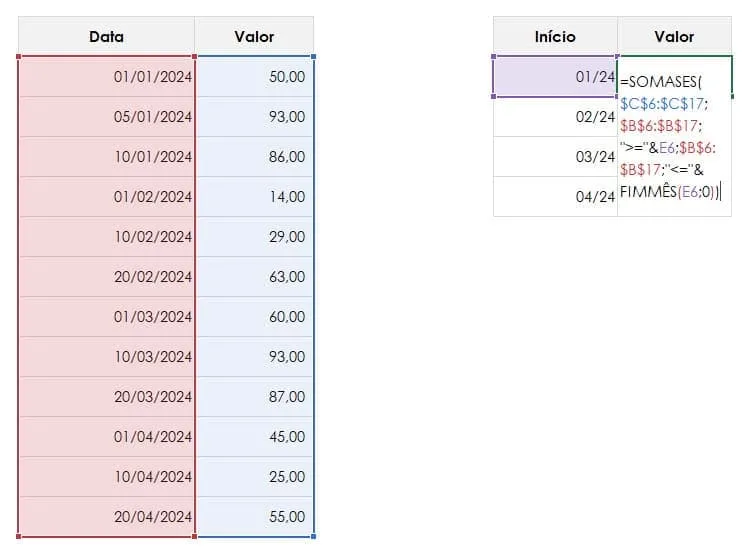
Com isso temos o seguinte resultado, somando apenas os valores conforme o mês.
Download da Planilha Função FimMês Excel
Para realizar o download desta planilha de exemplo clique no botão abaixo.
Este conteúdo foi útil?
Continue lendo

Não Usar Colunas Inteiras em Fórmulas
Por que não devemos usar colunas inteiras em fórmulas no Excel? Neste artigo você aprenderá detalhes de porque não usar.

Como Calcular a Primeira Data do Mês no Excel
Neste artigo você aprenderá como calcular a primeira data do mês no Excel de várias formas diferentes e com download gratuito.

Como contar erros no Excel
Neste artigo você aprenderá como contar erros no Excel passo-a-passo de várias formas, nele tem o passo-a-passo
