
Como Utilizar a Função EXT.TEXTO Excel
A função Ext.Texto Excel retorna uma quantidade de caracteres entre determinadas posições de um texto no Excel com vídeo download grátis.
Especialista em Excel
A função Ext.Texto Excel retorna uma quantidade de caracteres à partir de determinada posição de um texto no Excel com vídeo e download da planilha grátis.
Planilha de Controle Financeiro no Excel
Tenha um controle bonito e completo do seu financeiro.
- Categorias e subcategorias já configuradas
- Planilhas separadas por tabela (configuração, lançamentos, resumo)
- Personalize com suas próprias categorias e ícones
Sintaxe da Função EXT.TEXTO Excel
A função Ext.Texto é uma função do grupo de funções de Texto e tem por finalidade retornar os dados que estão em um determinado intervalo de caracteres em um texto no Excel.
A sintaxe da função EXT.TEXTO é =EXT.TEXTO(texto; núm_inicial; núm_caract)
- texto: Texto à partir do qual serão feito o retorno da parte do texto.
- núm_inicial: Posição inicial à partir da qual o texto será extraído.
- [núm_caract]: quantidade de caracteres que desejamos extrair do texto á partir do número do caractere que definiu, retornando daquele ponto pra direita quantos quiser.
Exemplo de Extração de Texto no Excel
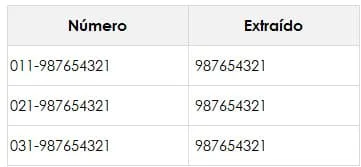
No exemplo abaixo temos números de telefone e desejamos extrair somente o número do telefone, sem o DDD.
No nosso exemplo usamos a função =EXT.TEXTO(B6;5;99), nela definimos que B6 é a célula com a origem da informação, 5 é a posição inicial que deseja extrair o texto, e 99 a quantidade de caracteres que serão extraídas da posição 5 até 99, ou seja, todas para a direita.
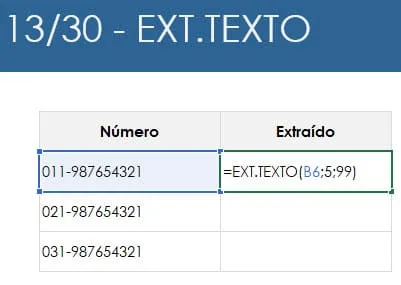
Com a aplicação da função e arrastando a mesma temos a extração dos números de telefone conforme abaixo.
Extrair Domínio da Função de Email com o Ext.Texto Excel
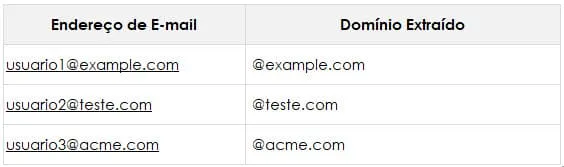
Neste novo exemplo temos a extração do domínio do email.
Para isso usamos a fórmula =EXT.TEXTO(B6;LOCALIZAR("@";B6;1);99), nela usamos a função LOCALIZAR para identificar aonde está a posição @ e temos o retorno da posição do caractere.
E no terceiro parâmetro passamos a quantidade de caracteres desta posição em diante que desejamos retornar.
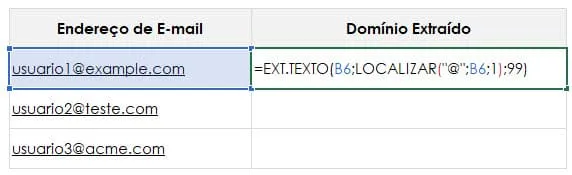
Com isso temos a extração do domínio como abaixo:
Extrair Nome do Arquivo no Excel
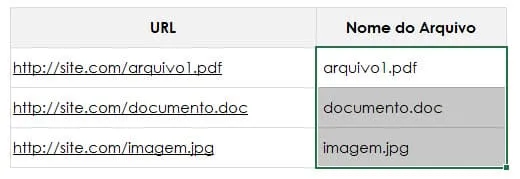
Neste exemplo estamos extraindo o nome de um arquivo, que está disponível no final de um endereço da internet.
A função aplicada para esta finalidade foi =EXT.TEXTO(B6;LOCALIZAR(".com/";B6)+5;999).
Para retornar esta informação usamos o localizar para extrair o texto que está após .com/.
Note que a diferença com o exemplo anterior é a soma de 5 que é a posição de /com, 4 caracteres + 1 que é a quantidade de caracteres que temos em /com e como desejamos que seja depois do /com, adicionamos +
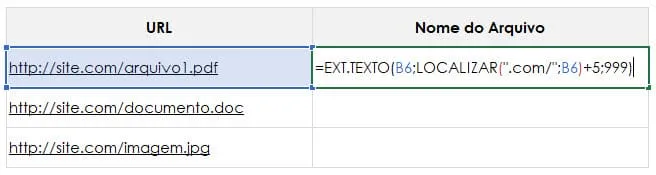
Com isso temos como resultado o texto extraído abaixo pela função.
Download da Planilha Função Ext.texto Excel
Para realizar o download desta planilha de exemplo clique no botão abaixo.
Este conteúdo foi útil?
Continue lendo

Não Usar Colunas Inteiras em Fórmulas
Por que não devemos usar colunas inteiras em fórmulas no Excel? Neste artigo você aprenderá detalhes de porque não usar.

Como Calcular a Primeira Data do Mês no Excel
Neste artigo você aprenderá como calcular a primeira data do mês no Excel de várias formas diferentes e com download gratuito.

Como contar erros no Excel
Neste artigo você aprenderá como contar erros no Excel passo-a-passo de várias formas, nele tem o passo-a-passo
