
Como Utilizar a Função DIVIDIRTEXTO Excel
Como utilizar a função DividirTexto no Excel com artigo com imagens, vídeo-aula e download da planilha de exemplo gratuita.
Especialista em Excel
Como utilizar a função DividirTexto no Excel com artigo com imagens, vídeo-aula e download da planilha de exemplo gratuita.
Planilha de Controle Financeiro no Excel
Tenha um controle bonito e completo do seu financeiro.
- Categorias e subcategorias já configuradas
- Planilhas separadas por tabela (configuração, lançamentos, resumo)
- Personalize com suas próprias categorias e ícones
Sintaxe da Função DividirTexto Excel
A função dividirtexto tem por finalidade separar textos no Excel à partir de delimitadores definidos.
A sintaxe da função dividirtexto é =DIVIDIRTEXTO(text;col_delimiter;[row_delimiter];[ignore_empy];[match_mode];[pad_with]).
- text: texto que desejamos separar.
- col_delimiter: delimitador para separação das colunas.
- [row_delimiter]: delimitador da separação do texto por linhas.
- [ignore_empty]: este parâmetro define se gostaria de ignorar valores vazios ou não.
- [match_mode]: determina se deseja diferenciar maiúsculas ou minúsculas.
- [pad_with]: este parâmetro é semelhante ao uso da função SEERRO, se houver erro ele irá retornar o valor que estiver neste parâmetro.
Função para Separar Texto no Excel
Neste exemplo iremos separar dados de um texto entre colunas.
O texto das células é separado para colunas com o delimitador /.
No nosso delimitador usamos a função =DIVIDIRTEXTO(B6;" / ").
Com isso selecionamos o texto da célula e separamos por / no qual passamos no segundo parâmetro, separador de coluna.
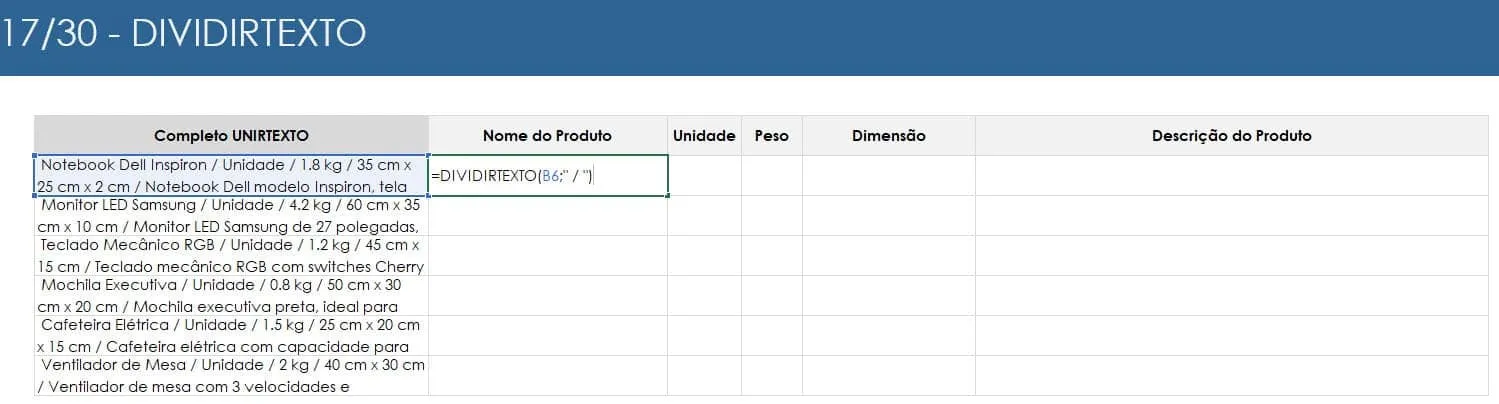
Ao aplicar para a célula os dados são despejados à direita como vemos abaixo.
E ao arrastar temos as informações separadas por colunas nas células.

Separar Textos no Excel Entre Linhas e Colunas
Neste exemplo temos apenas uma célula com textos separados em colunas e linhas.
No exemplo as colunas estão separados por ,(vírgula) e para separar as linhas o texto está com ;(ponto e vírgula).
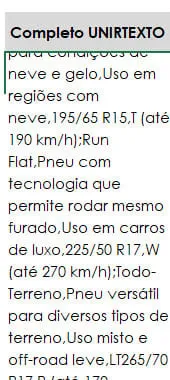
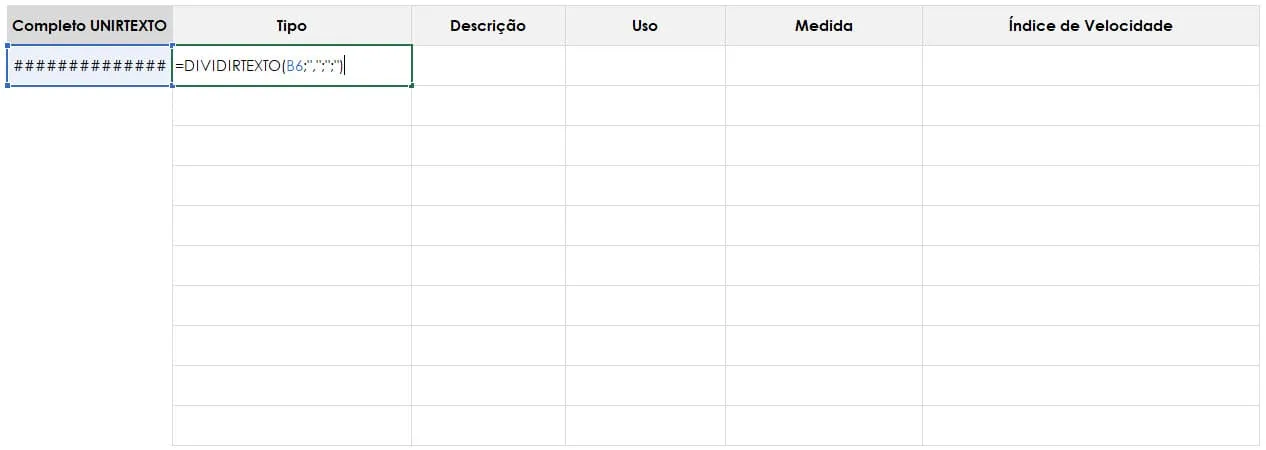
A fórmula utilizada é =DIVIDIRTEXTO(B6;",";";"), veja que nela estamos passando no primeiro parâmetro o texto, no segundo o separador de coluna e no terceiro o separador de vírgula.
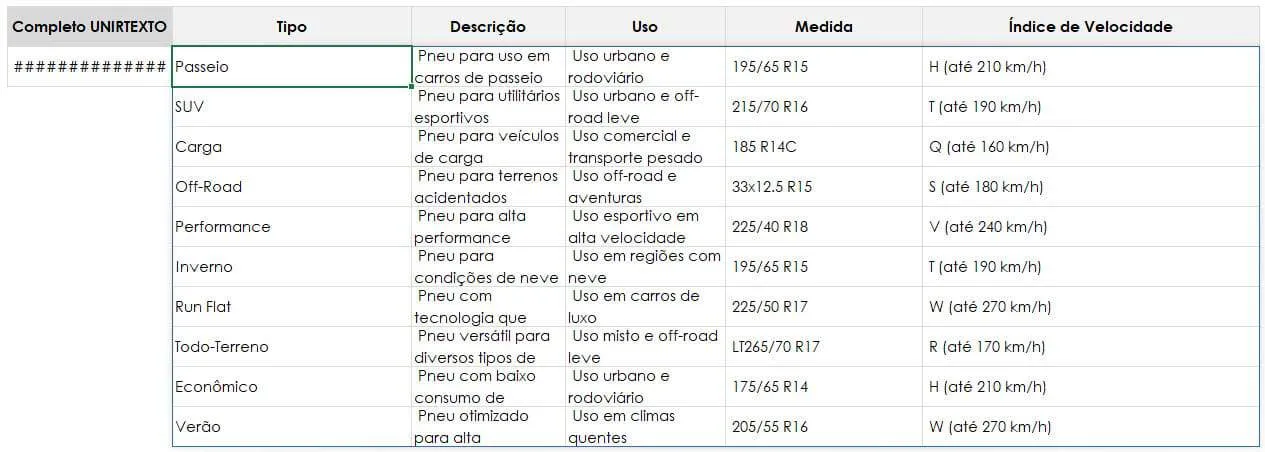
Como resultado temos a imagem abaixo que demonstra a aplicação:
E como resultado temos os dados despejados pela função dividirtexto da função de matriz dinâmica.
Download da Planilha Função DividirTexto Excel
Para realizar o download desta planilha de exemplo clique no botão abaixo.
Este conteúdo foi útil?
Continue lendo

Não Usar Colunas Inteiras em Fórmulas
Por que não devemos usar colunas inteiras em fórmulas no Excel? Neste artigo você aprenderá detalhes de porque não usar.

Como Calcular a Primeira Data do Mês no Excel
Neste artigo você aprenderá como calcular a primeira data do mês no Excel de várias formas diferentes e com download gratuito.

Como contar erros no Excel
Neste artigo você aprenderá como contar erros no Excel passo-a-passo de várias formas, nele tem o passo-a-passo
