
Como Utilizar a Função CONT.SES Excel
Veja como utilizar a função cont.ses do Excel para realizar contagens condicionais. Assista também a vídeo-aula e faça download do exemplo.
Especialista em Excel
Veja como utilizar a função cont.ses do Excel para realizar contagens condicionais. Assista também a vídeo-aula e faça download do exemplo.
Planilha de Controle Financeiro no Excel
Tenha um controle bonito e completo do seu financeiro.
- Categorias e subcategorias já configuradas
- Planilhas separadas por tabela (configuração, lançamentos, resumo)
- Personalize com suas próprias categorias e ícones
Função Cont.ses Excel
A função de conta condicional CONT.SES do Excel tem por finalidade realizar contagens condicionais de uma forma muito simples.
A função CONT.SES tem o seguinte padrão: =CONT.SES(INTERVALO_CRITÉRIOS1; CRITÉRIOS1;INTERVALO_CRITÉRIOS2; CRITÉRIOS2;INTERVALO_CRITÉRIOS3; CRITÉRIOS3...
Na fórmula coloque no primeiro parâmetro o intervalo que deseja analisar as condições e no segundo coloque o critério.
Para inserir mais condições adicione o próximo intervalo e a condição logo após o intervalo.
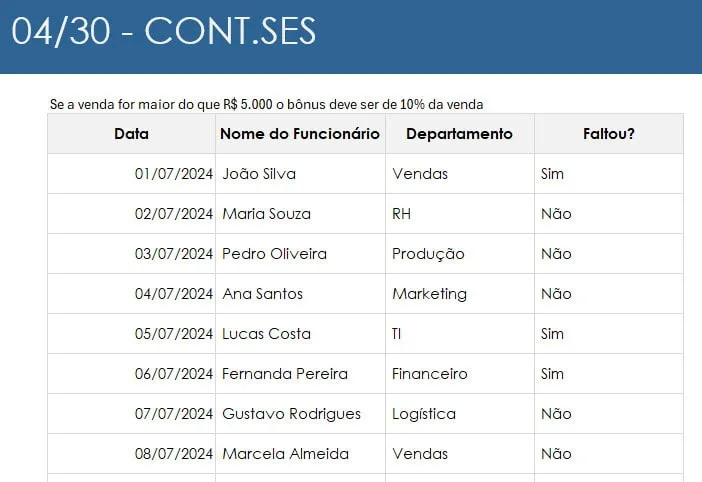
No exemplo abaixo temos dados de funcionários aonde indicamos se o mesmo faltou e desejamos contar quantas vezes cada um faltou.
No nosso exemplo utilizamos a seguinte fórmula: =CONT.SES($C$6:$C$87;$G6;$E$6:$E$87;"Sim")
Perceba que na função usamos no primeiro parâmetro temos o intervalo $C$6:$C$87, no qual selecionamos o nome do funcionário que desejamos contar e em vermelho o campo de critério, nome do funcionário.
NO terceiro parâmetro temos o intervalo do segundo critério $E$6:$E$87, que está apontando para a coluna Faltou, que identifica se o funcionário faltou, e no quarto e último parâmetro temos "Sim", texto que desejamos contar.
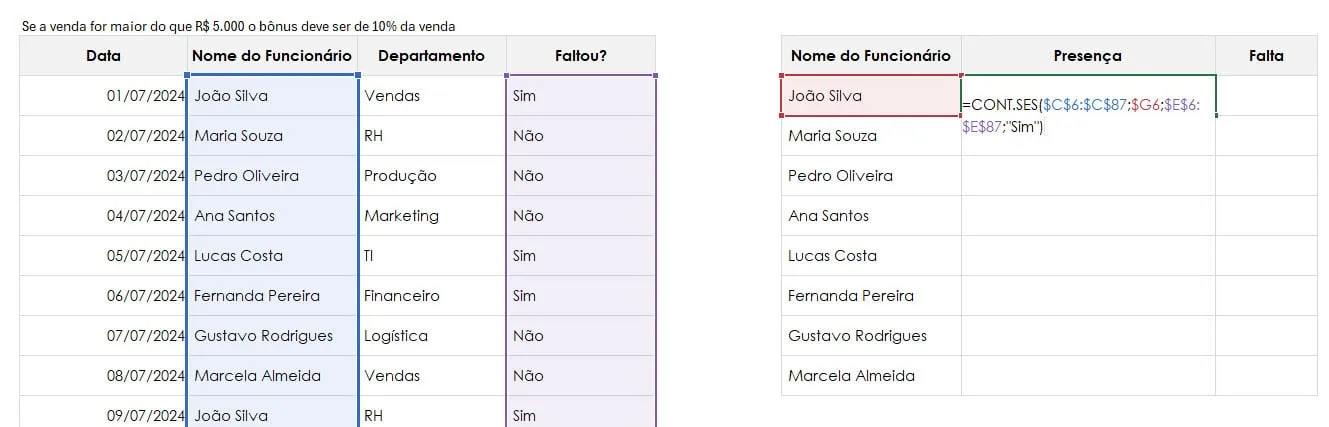
Após isso basta arrastar a célula para todas as células abaixo.
Na coluna Falta colocamos a unção =CONT.SES($C$6:$C$87;$G6;$E$6:$E$87;"Não")
Veja que a única mudança que tivemos é o último parâmetro, que foi mudado para Não.
Assim ele terá a contagem condicional de quantas presenças o funcionário teve.
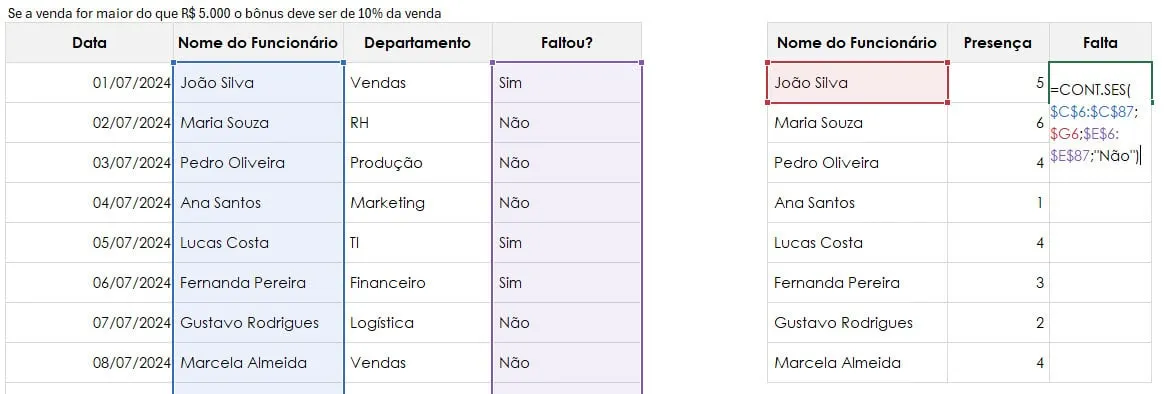
Após preenchidas as células com as fórmulas no topo selecione e arraste as células para baixo.
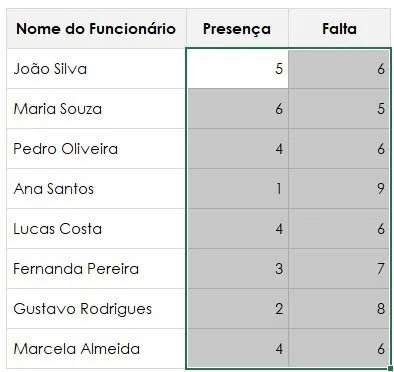
Com isso temos então a quantidade de presenças e faltas para cada um dos funcionários, pois ao arrastar a fórmula as células das condições são ajustadas automaticamente.
Download da Planilha Função Cont.ses
Para realizar o download desta planilha de exemplo do cont.ses Excel clique no botão abaixo.
Este conteúdo foi útil?
Continue lendo

Não Usar Colunas Inteiras em Fórmulas
Por que não devemos usar colunas inteiras em fórmulas no Excel? Neste artigo você aprenderá detalhes de porque não usar.

Como Calcular a Primeira Data do Mês no Excel
Neste artigo você aprenderá como calcular a primeira data do mês no Excel de várias formas diferentes e com download gratuito.

Como contar erros no Excel
Neste artigo você aprenderá como contar erros no Excel passo-a-passo de várias formas, nele tem o passo-a-passo
