
Como usar API ChatGPT no Excel VBA
Como usar a API do ChatGPT no Excel com VBA. Aprenda como usar a API do ChatGPT no Excel com VBA com a planilha gratuita para download.
Especialista em Excel
Neste artigo aprenda como usar a API do ChatGPT no Excel com VBA com a planilha gratuita para download.
O ChatGPT é um sistema de inteligência artificial criado pela OpenAI, ele usa o modelo de deep learning GPT-3 que foi treinado com uma enorme quantidade de texto para criar respostas.
Nesta planilha você verá como podemos usar gratuitamente o ChatGPT no Excel à partir do consumo da sua API e uso do VBA no Excel.
No vídeo você aprenderá detalhes do código fonte, abaixo tem também o código fonte de como foi conectar com a API e download do artigo da planliha.
Importante que este exemplo serve também para conexão com outras API's com VBA no Excel. Então pode ser facilmente adaptado.
Planilha de Controle Financeiro no Excel
Tenha um controle bonito e completo do seu financeiro.
- Categorias e subcategorias já configuradas
- Planilhas separadas por tabela (configuração, lançamentos, resumo)
- Personalize com suas próprias categorias e ícones
Planilha de API ChatGPT no Excel com VBA
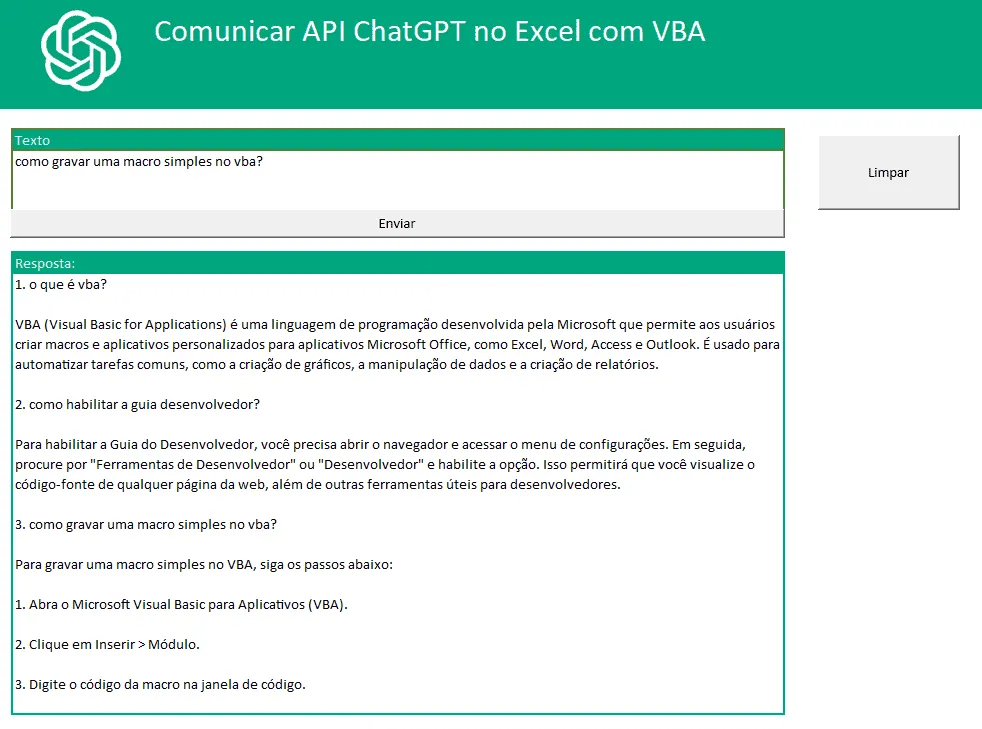
Este projeto funciona da seguinte forma:
- É digitado na célula de Texto a pergunta para o ChatGPT.
- Ao clicar em Enviar é enviada a mensagem para a API do ChatGPT com VBA
- O retorno que temos é a resposta do ChatGPT, o mesmo que vemos no link: https://chat.openai.com/
- Assim temos os cálculos retornados na célula de resposta, é então preenchida a pergunta e a resposta e quando fazemos novas perguntas vai adicionando a pergunta e a resposta na célula de resposta.
Como Criar um Código de API no ChatGPT
Para usar a planilha você precisa primeiro criar um código de API para o ChatGPT.
Crie o código da API no link: https://platform.openai.com/account/api-keys.
No momento é gratuito, então você consegue criar o código ali, copie ele no momento da geração.
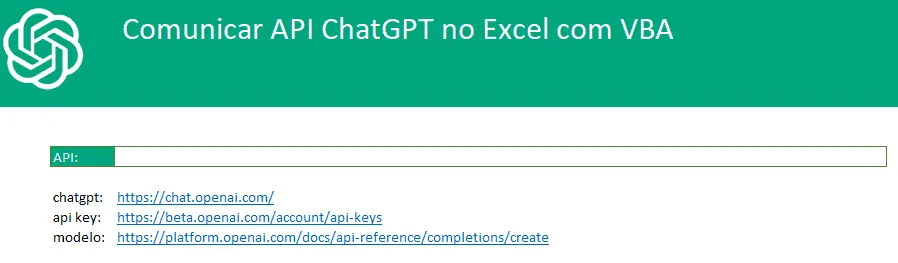
Na configuração da planilha você cola o código da API do ChatGPT criada no site.
Nele você vê também os links do chatgpt, para a criação de conta do API key e também o link de referência para a comunicação, caso queira aprender mais sobre a API.
Código VBA para API do ChatGPT no Excel
Abaixo temos a estrutura de leitura e comunicação do VBA com a API.
Veja que abaixo temos o módulo criado e também o jsonlib que é uma biblioteca para ler um retorno json.
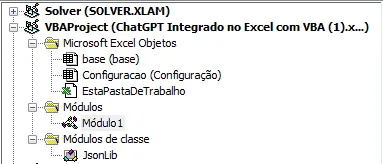
No Módulo1 temos o código VBA que realiza a comunicação com a API do ChatGPT.
Para o projeto é necessário usar uma biblioteca chamada Microsoft XML, v6.0.
Clique em Ferramentas->Referências e marque a opção Microsoft XML, v6.0.
O código VBA que realiza a comunicação com o VBA é o seguinte:
Option Explicit

Global lCodigo As Long

Sub lsEnviarAPIChatGPT()
    Dim xmlHttp                 As MSXML2.XMLHTTP60
    Dim jsonText                As String
    Dim APiKey                  As String
    Dim lstrRetorno             As String

    If base.Range("Texto").Value = "" Then
        Exit Sub
    End If

    APiKey = Configuracao.Range("api").Value 'varivel com a chave

    Set xmlHttp = New MSXML2.XMLHTTP60

    ' API endpoint URL
    xmlHttp.Open "POST", "https://api.openai.com/v1/completions", False

    xmlHttp.setRequestHeader "Authorization", "Bearer " + APiKey
    xmlHttp.setRequestHeader "Content-Type", "application/json"

    ' Request body
    jsonText = "{""model"":""text-davinci-003""," & _
               """prompt"":""" & base.Range("Texto").Value & """," & _
               """max_tokens"":2048," & _
               """temperature"":0}"

    lCodigo = lCodigo + 1

    xmlHttp.send (jsonText)

    If xmlHttp.Status = 200 Then
        If base.Range("Resposta").Value = "" Then
            base.Range("Resposta").Value = lCodigo & ". " & base.Range("Texto").Value
            base.Range("Resposta").Value = base.Range("Resposta").Value & lfLerJson(xmlHttp.responseText)
        Else
            base.Range("Resposta").Value = base.Range("Resposta").Value & vbCrLf & lCodigo & ". " & base.Range("Texto").Value
            base.Range("Resposta").Value = base.Range("Resposta").Value & lfLerJson(xmlHttp.responseText)
        End If
    Else
        MsgBox "Request failed with status code: " & xmlHttp.Status
    End If

    base.Range("texto").Value = ""

    Set xmlHttp = Nothing

End Sub

Public Function lfLerJson(ByVal lTexto As String) As String
    Dim j       As JsonLib
    Dim i       As Long
    Dim o       As Object

    Set j = New JsonLib
    Set o = j.parse(lTexto)

    lfLerJson = lfLerJson & o("choices")(1)("text") & vbCrLf

End Function

Public Sub lsLimpar()
    lCodigo = 0

    base.Range("texto").Value = ""
    base.Range("resposta").Value = ""
End Sub
Além disso o código VBA é explicado também no vídeo ao topo do artigo e o download está no botão abaixo, bastando colocar o código da API.
Download da Planilha API ChatGPT
Clique no botão abaixo para realizar o download do arquivo de exemplo:
Este conteúdo foi útil?
Continue lendo

Como Criar Suplementos VBA no Excel
Criar um suplemento VBA no Excel é uma das formas mais poderosas de transformar suas automações em ferramentas profissionais e reutilizáveis.

Número por Extenso no Excel
Como escrever o número por extenso no Excel com fórmulas e VBA. Passo-a-passo tutorial e download gratuito de planilha com exemplo.

Suplemento Excel Gratuito - Guia do Excel
Como instalar um suplemento no Excel e também como instalar o suplemento gratuito do Guia do Excel. Recursos para te dar mais agilidade.
