
Como Separar PDF e Unir PDF com VBA Excel
Neste artigo você aprenderá como separar pdf e unir pdf no Excel com VBA passo-a-passo com download gratuito da planilha e vídeo-aula.
Especialista em Excel
Neste artigo você tem uma planilha pronta e um código pronto de para separar PDF e Unir PDF com VBA no Excel.
Manipular arquivos PDF normalmente exige softwares específicos ou ferramentas online, que muitas vezes têm limitações ou não garantem a segurança dos documentos.
Pensando em facilitar esse processo, desenvolvi uma planilha em Excel com VBA que permite unir e separar arquivos PDF de forma prática, segura e gratuita.
Planilha de Controle Financeiro no Excel
Tenha um controle bonito e completo do seu financeiro.
- Categorias e subcategorias já configuradas
- Planilhas separadas por tabela (configuração, lançamentos, resumo)
- Personalize com suas próprias categorias e ícones
📥Download Planilha Separar PDF e Unir PDF com VBA Excel
Realize o download da planilha para unir e separar pdf com VBA Excel neste botão abaixo. Basta se inscrever na nossa newsletter gratuita para o download automático.
🔧 O Que a Planilha Faz
A planilha foi construída com duas funcionalidades principais:
✅ Separar Páginas de um PDF
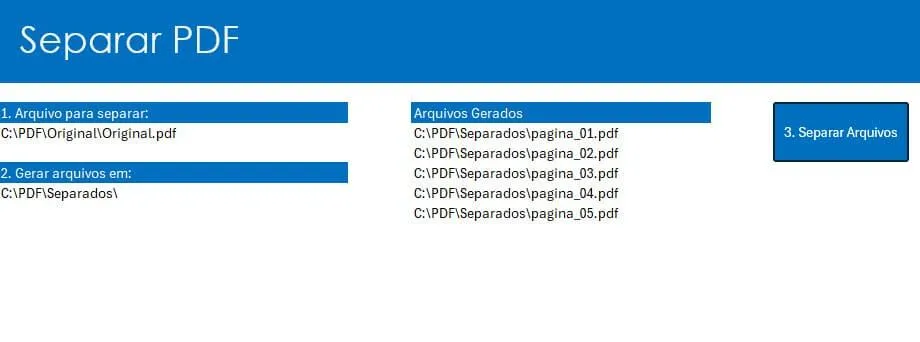
Na aba “Separar PDF”, você pode selecionar um arquivo PDF e extrair todas as páginas individualmente. A planilha utiliza código VBA para automatizar esse processo e salvar cada página como um novo arquivo PDF.
Funcionalidades:
- Seleção fácil do arquivo PDF original
- Extração automática de todas as páginas
- Salvamento das páginas como PDFs separados em uma pasta
✅ Unir Vários PDFs em um Único Arquivo
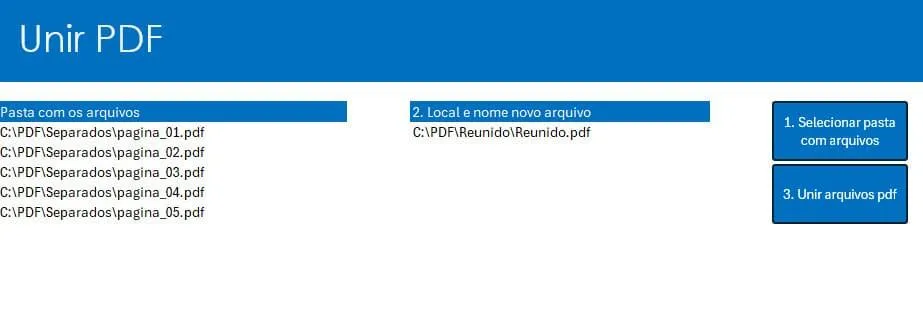
Na aba “Unir PDF”, você pode selecionar múltiplos arquivos PDF (como páginas separadas ou documentos diferentes) e unificá-los em um único PDF.
Funcionalidades:
- Botão para seleção de múltiplos arquivos
- Ordem personalizada de união
- Geração automática do PDF final
🛠️ Como Funciona
Tudo é feito dentro do próprio Excel, com a ajuda de macros VBA. Ao clicar nos botões da interface, o código é executado e utiliza bibliotecas do Windows para manipular os arquivos PDF diretamente.
⚠️ Importante: É necessário que o Adobe Acrobat (ou outro software compatível com impressão de PDFs via VBA) esteja instalado no computador.
📁 Abas da Planilha
- Separar PDF – Interface para dividir um PDF em páginas individuais.
- Unir PDF – Interface para juntar múltiplos PDFs em um único documento.
💡 Vantagens
- 100% offline: segurança total dos seus documentos
- Automatização via VBA: zero digitação ou processos manuais
- Interface simples e intuitiva
- Gratuita e personalizável
- Ideal para uso pessoal, educacional ou corporativo
🎓 Para Quem é Essa Planilha?
- Professores e instituições de ensino que lidam com materiais em PDF
- Profissionais que organizam contratos, propostas e relatórios
- Estudantes que precisam separar ou agrupar arquivos para trabalhos acadêmicos
- Qualquer pessoa que queira manipular PDFs sem depender de soluções pagas
Download PDFLabs
Para utilizar a planilha é necessário que seja instalado o aplicativo PDFLabs no seu Excel.
O download é feito neste link: https://www.pdflabs.com/tools/pdftk-server/
Código VBA para Separar PDF
O código abaixo quebra PDF utilizando VBA Excel e o aplicativo PDFLabs, na planilha de download o código já está pronto e aplicado na solução.
Sub QuebrarPDFEmPaginas()

    Dim caminhoPDF As String
    Dim pastaSaida As String
    Dim comando As String
    Dim caminhoPDFtk As String

    ' Caminho do PDF de entrada
    caminhoPDF = ActiveSheet.Range("_separar").Value

    ' Pasta onde serão salvos os PDFs das páginas individuais
    pastaSaida = ActiveSheet.Range("_PastaDestino").Value

    ' Caminho do executável do PDFtk
    caminhoPDFtk = """C:\Program Files (x86)\PDFtk Server\bin\pdftk.exe"""

    ' Comando para quebrar o PDF em páginas individuais
    comando = caminhoPDFtk & " """ & caminhoPDF & """ burst output """ & pastaSaida & "pagina_%02d.pdf"""

    ' Executa o comando
    Shell comando, vbNormalFocus

    Application.Wait Now + TimeValue("00:00:03")

    'Listar arquivos gerados
    ListarArquivosExcel ActiveSheet.Range("_PastaDestino").Value, ActiveSheet.Range("c5:c1048576")

    MsgBox "PDF quebrado em páginas com sucesso!", vbInformation

End Sub
Código VBA para Unir PDF
O código abaixo, já aplicado na planilha, realiza a união de pdfs automaticamente.
Sub JuntarPDFs()

    Dim caminhoPDFtk    As String
    Dim arquivosPDF     As String
    Dim pdfSaida        As String
    Dim comando         As String
    Dim iTotalLinhas    As Long
    Dim i               As Long

    ' Caminho do executável do PDFtk
    caminhoPDFtk = """C:\Program Files (x86)\PDFtk Server\bin\pdftk.exe"""

    iTotalLinhas = ActiveSheet.Cells(Rows.Count, 1).End(xlUp).Row

    For i = 5 To iTotalLinhas
        arquivosPDF = arquivosPDF & """" & ActiveSheet.Cells(i, 1).Value & """ "
    Next i

    ' Caminho do PDF final (resultado da junção)
    pdfSaida = """" & ActiveSheet.Range("_pastaSaida").Value & """"

    ' Comando para unir os PDFs
    comando = caminhoPDFtk & " " & arquivosPDF & " cat output " & pdfSaida

    ' Executa o comando
    Shell comando, vbNormalFocus

    MsgBox "PDFs unidos com sucesso!", vbInformation

End Sub
📥Download Planilha Separar PDF e Unir PDF com VBA Excel
Realize o download da planilha para unir e separar pdf com VBA Excel neste botão abaixo. Basta se inscrever na nossa newsletter gratuita para o download automático.
Este conteúdo foi útil?
Continue lendo

Como Criar Suplementos VBA no Excel
Criar um suplemento VBA no Excel é uma das formas mais poderosas de transformar suas automações em ferramentas profissionais e reutilizáveis.

Número por Extenso no Excel
Como escrever o número por extenso no Excel com fórmulas e VBA. Passo-a-passo tutorial e download gratuito de planilha com exemplo.

Suplemento Excel Gratuito - Guia do Excel
Como instalar um suplemento no Excel e também como instalar o suplemento gratuito do Guia do Excel. Recursos para te dar mais agilidade.
