
Como Separar Excel em Arquivos
Neste artigo veja como separar uma lista de dados Excel em Arquivos usando VBA Excel passo-a-passo e download gratuito.
Especialista em Excel
Neste artigo veja como separar uma lista de dados Excel em Arquivos usando VBA Excel passo-a-passo e download gratuito.
Planilha de Controle Financeiro no Excel
Tenha um controle bonito e completo do seu financeiro.
- Categorias e subcategorias já configuradas
- Planilhas separadas por tabela (configuração, lançamentos, resumo)
- Personalize com suas próprias categorias e ícones
Como Funciona o Código VBA para Separar Excel
Neste artigo você tem um formulário VBA que permite separar qualquer lista de dados, com qualquer quantidade de linhas e de colunas em arquivos.
A aplicação permite repetir o cabeçalho, selecionar o intervalo que desejar para separar e definir por qual coluna chave quer que os dados sejam separados. Por exemplo a marca de uma lista de veículos, separando eles assim em arquivos para cada marca.
Além disso tem também a opção de copiar somente os valores, fazendo com que não sejam copiadas fórmulas da planilha e evitando assim problemas de referências.
Ao chamar a aplicação você irá ter estes campos:
- Cabeçalho: Selecione o cabeçalho que quer que todos os arquivos tenham, deve ter a mesma quantidade de colunas do intervalo a copiar.
- Intervalo a copiar: Selecione o intervalo que deseja que seja copiado e separado em várias planilhas.
- Coluna chave: Selecione apenas uma coluna para que seja definida como o nome de cada arquivo e como grupo para a separação de cada um.
- Somente valores: Marque esta opção se desejar que sejam ignoradas as fórmulas e formatos e copiado e colado apenas valores.
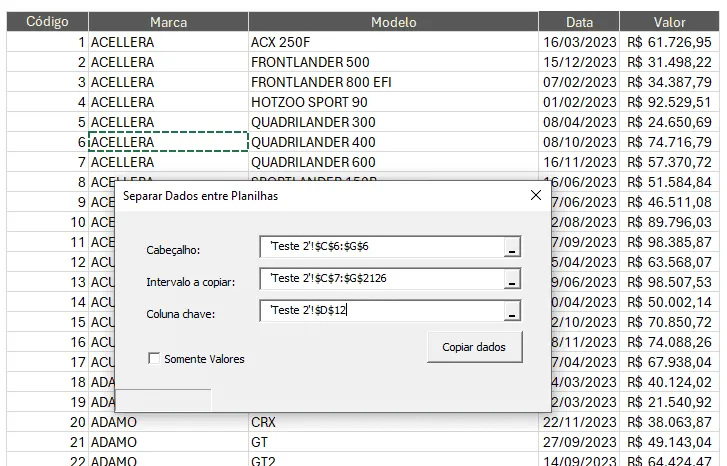
Após chamar o formulário e clicar no botão Copiar Dados irá abrir uma tela de seleção de pastas, determine em que pasta serão geradas as planilhas separadas do Excel.
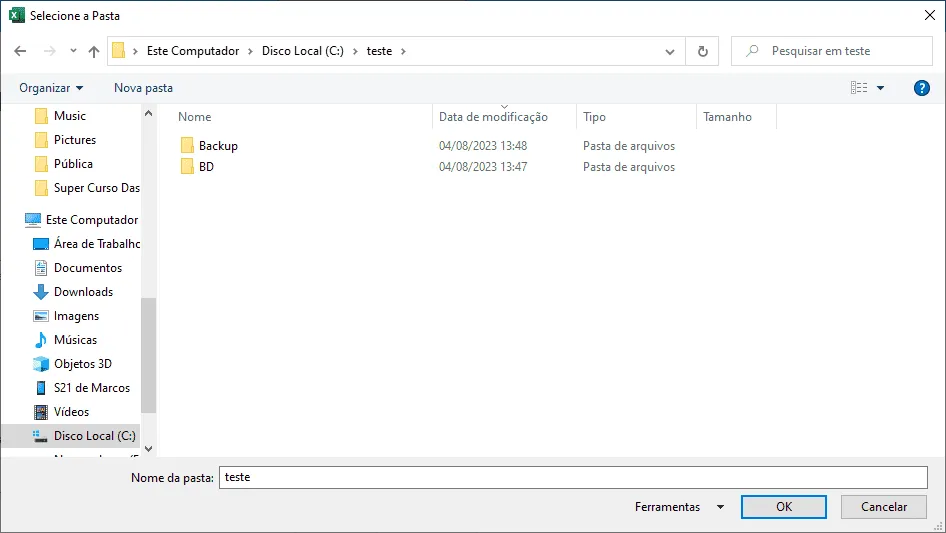
Após definir a pasta clique em OK, pode também criar estruturas de pastas nesta mesma janela antes de selecionar o destino dos arquivos.
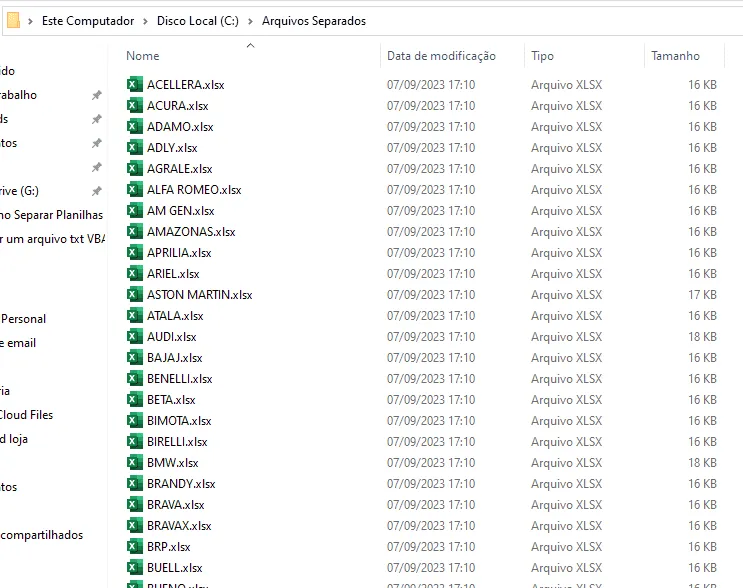
Após isso temos a geração dos arquivos um-a-um separando os dados conforme definido na coluna chave.
A quantidade de arquivos é indiferente e o processo é muito rápido pois o código foi otimizado para evitar loop por todas as linhas.
Suplemento Gratuito Guia do Excel
Com o suplemento gratuito do Guia do Excel você terá esta aplicação de separar dados em arquivos sempre disponível no seu Excel à partir do acesso ao Menu do Excel.
Para instalar clique em Arquivo->Opções->Suplementos e marque a opção Suplementos do Excel e marque Suplemento Guia do Excel.
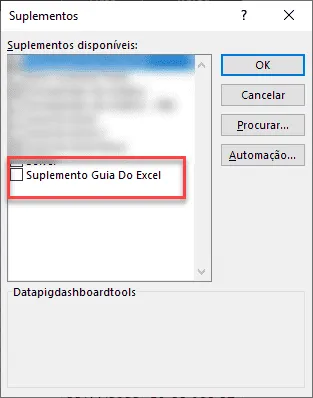
Com este item marcado você terá no Excel a Guia do Excel conforme vemos abaixo:

Veja que no botão acima temos a opção de Dividir em Arquivos, ela irá abrir o formulário de separar uma lista de dados em arquivos como vimos anteriormente e sempre ficará disponível quando abrir o Excel.
Como Instalar o Código VBA para Separar o Excel no seu Excel
Para instalar em um planilha este código ou na pasta personal basta baixar o arquivo no botão ao final deste artigo e tirar do zip.
Pegue estes arquivos e coloque em C: ou qualquer outra pasta.
Então clique na guia Desenvolvedor->Visual Basic e na árvore de objetos clique com o botão direito em Importar arquivo...
Selecione o formulário frmSepararDados e importe o arquivo na sua planilha, este é o formulário de separação dos arquivos, com o código pronto.
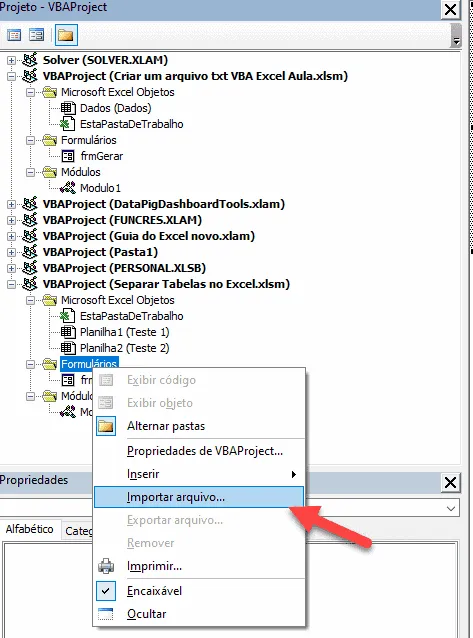
Ainda no VBE clique em Inserir->Módulo e coloque o código fonte abaixo:
Public Sub lsFormSepararDados()
    frmSepararDados.Show
End Sub
Este é o código que irá chamar o formulário de separação de dados.
Retorne ao Excel e clique em Inserir->Imagem e clique com o botão direito em Atribuir Macro e selecione a macro lsFormSepararDados.
Após isso já pode usar à partir deste botão.
Download Planilha Separar Excel em Arquivos VBA
Clique no botão abaixo para realizar o download do Excel de exemplo:
Este conteúdo foi útil?
Continue lendo

Como Criar Suplementos VBA no Excel
Criar um suplemento VBA no Excel é uma das formas mais poderosas de transformar suas automações em ferramentas profissionais e reutilizáveis.

Número por Extenso no Excel
Como escrever o número por extenso no Excel com fórmulas e VBA. Passo-a-passo tutorial e download gratuito de planilha com exemplo.

Suplemento Excel Gratuito - Guia do Excel
Como instalar um suplemento no Excel e também como instalar o suplemento gratuito do Guia do Excel. Recursos para te dar mais agilidade.
