
Como Renomear Planilhas (abas) no Excel
Neste artigo você aprenderá como renomear planilhas (abas) no Excel de várias formas diferentes passo-a-passo com imagens.
Autor
Neste artigo você aprenderá como renomear planilhas (abas) no Excel de várias formas diferentes.
Planilha de Controle Financeiro no Excel
Tenha um controle bonito e completo do seu financeiro.
- Categorias e subcategorias já configuradas
- Planilhas separadas por tabela (configuração, lançamentos, resumo)
- Personalize com suas próprias categorias e ícones
1. Introdução a Renomear Planilhas no Excel
As planilhas de uma pasta de trabalho podem ter seu nome com comprimento entre 1 e o máximo de 31 caracteres. Alguns caracteres não são permitidos, como: /, \, ?, *, [, ] etc.
Também devemos registrar que o nome "histórico" é reservado, sendo o seu uso proibido. Ao tentar usar este nome em uma planilha, a seguinte notificação é exibida:
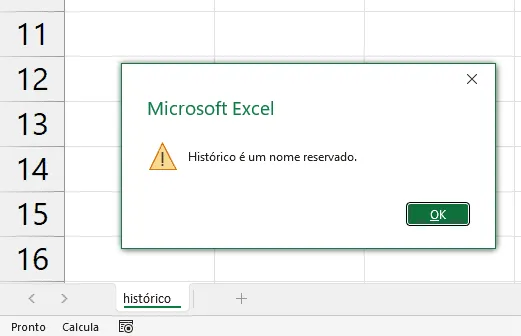
Por questões óbvias, a citar uma boa organização e estrutura, devemos renomear as planilhas de uma pasta de trabalho. Isto facilita as tarefas, tornando mais prática a navegação. No Excel, não somente as planilhas, mas outros objetos devem ser renomeados para otimizar os trabalhos, como tabelas, tabelas dinâmicas, intervalos de células etc.
Este artigo objetiva apontar vários métodos e alternativas para renomearmos planilhas no Excel.
2. Como renomear
a) A maneira mais comum realizada é clicar com o botão secundário do mouse na guia da planilha desejada e escolher a opção Renomear.
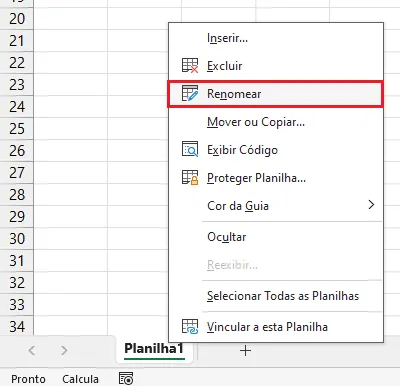
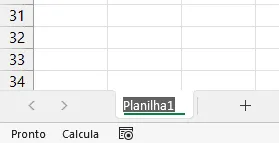
O nome da planilha será exibido em edição (destaque selecionado em cinza escuro), devendo ser alterado e confirmado (com Enter ou Tab, por exemplo).
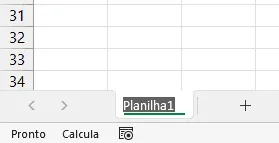
b) Outra forma de entrar em modo de edição para o nome da planilha é simplesmente usando clique duplo com o botão primário. Em seguida, deve-se seguir o processo normal para definir e confirmar o nome.
c) Através de atalho podemos entrar em modo de edição para o nome de uma planilha. À época do desenvolvimento deste artigo, em versões recentes do Excel, incluindo o 365, o atalho ALT + C + O + R (teclas pressionadas separadamente, uma por vez) equivale ao clique duplo com o botão primário citado anteriormente. Com isso, basta seguir os passos já citados para alterar e confirmar o novo nome.
Neste atalho (ALT + C + O + R), a cada tecla pressionada, novas opções são reveladas e acessíveis através de teclas indicadas acima de cada opção/comando.
Após iniciar teclando ALT, a faixa de opções do Excel exibe letras e números com fundo escuro, que podem ser tecladas para acessar as opções correspondentes.
Seguimos a sequência teclando C:
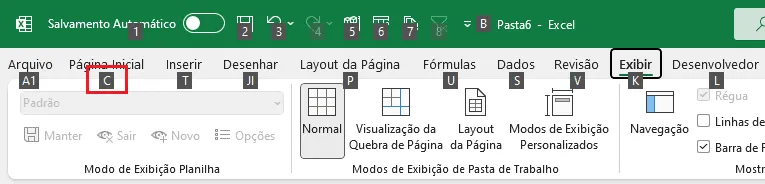
Em seguida teclamos O:

Por fim teclamos R:
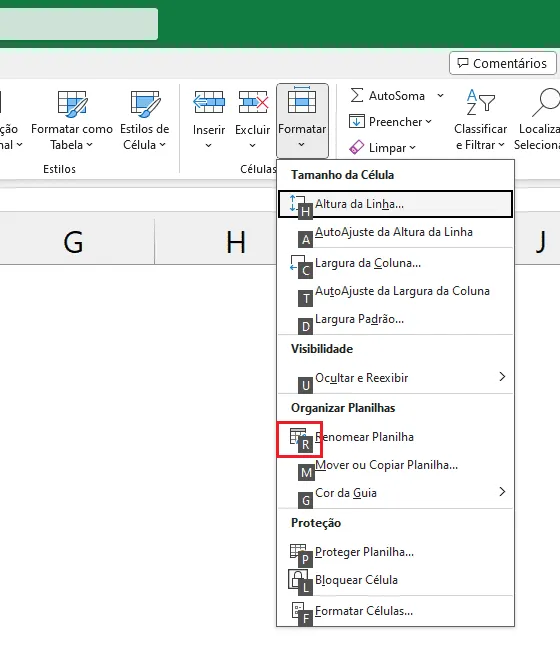
Teremos então a planilha com o seu nome em edição, já permitindo livremente a alteração para um novo nome.
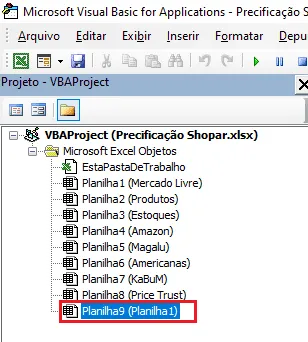
Pela interface do VBE também é possível alterar o nome de uma planilha. Basta que a planilha desejada esteja selecionada no projeto (canto superior esquerdo).
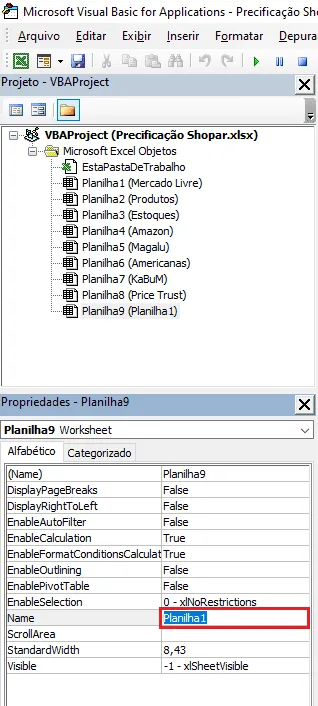
Daí, podemos acessar as propriedades e renomear a planilha desejada no item Name.
No VBA podemos também usar instruções de código para renomear planilhas. O seguinte código renomeia a planilha de nome atual "Resumo" para "Análise":
Sheets("Resumo").Name = "Análise"
O código citado usa o nome atual da planilha para referenciá-la, gerando erro caso o usuário o altere. Não existindo mais uma planilha com o nome "Resumo", a rotina resultará em erro. É mais prudente referenciarmos uma planilha pelo seu codenome (codename). Podemos usar então instruções como a seguir:
dados.Name = "Análise"
Na instrução acima, “dados” é o codenome de uma planilha que passará então a ser chamada (name - nome) de "Análise".
Este conteúdo foi útil?
Continue lendo

Como Colocar Datas no Excel no Padrão dd.mm.aaaa
Aprenda como colocar datas no excel no padrão dd.mm.aaaa. Como formatar datas no Excel no formato Brasil pt-br dd/mm/aaaa.
Como Fazer Menu Interativo no Excel
Neste artigo você aprenderá como fazer um menu interativo no Excel passo-a-passo com download gratuito da planilha de exemplo.

Segmentações de dados - Conceito, vantagens e utilidades
Neste artigo você aprenderá como usar segmentações de dados no Excel com conceitos, vantagens e utilidades passo-a-passo.
