
Como Otimizar os Links com Dicas de Tela
Veja neste artigo como otimizar os links com dicas de tela no Excel passo-a-passo. Artigo completo com imagens e download da planilha.
Especialista em Excel
Neste artigo é ensinado como otimizar hiperlinks no Excel com dicas de tela
Planilha de Controle Financeiro no Excel
Tenha um controle bonito e completo do seu financeiro.
- Categorias e subcategorias já configuradas
- Planilhas separadas por tabela (configuração, lançamentos, resumo)
- Personalize com suas próprias categorias e ícones
1. Introdução a Hiperlinks no Excel e como Otimizar links
No Excel os hiperlinks conferem um aspecto mais profissional às nossas planilhas e pastas de trabalho, sendo de extrema utilidade, principalmente para a navegação.
No artigo que está disponibilizado no link https://www.guiadoexcel.com.br/funcao-hiperlink-excel-truques-e-dicas-processo-formula-e-vba/ aprendemos a criar hiperlinks de várias formas, inclusive através da função HIPERLINK, a qual poderá ser estudada também através do vídeo https://www.youtube.com/watch?v=gNZttTSQtnY.
O presente artigo traz uma otimização para os hiperlinks criados: as dicas de tela.
2. O “problema” de não aplicar dica de tela no Hiperlink
Quando nós pausamos o cursor em um objeto que contém um hiperlink, todo o apontamento do link é exibido. Note na imagem a seguir que ao pausar o cursor na forma retangular de cantos arredondados, que contém um hiperlink, enxergamos o caminho completo do hiperlink.
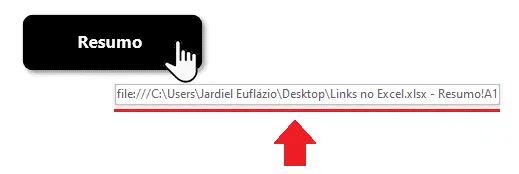
O hiperlink em questão está com um apontamento do disco C:, referenciando o usuário Jardiel Euflázio no Windows, estando o arquivo na pasta Desktop. Veja no final do apontamento que o arquivo (pasta de trabalho) está renomeado como Links no Excel, possuindo o formato xlsx (padrão). A última parte do hiperlink indica que ele faz referência à célula de endereço A1 na planilha chamada Resumo.
A imagem a seguir mostra a planilha de destino do hiperlink supracitado.
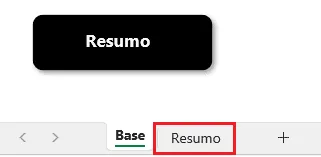
Este “problema” que exibe o apontamento completo do destino do hiperlink ocorre porque os hiperlinks por padrão não apresentam obrigatórias as dicas de telas. Quando não inseridas, alternativamente ocorre este indicativo do caminho completo do hiperlink.
3. Aplicando as dicas de tela, recurso “esquecido” para otimizar links
Etapa 1 – Abrir a edição do hiperlink
Para aplicarmos as dicas de tela basta editarmos o hiperlink. Para isso, com o objeto selecionado, podemos usar o atalho CTRL + K ou ainda clicar com o botão direito do mouse e escolher a opção Editar Link, conforme mostra a imagem a seguir.
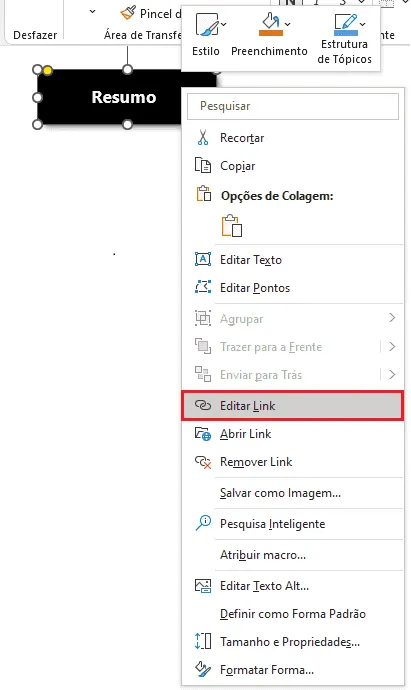
Em algumas versões do Excel esta opção poderá ter outro nome, mas não muito diferente.
Etapa 2 – Abrir a edição do hiperlink
Após a ação da Etapa 1, a caixa de diálogo de edição do hiperlink surgirá, conforme imagem a seguir.
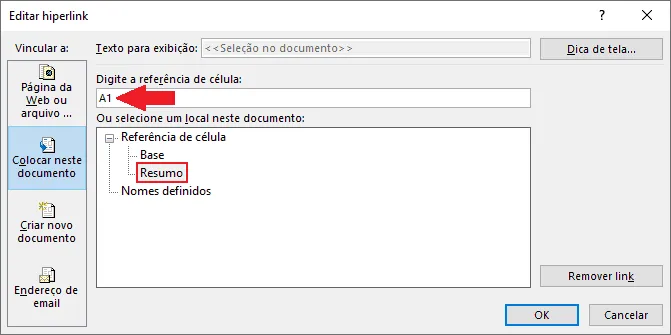
Nela podemos observar a planilha de destino (Resumo) apontada pelo hiperlink, bem como o endereço da célula (A1) que será selecionada no hiperlink.
No canto superior direito da tela está a opção para configurarmos a nossa Dica de tela, conforme aponta a próxima imagem.
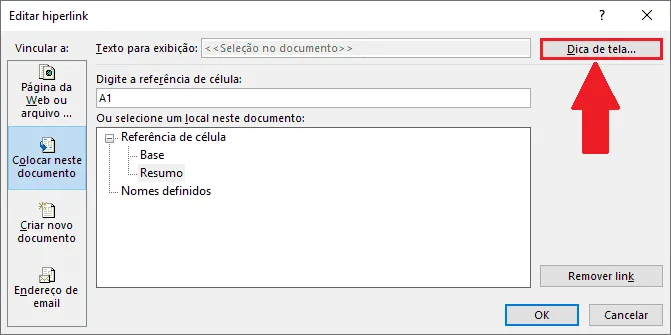
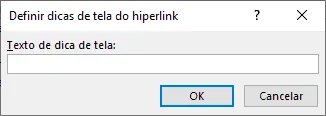
Este recurso é de uso extremamente simples. Após clicar no botão da Dica de tela, aparecerá uma pequena caixa para inserirmos o texto desejado.
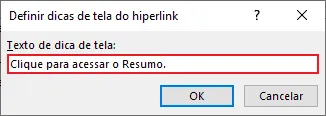
Em nosso caso, conforme a imagem a seguir, digitamos uma mensagem de orientação para o usuário ter uma melhor ideia do que ocorrerá ao clicar no botão do hiperlink.
Pronto. Agora quando pausamos o cursor no botão do hiperlink conseguimos visualizar a dica de tela inserida.
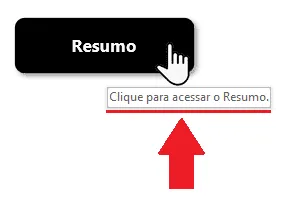
Esta otimização, além de tornar o trabalho mais elegante, embora possa parecer óbvia, pode ser muito útil para usuários menos experientes, servindo de fato com uma dica de orientação para permitir que o usuário possa se situar de uma melhor maneira ao manipular planilhas e pastas de trabalho no Excel.
Download Planilha Otimizar Links no Excel
Clique no botão abaixo para realizar o download da planilha de TextoDivisão Excel, com exemplo de dados:
Este conteúdo foi útil?
Continue lendo

10 Dicas - Melhore o Design das suas Planilhas no Excel
Neste artigo aprenda 10 dias para melhorar o design das suas planilhas no Excel com vídeo-aula e download da planilha de exemplo grátis.

Abrir o Excel em tela cheia ocultar barras, guias e ferramentas
Abrir o Excel em tela cheia ocultar barras, guias e ferramentas. Veja como realizar a exibição do Excel em tela cheia e ocultar as barras e menus.

Como Somar Dias úteis e Feriados no Excel
Como somar dias úteis no Excel. Como somar dias úteis em uma data e como calcular a quantidade de dias entre datas. Planilha exemplo.
