
Como Importar PDF no Excel com Power Query
Como importar PDF no Excel com Power Query passo-a-passo com exemplo e download gratuito do arquivo com imagens detalhadas.
Como importar PDF no Excel com Power Query passo-a-passo com exemplo e download gratuito do arquivo.
Planilha de Controle Financeiro no Excel
Tenha um controle bonito e completo do seu financeiro.
- Categorias e subcategorias já configuradas
- Planilhas separadas por tabela (configuração, lançamentos, resumo)
- Personalize com suas próprias categorias e ícones
Como importar arquivo PDF no Excel com Power Query?
Veja neste artigo, como importar arquivo PDF, utilizando o Power Query no Microsoft Excel.
É possível trabalhar com uma tabela de dados de arquivo PDF no Excel?
Sim e não, confuso, mas muita calma nessa hora.
Se você possui o Office 365, a resposta é SIM, caso contrário, lamento em dizer, mas você NÃO conseguirá importar uma tabela diretamente de arquivo pdf.
Mas, quais são essas possibilidades com Office 365?
Sabemos que existe o suplemento Power Query no Excel, desde sua versão 2010, porém, apenas na versão disponibilizada no Office 365, podemos importar e tratar dados de arquivos salvos na extensão .pdf.
Porém, ligue o alerta, muitos sistemas possibilitam ao usuário exportar relatórios em diversas extensões, como: .csv, .xls, .xlsx, .pdf, entre outras.
O Excel consegue importar PDF, então vou utilizar sempre esta extensão? Não.
Cuide para a estrutura dos dados dispostos no arquivo PDF, veja se o mesmo apresenta um padrão tabular, afinal, você quer e precisa facilitar sua vida e não arrumar mais um problema, correto?
Tá ok, mas como importamos o arquivo?
Antes de importar, lembre-se de verificar e conhecer a estrutura do arquivo. No exemplo iremos trabalhar com uma tabela, apresentada em um arquivo salvo na extensão .pdf, contendo apenas 1 página.
Siga as seguintes etapas:
- Abra uma nova pasta de trabalho do Excel;
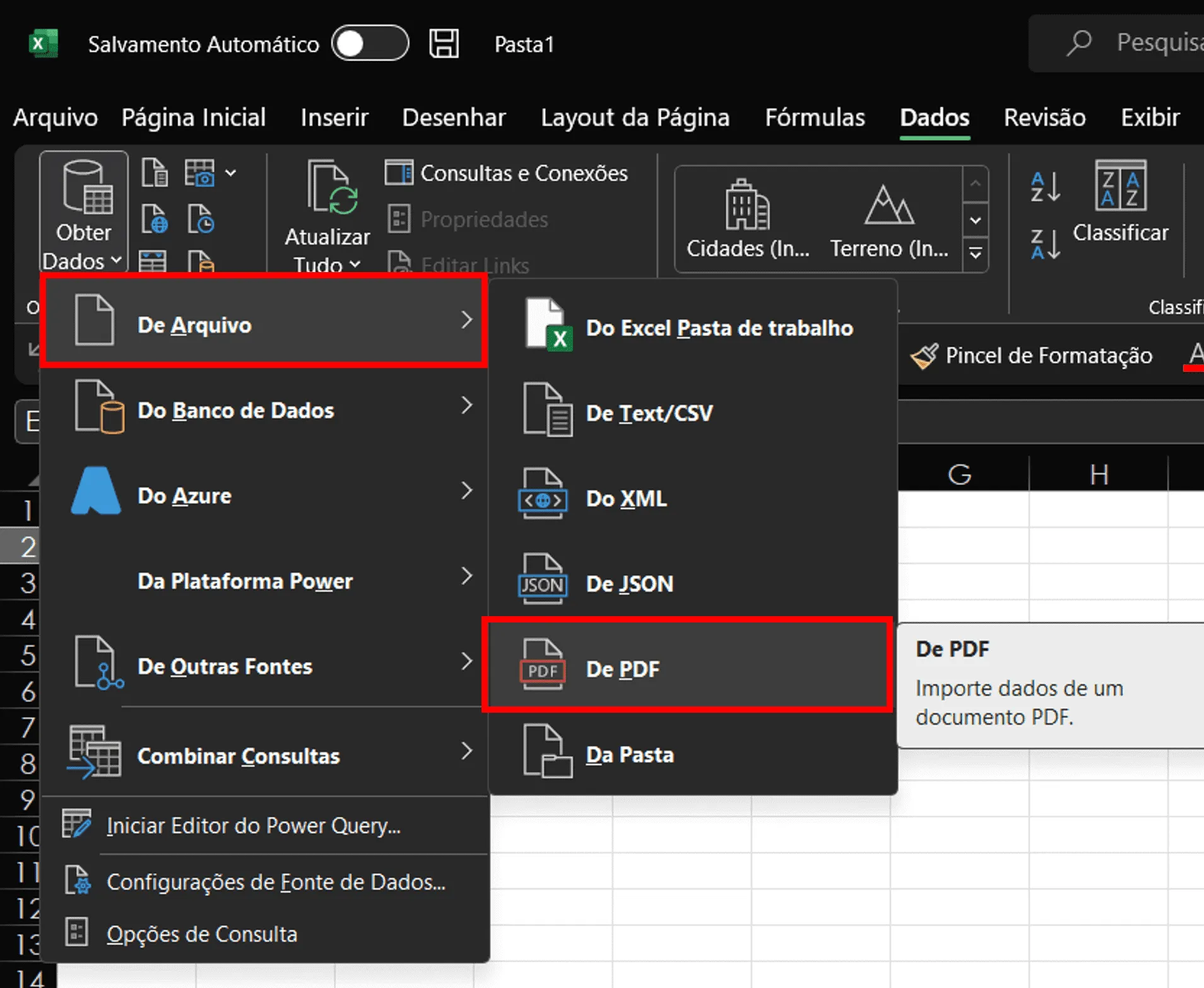
- Vá até a guia DADOS;
- No grupo Obter e Transformar Dados, selecione Obter Dados;

- Na lista que irá surgir, selecione De Arquivo -> De PDF
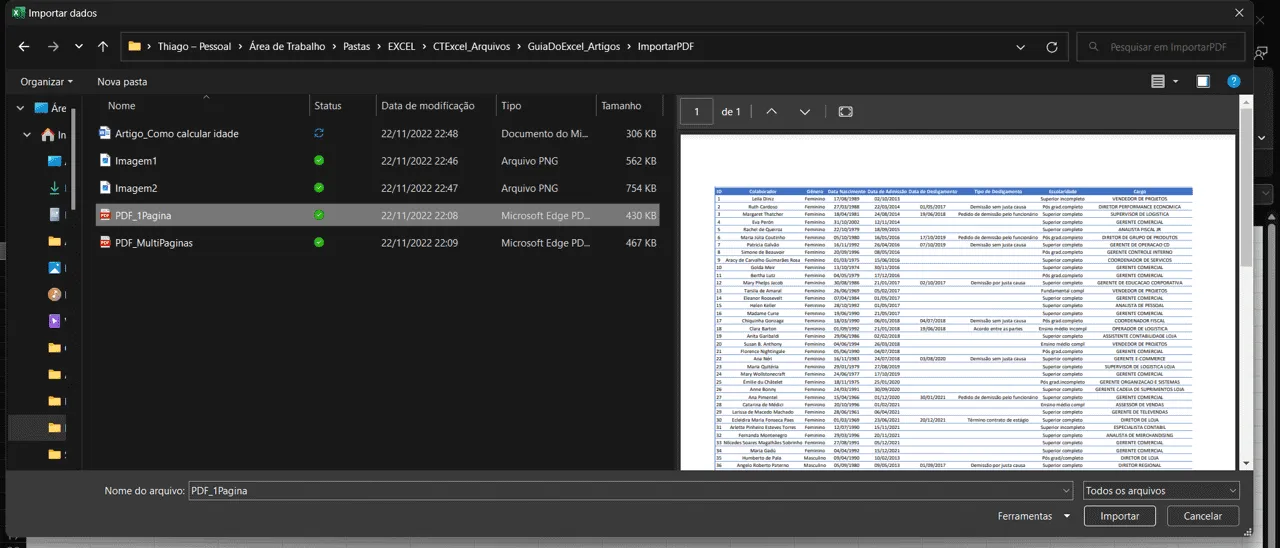
- Irá surgir a Janela de Importação do Arquivo, localize a pasta onde o arquivo está salvo e o selecione, clique em Importar;
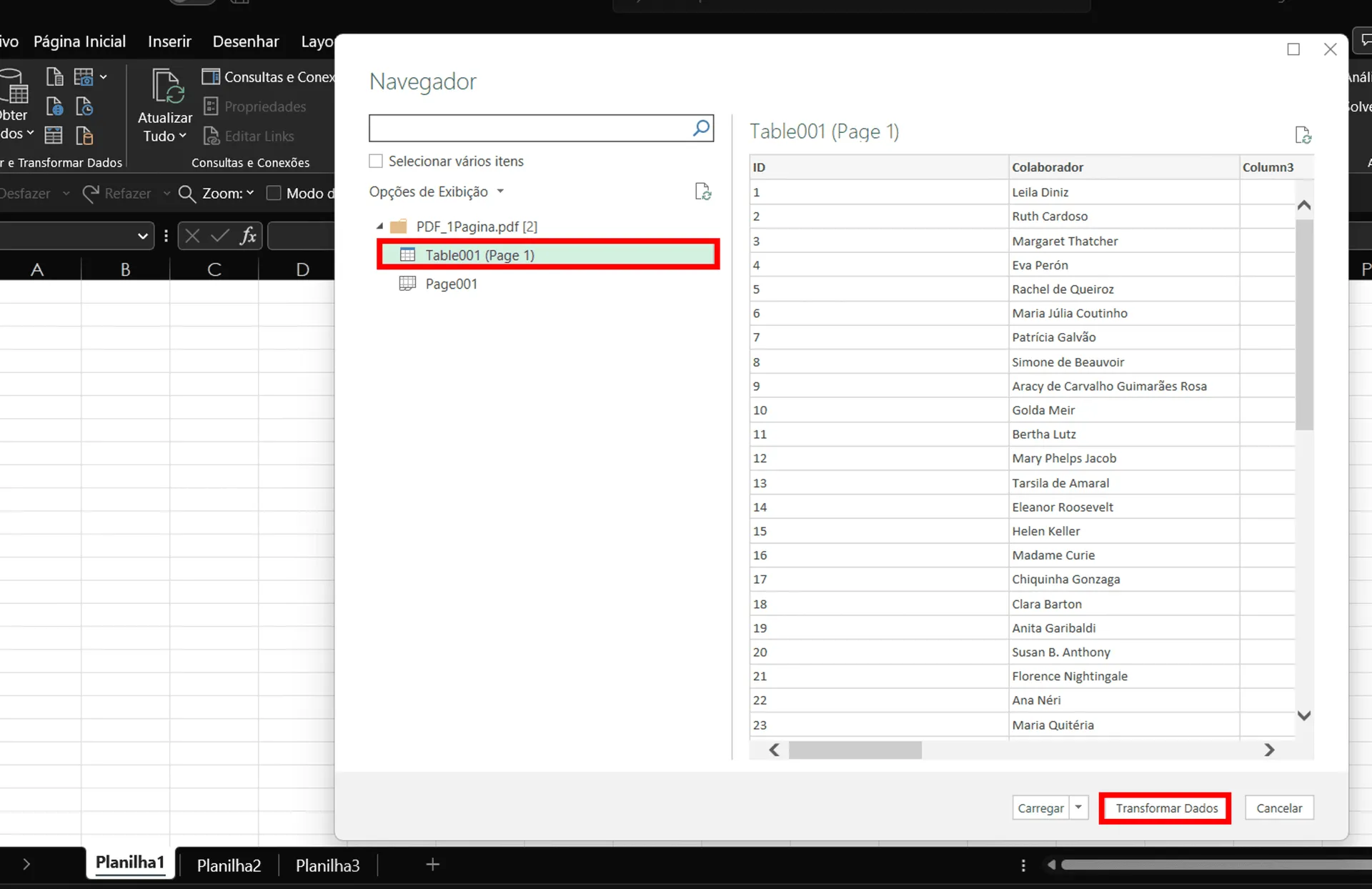
- Surgirá a janela Navegador, selecione sempre o objeto Tabela e clique sempre em Transformar Dados;
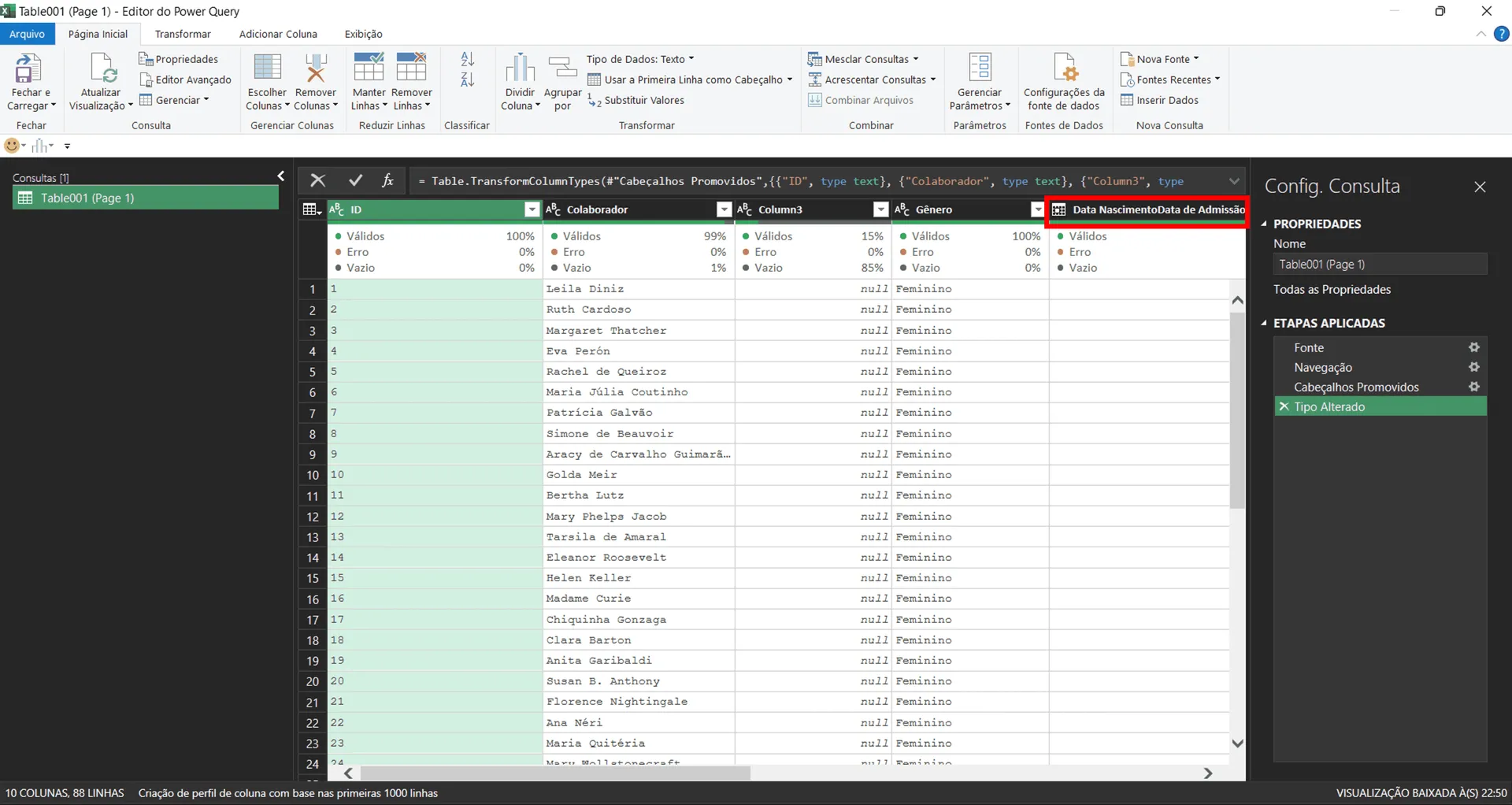
- Muito bem, agora você está no Editor do Power Query, veja que legal, automaticamente etapas foram criadas, MAS LEGAL, NÃO SIGNIFICA QUE ESTEJA CERTO.
- Repare que duas colunas foram criadas para o nome, na imagem você vê a Column3, esta coluna tem para si partes do sobrenome dos colaboradores (precisaremos realizar a mescla destas colunas);
- Repare também no cabeçalho da coluna de data de nascimento, ela reteve o nome das colunas ao lado em um único registro (precisaremos renomear estas colunas).
- Vamos começar os tratamentos:
- Exclua a etapa Tipo Alterado;
- Com a tecla Control (Ctrl) pressionada, clique sobre a coluna ID,Colaborador e Column3 (nesta ordem), com botão direito do Mouse, selecione a opção Mesclar Colunas;
- Surgirá a janela Mesclar Colunas, no campo de separador selecione “espaço”; clique em ok;
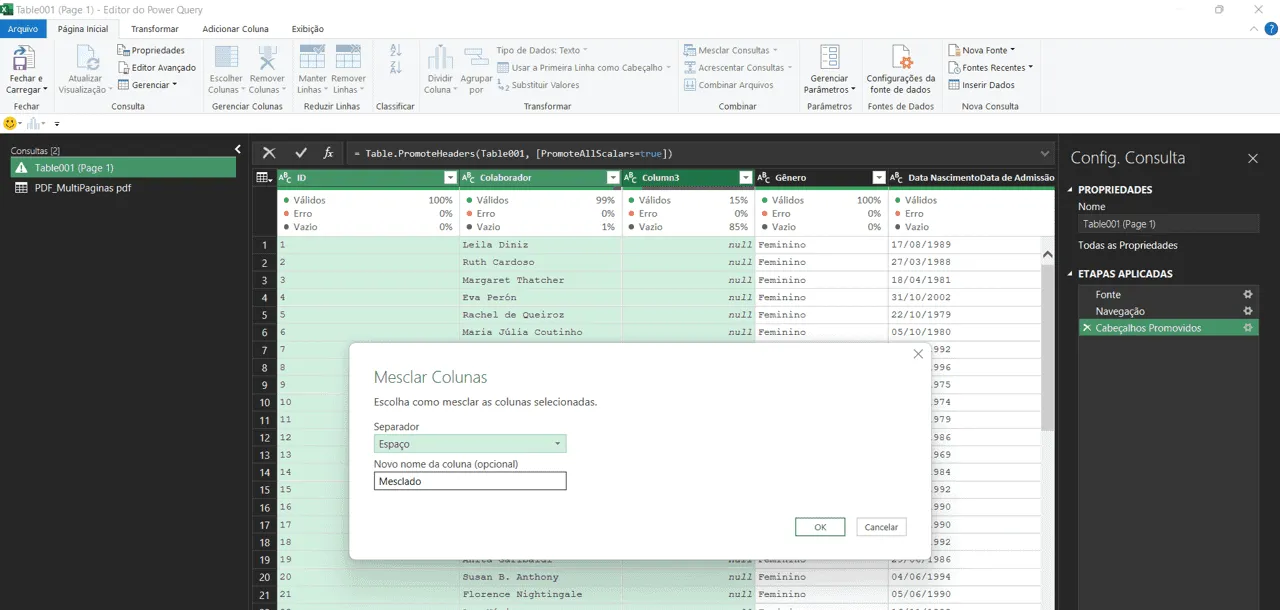
- Perceba que a coluna Mesclada traz agora o ID e o Nome, iremos dividir o conteúdo desta coluna de dígito para não dígito;
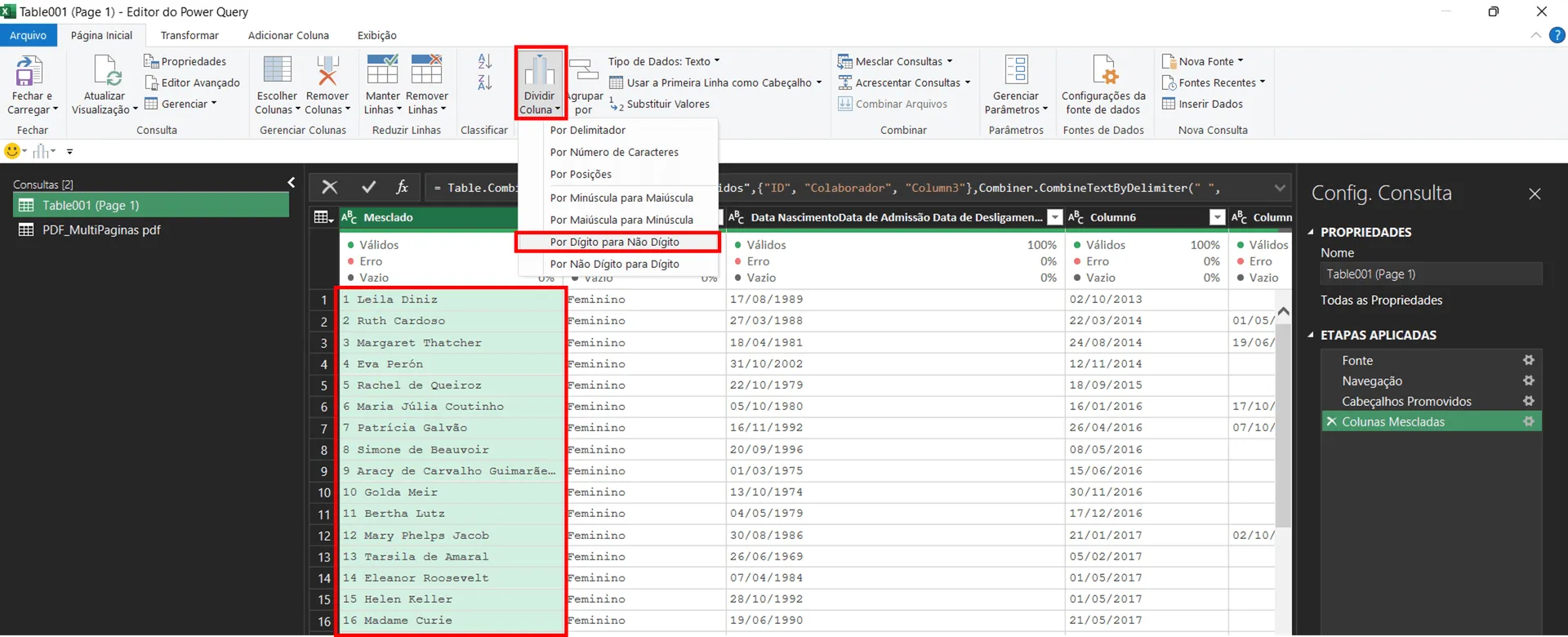
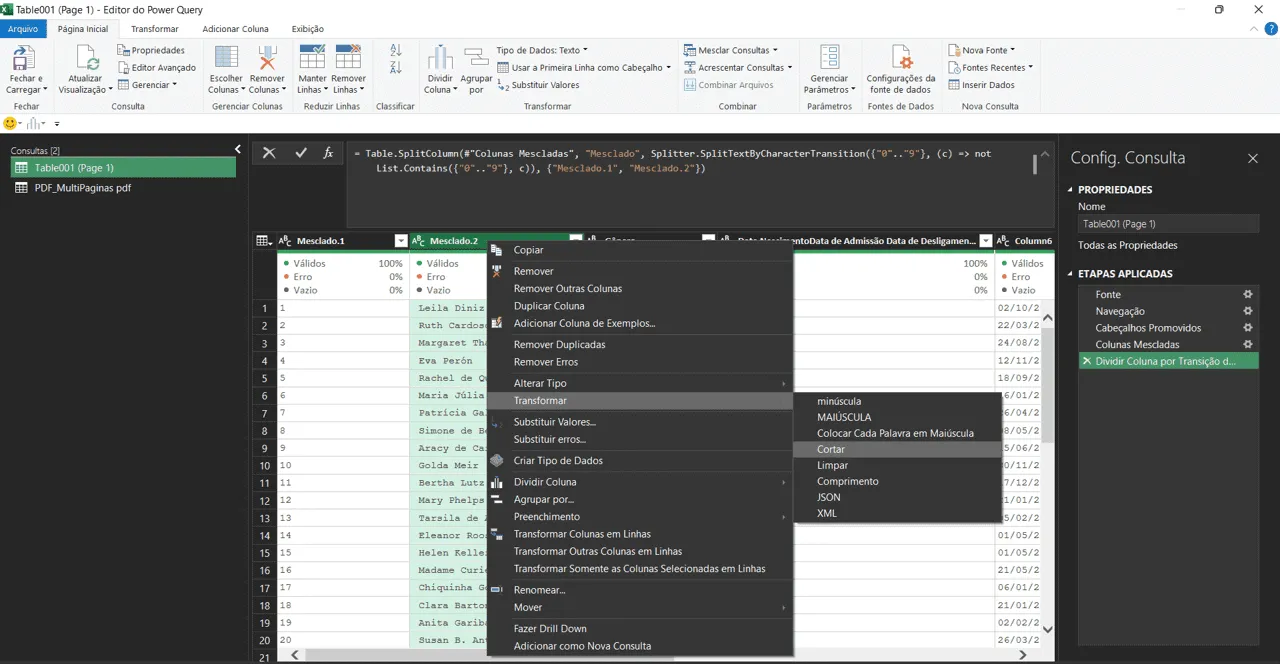
- Agora esta nova coluna está parcialmente correta, note que foram inseridos espaços a mais no início e fim dos nomes onde na Column3 havia o registro null;
- Para solucionar este problema, selecione a coluna Mesclado.2, clique com botão direito do mouse, selecione Transformar -> Cortar, deste modo espaços em excesso a esquerda ou direita serão removidos;
- Agora iremos renomear as colunas Mesclado.1 para ID, Mesclado.2 para Nome, e as colunas de Datas: a primeira coluna será Data_Nascimento, em seguida Data_Admissão e por fim Data_Demissão, para isto dê um duplo clique sobre os cabeçalhos e insira as informações listadas.
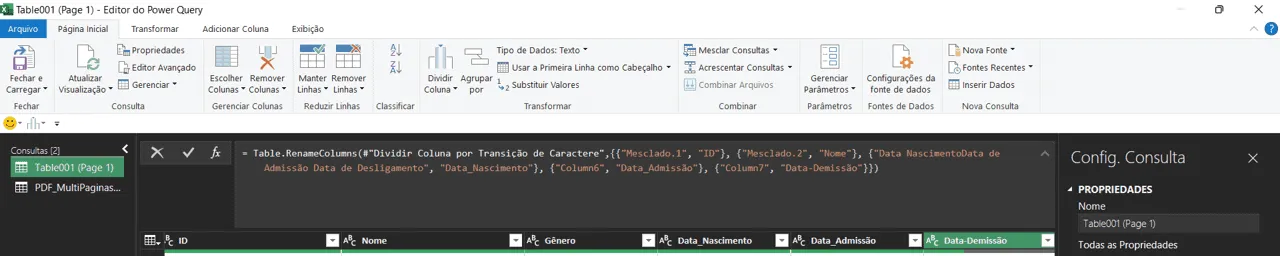
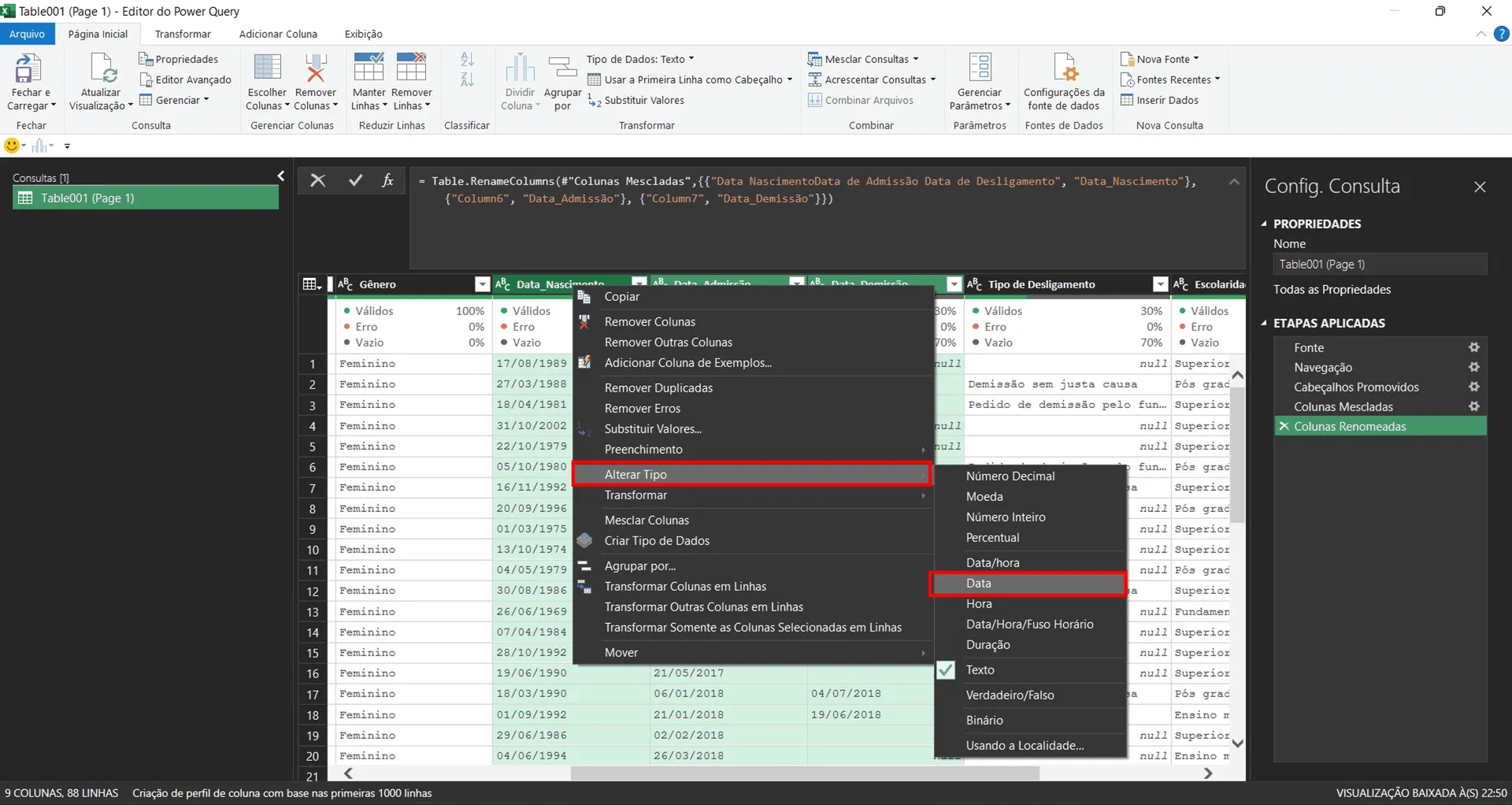
- Por fim, iremos alterar o Tipo de Dado das colunas;
- Selecione as colunas de Data pressionando o Ctrl, botão direito do mouse, Alterar Tipo de Dados -> Data
- Na guia Página Inicial, no grupo Fechar, selecione fechar e carregar para;
- Surgirá a janela de opções Importar Dados, selecione o que desejar: Tabela, tabela Dinâmica, Gráfico Dinâmico ou Apenas Conexão); Neste momento você ainda pode adicionar ao modelo de dados (Power Pivot), onde o horizonte de análises se expande, podendo utilizar medidas DAX e criar relacionamento entre Tabelas.
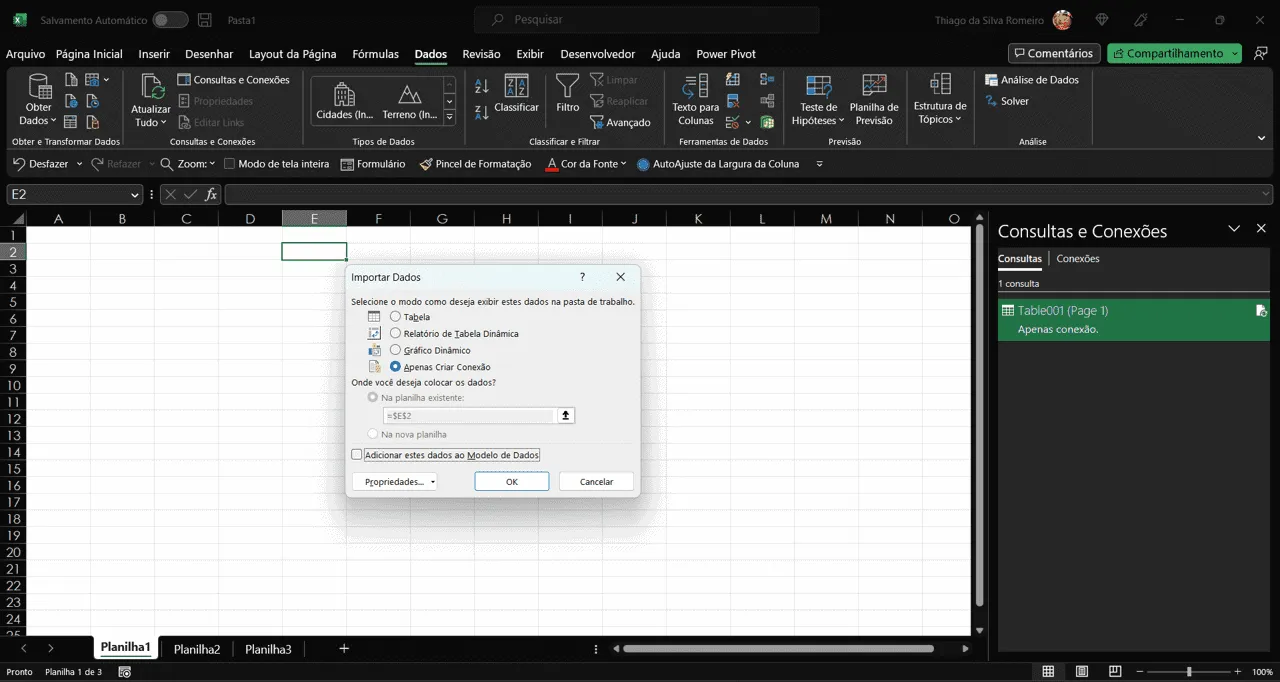
Deste modo, encerramos a importação e tratamento de um arquivo PDF com página única e tabela estruturada.
Se o pdf tiver mais de uma página?
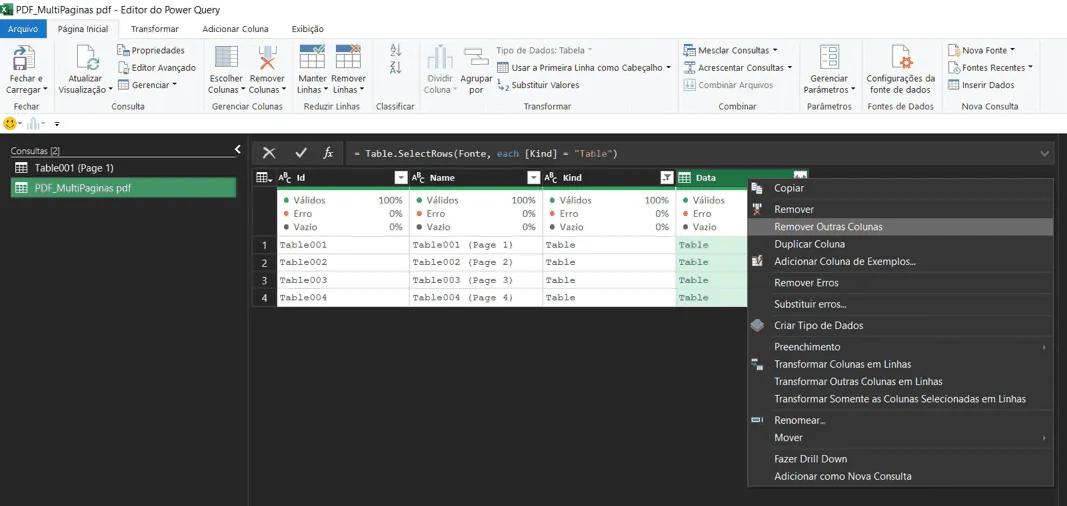
O processo é o mesmo até a etapa nº6 (Navegador), aqui começa o ponto de diferença, ao invés de selecionar as tabelas, você irá clicar sobre a pasta amarela.
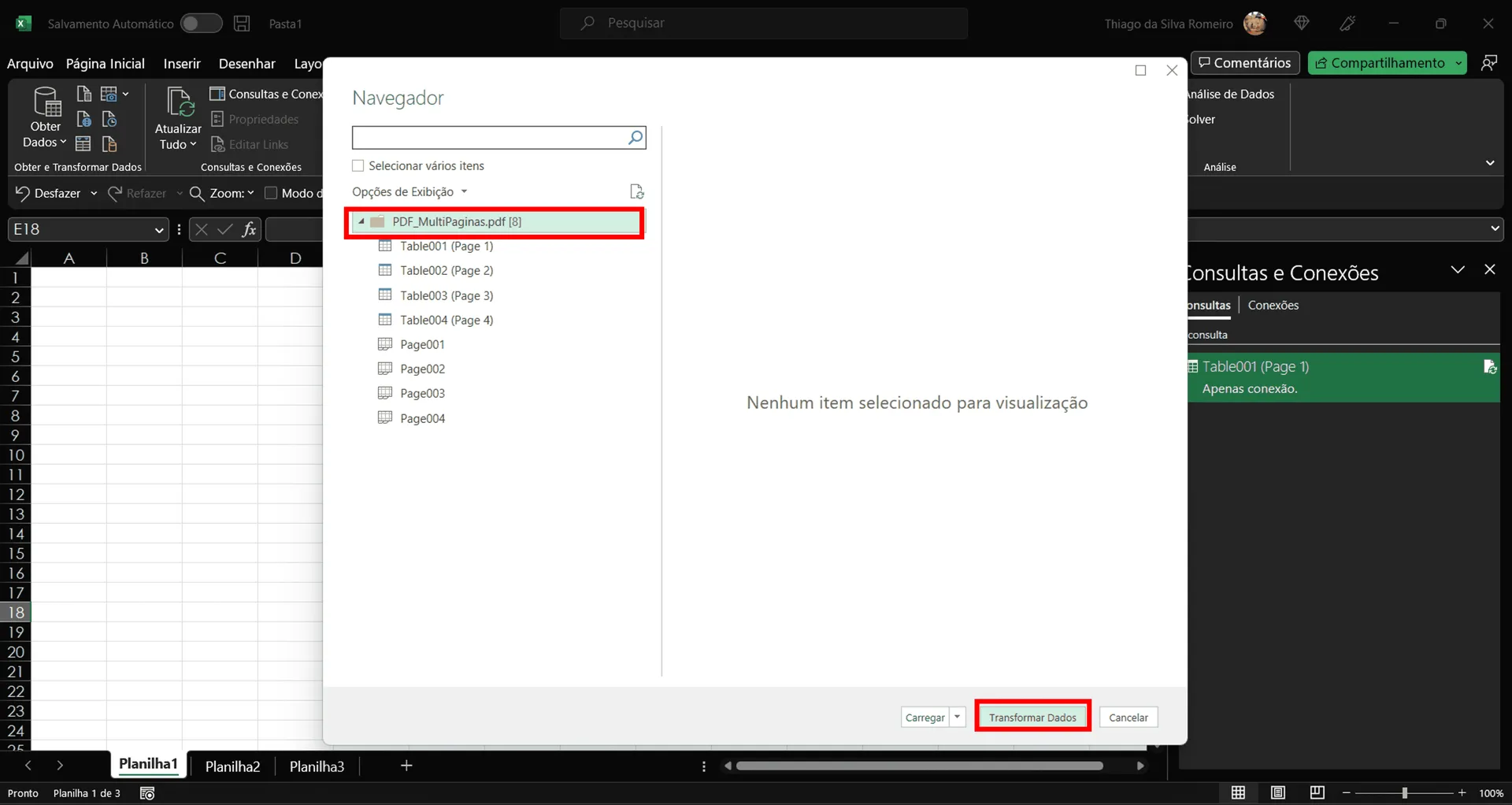
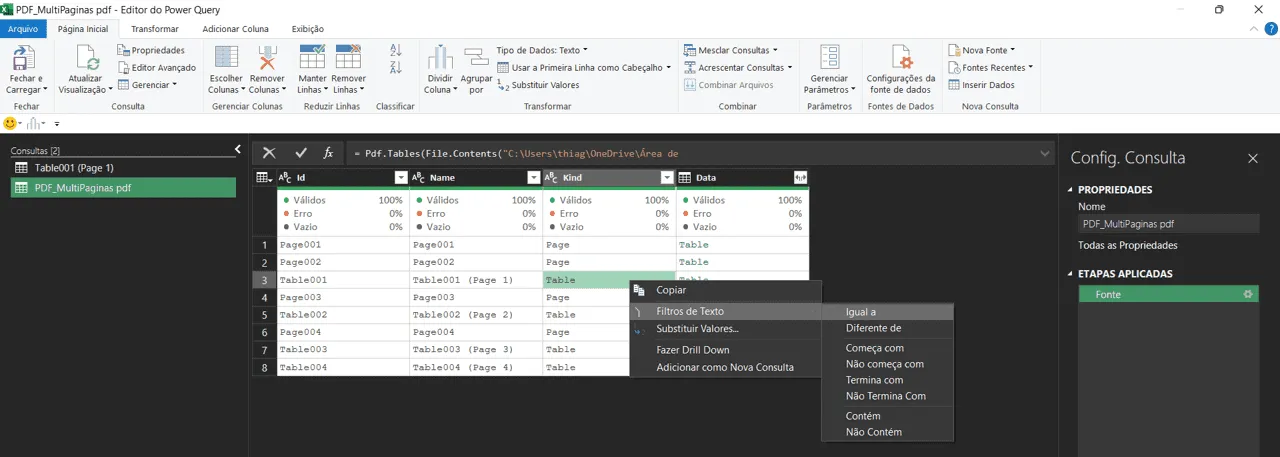
Ao entrar no editor do Power Query, você verá algumas colunas, logo, irá até a coluna Kind, procure o item Table em alguma das linhas, clique com botão direito do mouse, em Filtro de Texto, marque a opção “Igual a”.
Agora, selecione a coluna Data, clique com botão direito e selecione a opção de Remover outras colunas, deste modo, a única coluna que será mantida será a coluna selecionada.
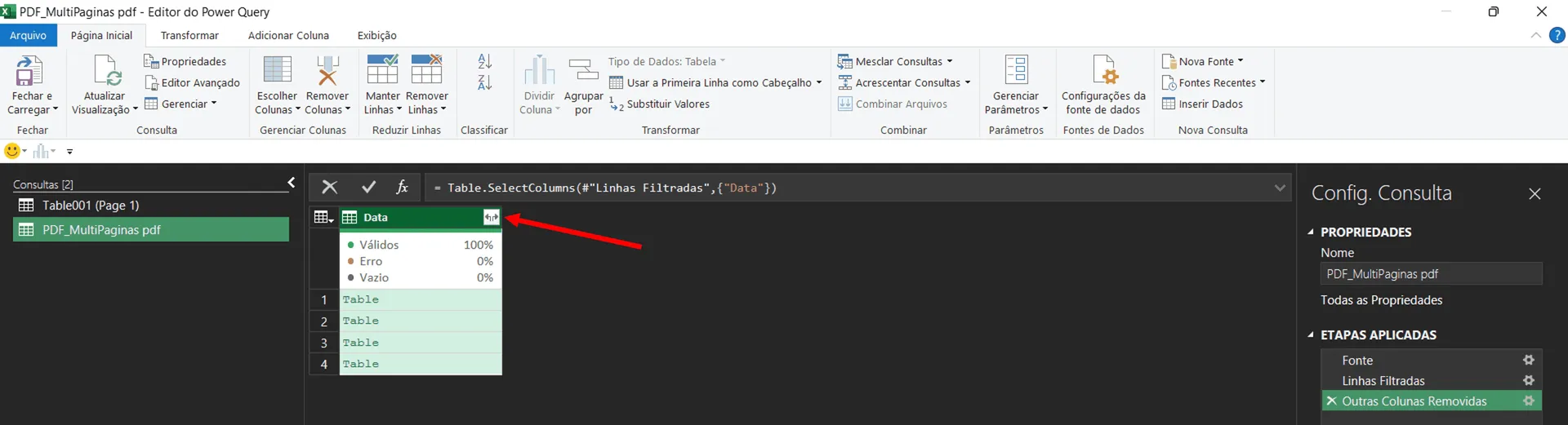
Com a coluna Data, você deverá clicar no objeto de expansão (seta para esquerda e direita).
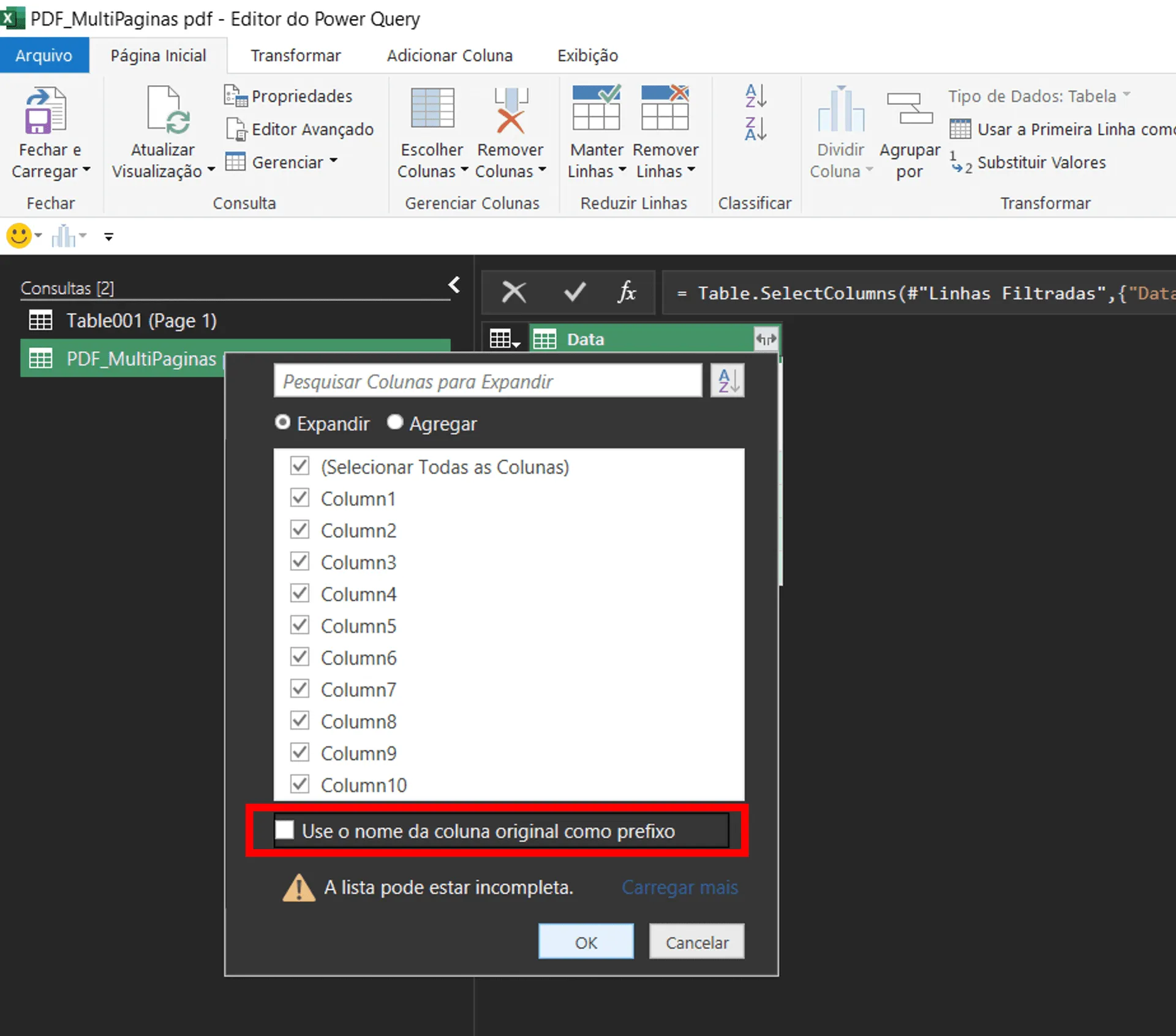
Após clicar no botão de expansão, desmarque a opção de usar o nome da coluna como prefixo, clique em ok.
Agora, deveremos promover a primeira linha como cabeçalho.
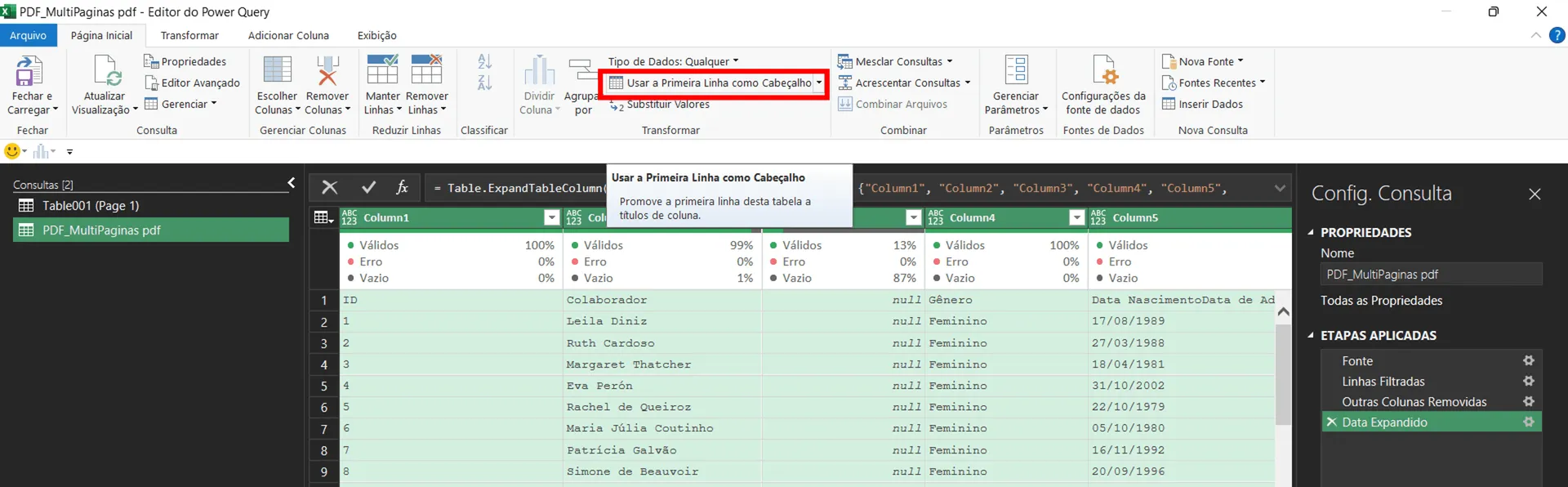
Note que na coluna ID, alguns registros aparecem com os caracteres “##”, precisamos neste caso, substituir estes caracteres por 0 (zero), para realizarmos as etapas seguintes da maneira correta e ao fim, iremos remover esta coluna ID, pois não será necessário para este exemplo.
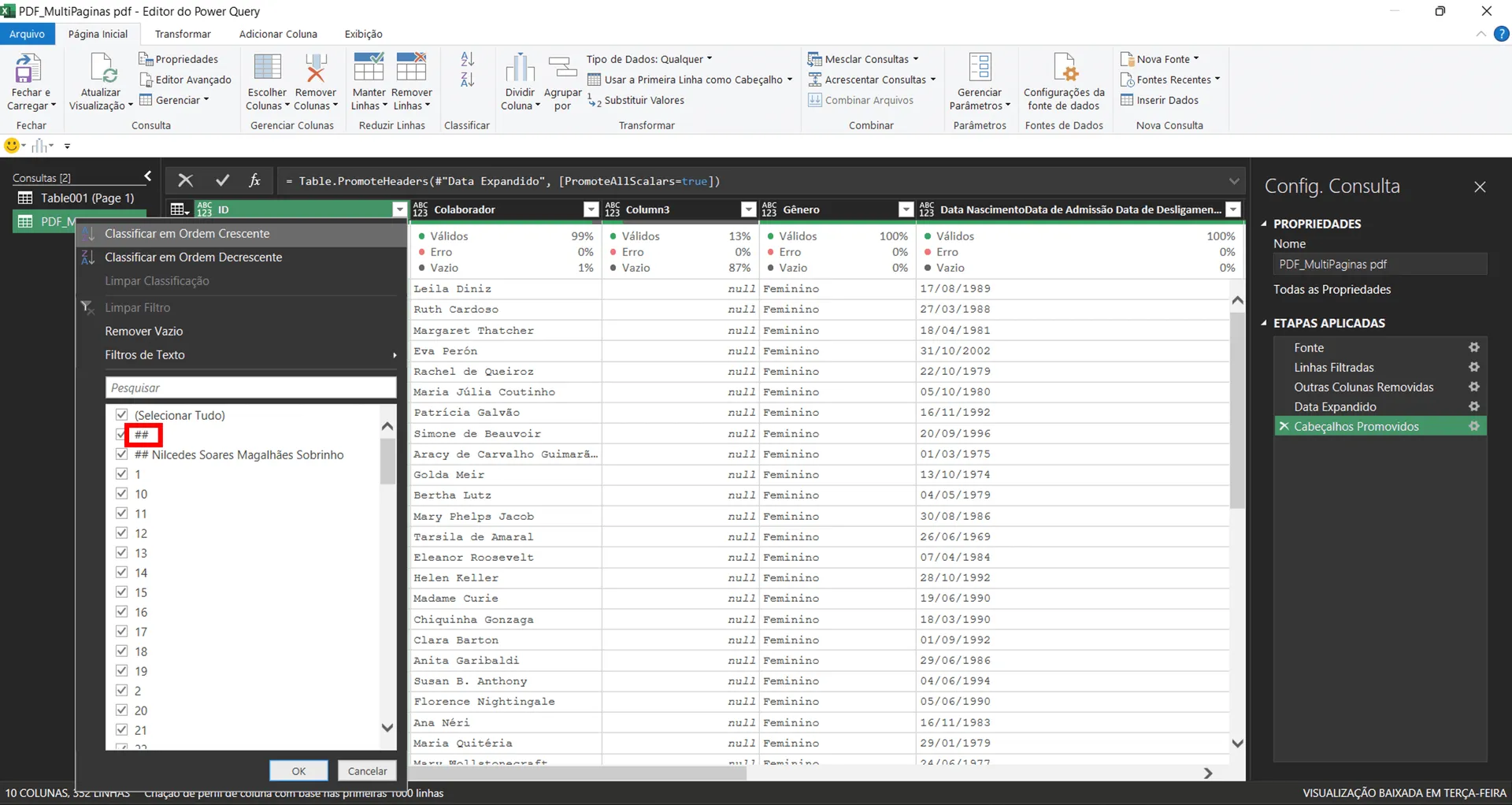
Para substituir estes caracteres “##” por 0, selecione a coluna, em Página Inicial vá até o grupo Trasnformar e selecione o comando Substituir Valores.
Surgirá a caixa de diálogo, insira o caractere a ser procurado (##), no campo abaixo insira o valor 0, clique em OK.
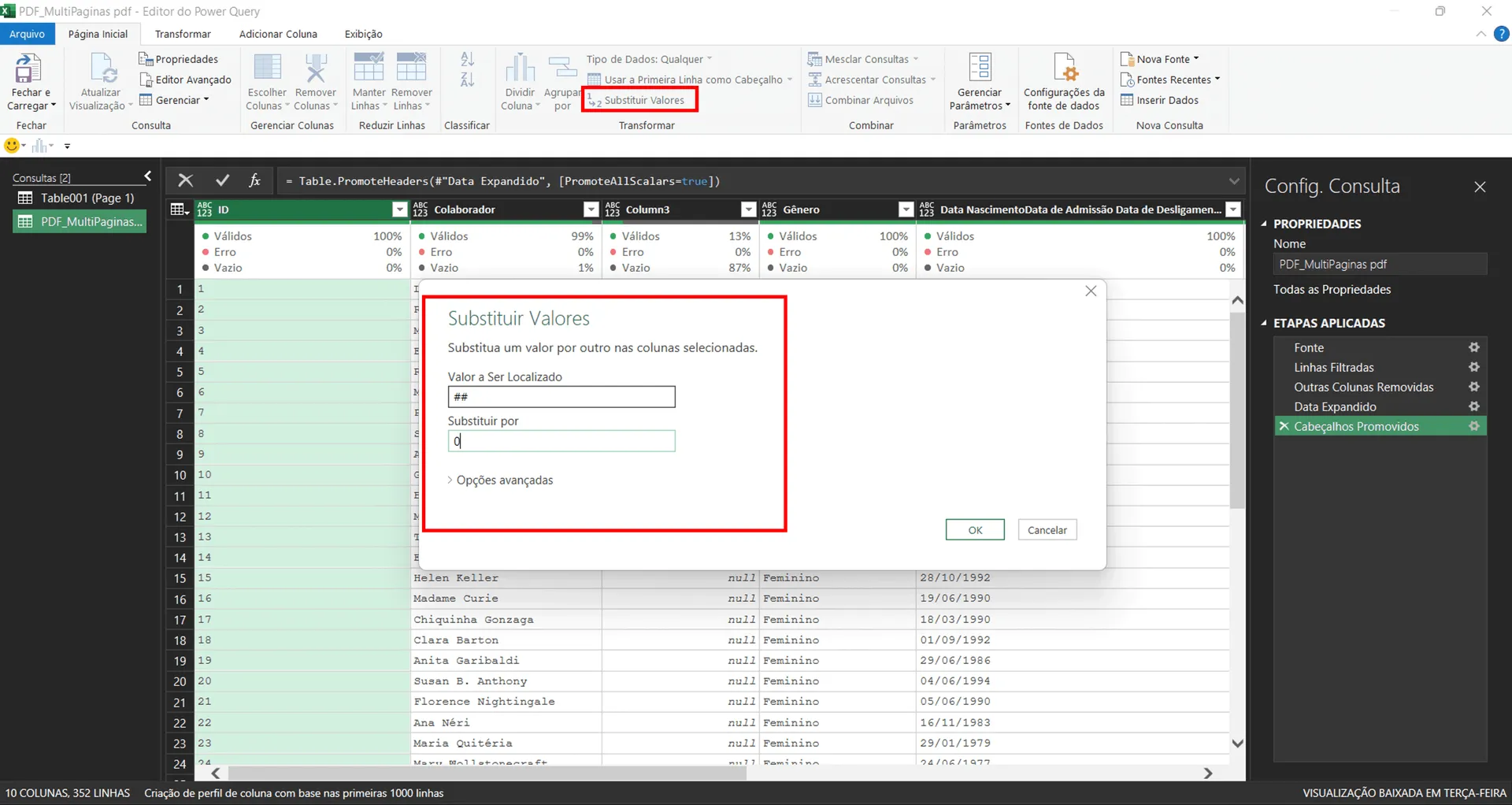
Por fim, você deverá replicar as etapas que foram feitas com o arquivo de PDF com página única, tratar o erro das colunas de nomes e renomear as colunas de datas.
Deste modo, você terá seu arquivo pdf multi-páginas consolidado.
Finalizando os tratamentos, clique em Fechar e carregar Para e selecione o destino final da sua consulta.
Espero ter ajudado com mais este artigo, bons estudos.
Download Planilha Exemplo Importar PDF no Excel com Power Query
Clique no botão abaixo para realizar o download do arquivo de exemplo:
Este conteúdo foi útil?
Continue lendo

Como Criar Suplementos VBA no Excel
Criar um suplemento VBA no Excel é uma das formas mais poderosas de transformar suas automações em ferramentas profissionais e reutilizáveis.

Número por Extenso no Excel
Como escrever o número por extenso no Excel com fórmulas e VBA. Passo-a-passo tutorial e download gratuito de planilha com exemplo.

Suplemento Excel Gratuito - Guia do Excel
Como instalar um suplemento no Excel e também como instalar o suplemento gratuito do Guia do Excel. Recursos para te dar mais agilidade.
