
Como Fazer Tabela Flutuante no Excel
Neste artigo você aprenderá como fazer uma tabela flutuante no Excel com download gratuito do exemplo e criação passo-a-passo.
Especialista em Excel
Neste artigo você aprenderá como fazer uma tabela flutuante no Excel com download gratuito do exemplo.
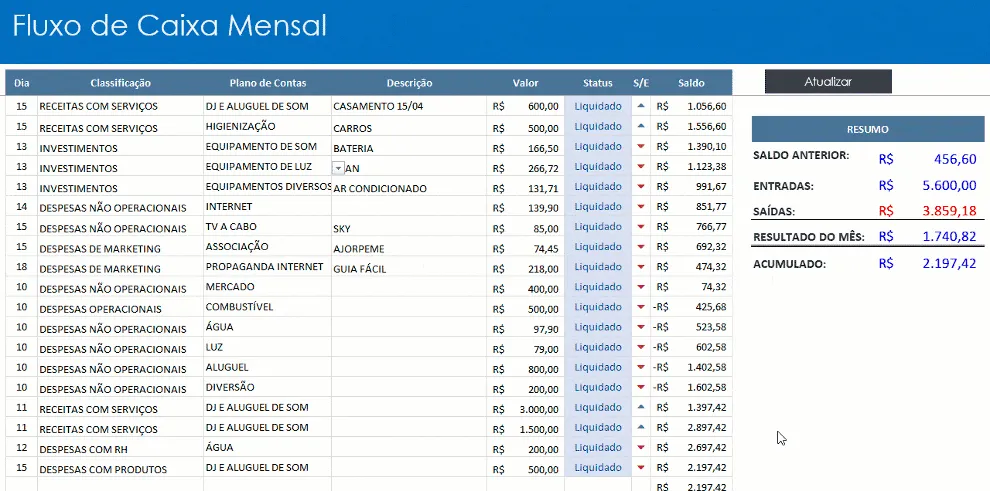
A finalidade deste exemplo é fazer com que em qualquer lugar da planilha uma imagem de uma tabela ou gráfico seja colocada ao lado de uma tabela para verificar um resumo de dados por exemplo.
Planilha de Controle Financeiro no Excel
Tenha um controle bonito e completo do seu financeiro.
- Categorias e subcategorias já configuradas
- Planilhas separadas por tabela (configuração, lançamentos, resumo)
- Personalize com suas próprias categorias e ícones
Criando a Tabela Auxiliar
Na tabela auxiliar clique em configurações, copie o intervalo que deseja que seja exibido na outra tabela de forma flutuante.
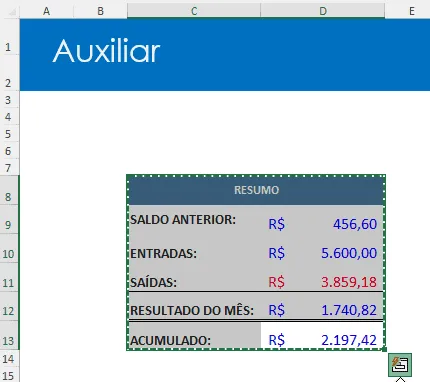
Clique com o botão direito e cole como imagem vinculada, como temos abaixo:
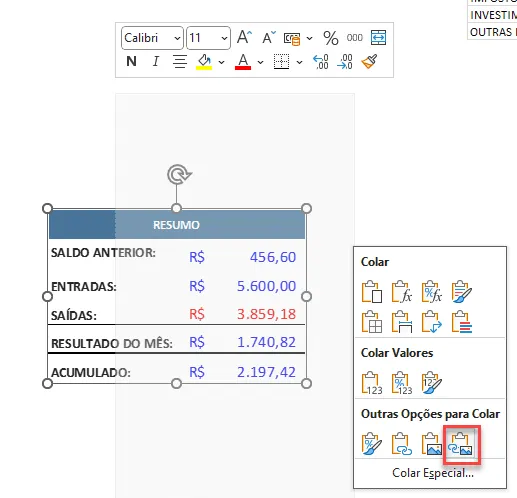
Em seguida copie a imagem para a planliha aonde deseja que a tabela fique flutuante, se reposicionando a medida em que é clicado no botão de atualizar.
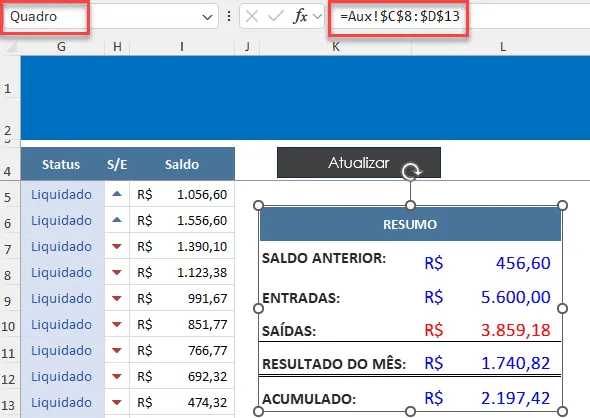
Altere o campo de fórmula para o endereço exatamente igual ao intervalo da tabela e mude o nome da imagem para Quadro, como vemos abaixo nos campos em vermelho.
Colocando o Código Fonte VBA
A primeira etapa para colocar o código fonte para automatizar a imagem é você habilitar a guia desenvolvedor como neste artigo: https://www.guiadoexcel.com.br/como-habilitar-a-guia-desenvolvedor-no-excel/
Em seguida clique no botão Visual Basic, clique na planilha em que deseja colocar o quadro flutuante e coloque o seguinte código VBA:
Private Sub lsMover()
    ActiveSheet.Shapes("Quadro").Select
    Selection.Cut
    Cells(ActiveWindow.ScrollRow + 1, 11).Select
    ActiveSheet.Paste
    Application.CutCopyMode = False
End Sub

Public Sub lsAtualizar()
    On Error GoTo Sair

    Dim lrng As Range
    Set lrng = Selection

    'Para a atualização de tela e desabilita eventos
    Application.EnableEvents = False
    Application.ScreenUpdating = False

    'Movimenta o objeto
    lsMover

    'Seleciona o intervalo novamente
    lrng.Select


Sair:
    Application.EnableEvents = True
    Application.ScreenUpdating = True
End Sub
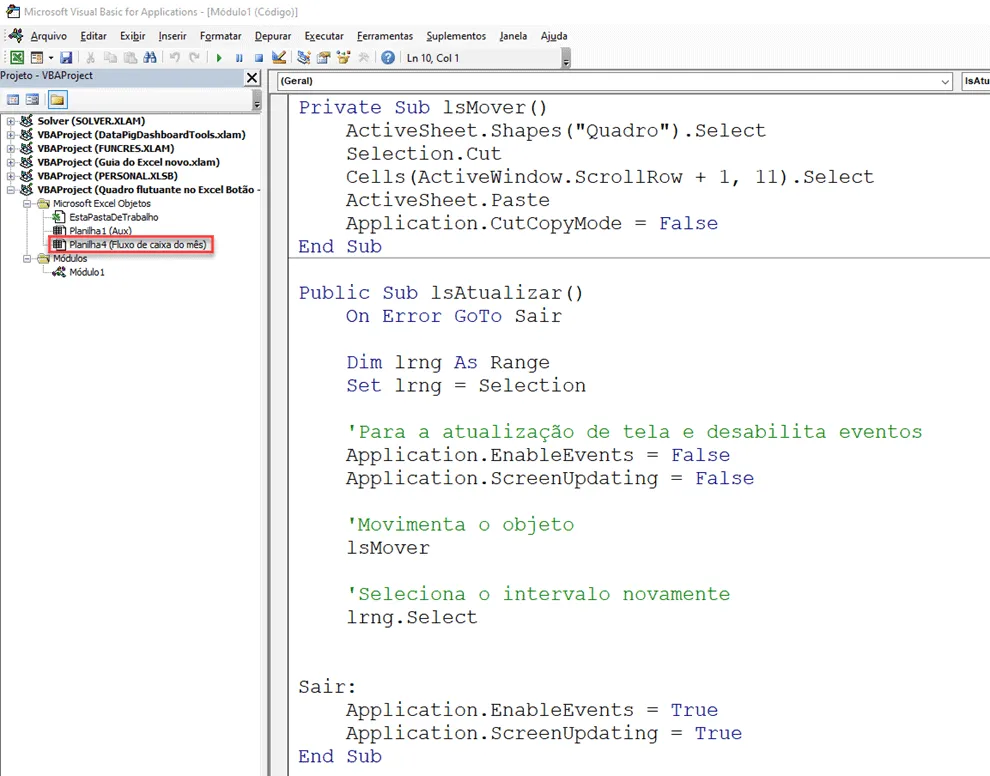
Veja como fica o código VBA disposto no editor VBE:
Em seguida retorne para a planilha em que colocou o quadro flutuante e clique em inserir imagem, criando um botão como vemos abaixo:
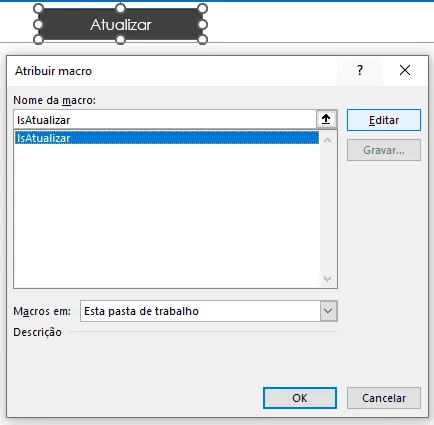
Clique com o botão direito sobre a imagem e em Atribuir macro..., e selecione o código VBA que incluímos lsAtualizar, como na imagem acima.
Após isso já estará funcionando.
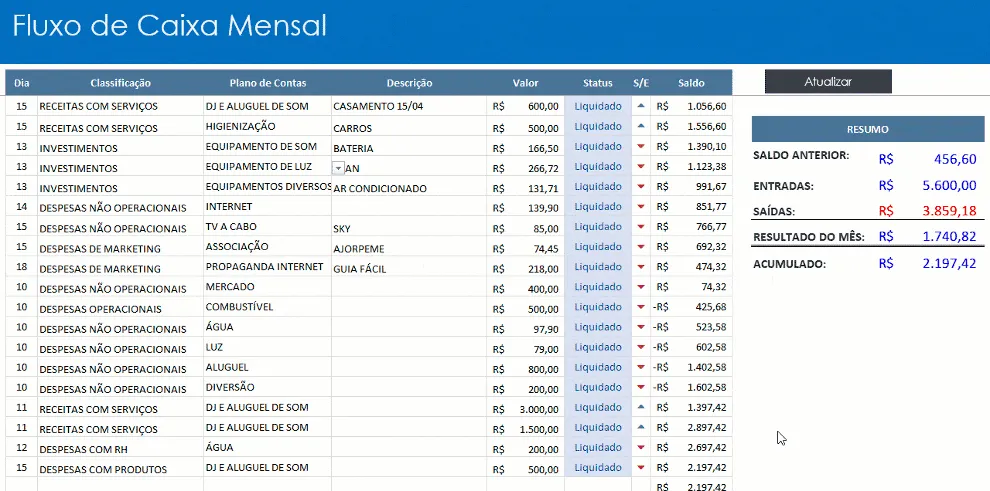
Ao clicar no botão ficará como no gif abaixo, fazendo com que a imagem seja reposicionada na tabela.
Download Planilha Tabela Flutuante no Excel
Clique no botão abaixo para realizar o download do Excel de exemplo:
Este conteúdo foi útil?
Continue lendo

Como Criar Suplementos VBA no Excel
Criar um suplemento VBA no Excel é uma das formas mais poderosas de transformar suas automações em ferramentas profissionais e reutilizáveis.

Número por Extenso no Excel
Como escrever o número por extenso no Excel com fórmulas e VBA. Passo-a-passo tutorial e download gratuito de planilha com exemplo.

Suplemento Excel Gratuito - Guia do Excel
Como instalar um suplemento no Excel e também como instalar o suplemento gratuito do Guia do Excel. Recursos para te dar mais agilidade.
