
Como Fazer Loop While VBA Excel
Neste artigo você aprenderá como fazer loop while VBA no Excel. Nele você aprenderá passo-a-passo como usar e também uma vídeo-aula.
Especialista em Excel
Neste artigo você aprenderá como fazer loop while VBA no Excel.
O loop é o código de programação utilizado para realizar uma série de operações uma quantidade determinada de vezes.
Este é um procedimento usado em todas as linguagens de programação e é muito útil.
No caso do VBA no Excel não é diferente, usamos para diversas finalidades.
No exemplo deste artigo você aprenderá como gerar uma lista de arquivos PDF ou imprimir, alterando os dados e gerando um por um mudando os valores à partir de uma lista.
Planilha de Controle Financeiro no Excel
Tenha um controle bonito e completo do seu financeiro.
- Categorias e subcategorias já configuradas
- Planilhas separadas por tabela (configuração, lançamentos, resumo)
- Personalize com suas próprias categorias e ícones
Relatório de Cobrança Excel
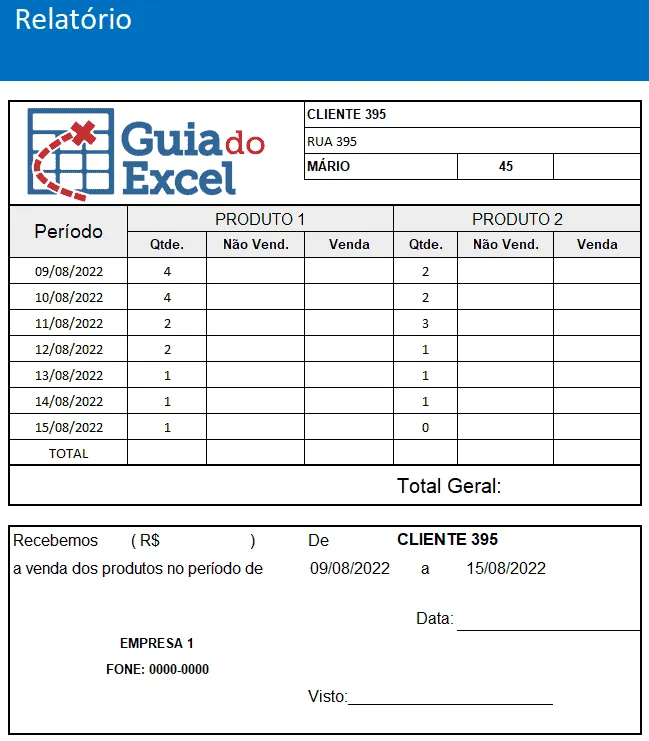
No nosso exemplo temos um relatório de cobrança, de reparte de bancas de jornais.
Nele nós temos os produtos, quantidades, períodos que temos em cada um dos clientes para cobrança.
Ali temos fórmulas que alteram automaticamente ao mudar o cliente no topo, aonde temos o CLIENTE 395.
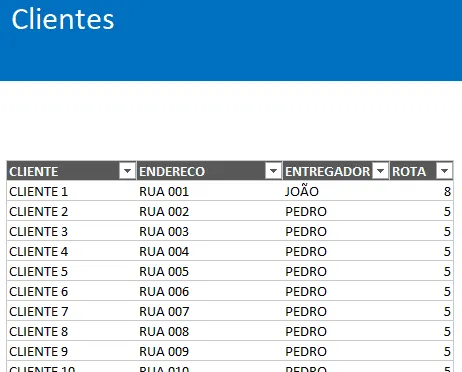
No nosso exemplo temos uma lista de Clientes com os dados como vemos abaixo:
Na lista de Repartes temos os dados dos lançamentos, como é no caso o Ponto, Produto, Data e Qtde.
O primeiro campo é um campo chave, criado para fazermos um PROCV de chave concatenada.
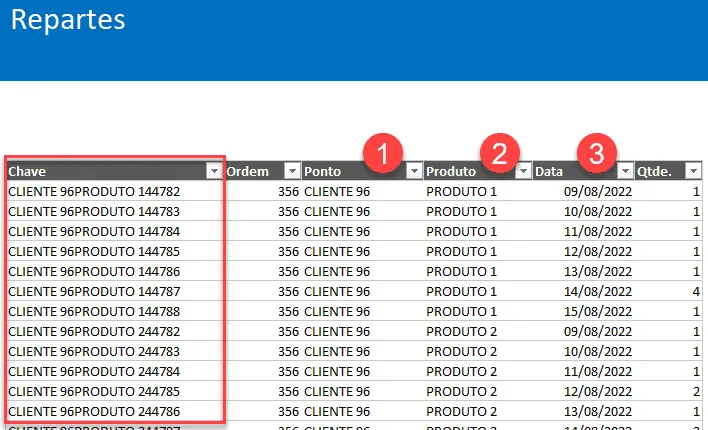
Como vemos acima temos na coluna Chave uma ligação entre os campos 1, 2 e 3 para criar a chave.
Na pasta de trabalho temos a planliha abaixo, aonde temos os dados mudando conforme é selecionado o cliente no topo da planilha:
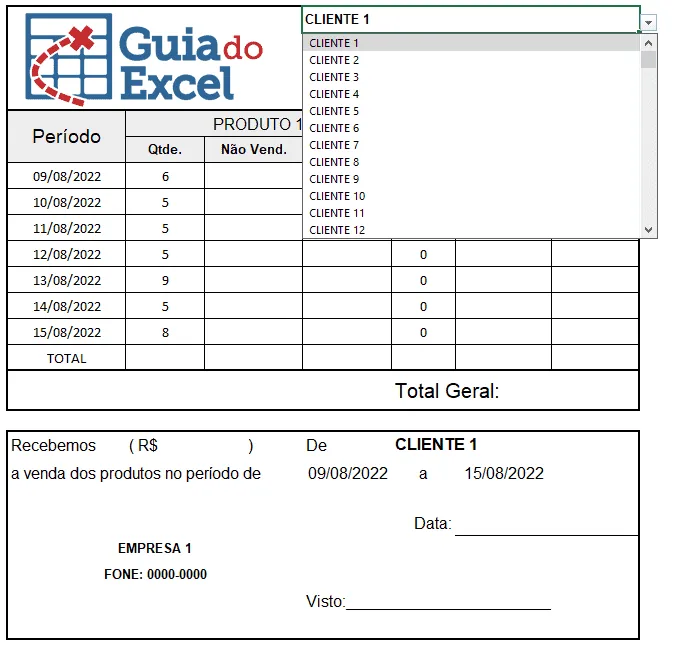
Assim, ao mudar temos os valores mudando de todos os produtos como vemos abaixo:
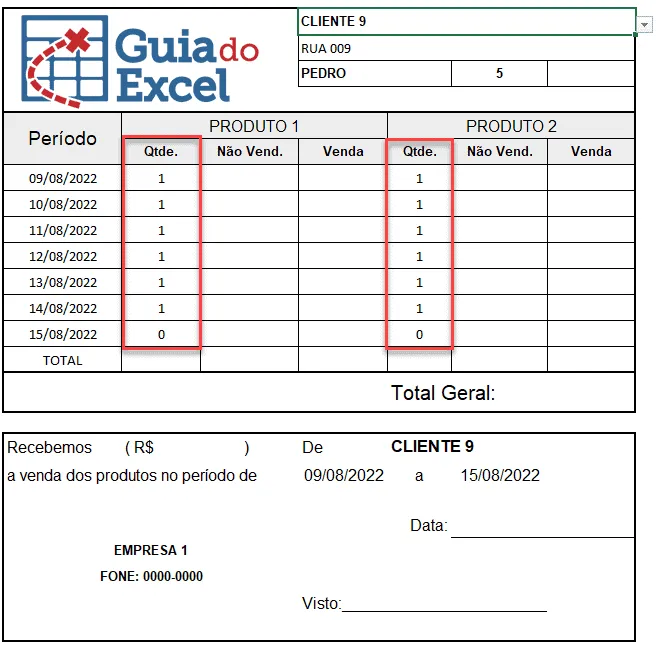
Então o nosso objetivo com o Loop é mudar o cliente no topo e mandar gerar em PDF ou imprimir.
Como Fazer Loop While no VBA Excel
Para isso o primeiro passo é habilitar a guia desenvolvedor.
Depois clique na guia Desenvolvedor e clique no botão Visual Basic.
Nele clique em Inserir->Módulo, irá ficar como abaixo:
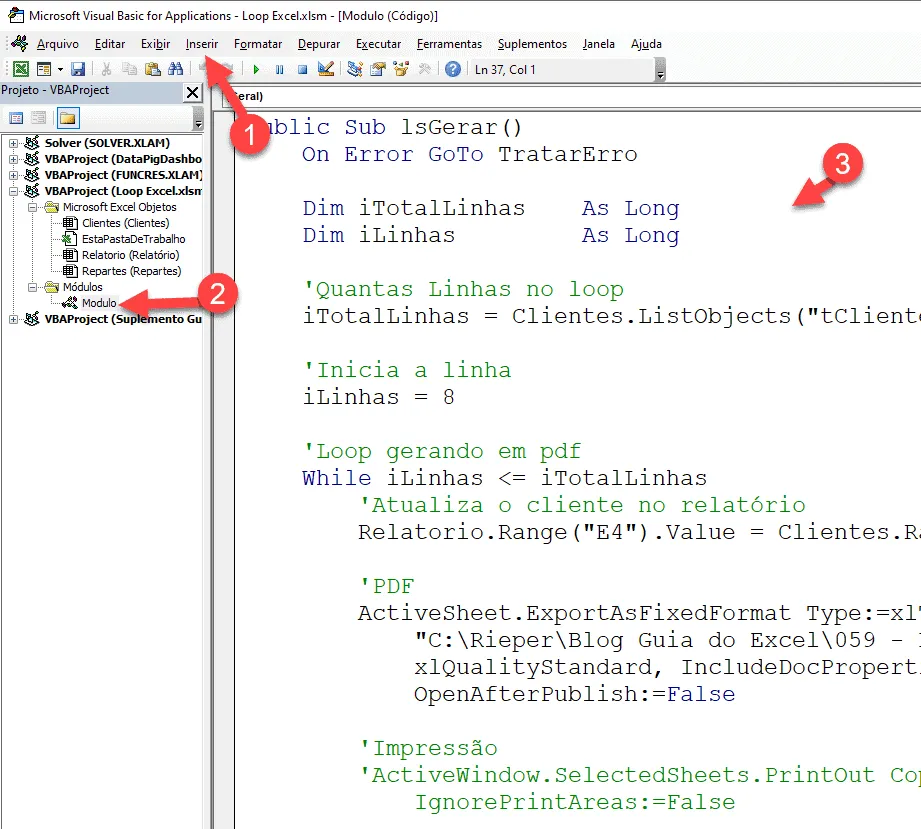
Após isso cole o código abaixo VBA que é detalhado também no VBA passo-a-passo, além dos comentários que temos no VBA.
Public Sub lsGerar()
    On Error GoTo TratarErro

    Dim iTotalLinhas    As Long
    Dim iLinhas         As Long

    'Quantas Linhas no loop
    iTotalLinhas = Clientes.ListObjects("tClientes").ListColumns(1).DataBodyRange.Count + 7

    'Inicia a linha
    iLinhas = 8

    'Loop gerando em pdf
    While iLinhas <= iTotalLinhas
        'Atualiza o cliente no relatório
        Relatorio.Range("E4").Value = Clientes.Range("B" & iLinhas).Value

        'PDF
        ActiveSheet.ExportAsFixedFormat Type:=xlTypePDF, Filename:= _
            "C:\Rieper\Blog Guia do Excel\059 - Loop Excel\" & Clientes.Range("B" & iLinhas).Value & ".pdf", Quality:= _
            xlQualityStandard, IncludeDocProperties:=True, IgnorePrintAreas:=False, _
            OpenAfterPublish:=False

        'Impressão
        'ActiveWindow.SelectedSheets.PrintOut Copies:=1, Collate:=True, _
            IgnorePrintAreas:=False

       iLinhas = iLinhas + 1
    Wend

Sair:
    Exit Sub
TratarErro:
    MsgBox "Houve um erro na impressão", vbCritical
    GoTo Sair
End Sub
Pronto, após isso já temos o código pronto para gerar o PDF à partir do Loop While.
Ao executar este código ele irá passar por todas as linhas da lista de clientes e trocará os clientes um a um e irá gerar em PDF.
No código tem também como imprimir.
Baseado no código VBA acima pode adaptar este código e o utilizar para outras necessidades de loop.
Download Planilha Loop While VBA Excel
Clique no botão abaixo para realizar o download do arquivo de exemplo:
Este conteúdo foi útil?
Continue lendo

Como Criar Suplementos VBA no Excel
Criar um suplemento VBA no Excel é uma das formas mais poderosas de transformar suas automações em ferramentas profissionais e reutilizáveis.

Número por Extenso no Excel
Como escrever o número por extenso no Excel com fórmulas e VBA. Passo-a-passo tutorial e download gratuito de planilha com exemplo.

Suplemento Excel Gratuito - Guia do Excel
Como instalar um suplemento no Excel e também como instalar o suplemento gratuito do Guia do Excel. Recursos para te dar mais agilidade.
