
Como Extrair Hiperlinks de Células no Excel
Veja como extrair hiperlinks de células no Excel de forma fácil. Com esta função prática irá conseguir copiar os links rapidamente.
Especialista em Excel
Veja como extrair hiperlinks de células no Excel de forma fácil.
Imagine a situação, você copiou alguns links da internet para o Excel e agora quer os endereços.
Acontece que no Excel eles ficam como hiperlinks, nas palavras, e não dá pra tirar isso sem ir com o botão direito e copiar o link.
Abaixo você verá uma função para copiar links de células de forma fácil.
Planilha de Controle Financeiro no Excel
Tenha um controle bonito e completo do seu financeiro.
- Categorias e subcategorias já configuradas
- Planilhas separadas por tabela (configuração, lançamentos, resumo)
- Personalize com suas próprias categorias e ícones
Como Habilitar a Guia Desenvolvedor do Excel
Inicialmente você irá precisar habilitar a guia desenvolvedor, esta guia é aonde iremos colocar um código VBA para criar a função que realiza a extração dos links das células.
Para habilitar a guia desenvolvedor faça assim:
- Abra o Excel
- Clique em “Arquivo” no menu superior
- Selecione “Opções”
- Clique em “Personalizar Faixa de Opções”
- Na janela “Opções de Personalização da Faixa de Opções”, selecione a guia “Comandos disponíveis”
- Clique na seta para baixo ao lado de “Desenvolvedor” e selecione “Visual Basic”
- Clique em “OK”
Criar Função Para Extrair Hiperlinks de Células no Excel
Esta função que iremos criar irá retornar para a célula de forma simples o link que estiver na célula.
Então imagine que tem uma lista como a abaixo:
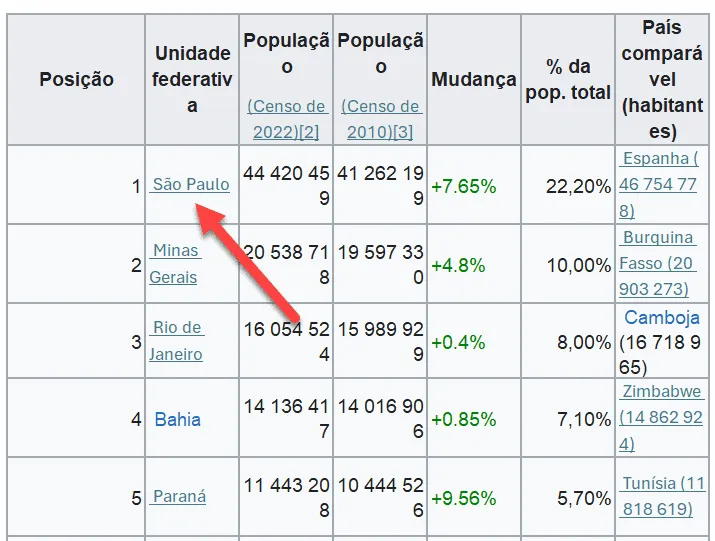
O nosso objetivo é copiar para as células o link de cada um destes itens.
Então para fazer isso clique na guia Desenvolvedor->Visual Basic.
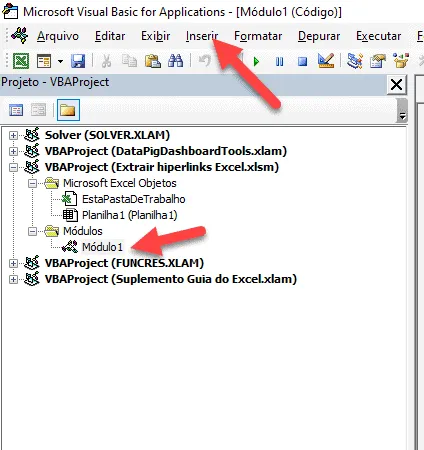
Clique em Inserir->Módulo e no módulo incluído coloque o código abaixo:
Public Function lfGetHiperlink(ByVal lRng As Range) As String
    Application.Volatile

    If lRng.Hyperlinks.Count > 0 Then
        lfGetHiperlink = lRng.Hyperlinks.Item(1).Address
    End If
End Function
Ficará como abaixo:
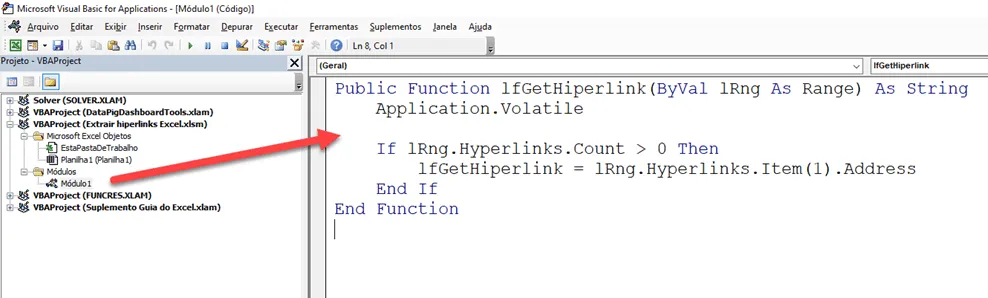
Com isso já temos a função instalada e pronta para utilização.
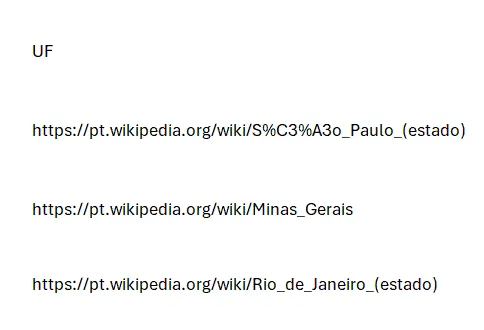
Clique na célula no seu computador e digite =lfGetHiperlink(célula), substituindo célula pelo endereço da célula que deseja copiar o hiperlink.

Como resultado você terá o link que estava na outra célula, e arrastando para outras células ela irá resultar nos hiperlinks das outras células, tudo de uma forma fácil e rápida.
Download Planilha Exemplo Extrair Hiperlinks Excel
Clique no botão abaixo para realizar o download do Excel de exemplo:
Este conteúdo foi útil?
Continue lendo

Como Criar Suplementos VBA no Excel
Criar um suplemento VBA no Excel é uma das formas mais poderosas de transformar suas automações em ferramentas profissionais e reutilizáveis.

Número por Extenso no Excel
Como escrever o número por extenso no Excel com fórmulas e VBA. Passo-a-passo tutorial e download gratuito de planilha com exemplo.

Suplemento Excel Gratuito - Guia do Excel
Como instalar um suplemento no Excel e também como instalar o suplemento gratuito do Guia do Excel. Recursos para te dar mais agilidade.
