
Como Duplicar uma Aba no Excel
Neste artigo você aprender como duplicar uma aba no Excel, como duplicar uma planilha no Excel passo-a-passo com imagens.
Autor
Neste artigo você aprender como duplicar uma aba no Excel, como duplicar uma planilha no Excel.
Planilha de Controle Financeiro no Excel
Tenha um controle bonito e completo do seu financeiro.
- Categorias e subcategorias já configuradas
- Planilhas separadas por tabela (configuração, lançamentos, resumo)
- Personalize com suas próprias categorias e ícones
1. Introdução
P.S: o que comumente denomina-se aba na verdade é uma planilha e faz parte do arquivo corretamente denominado pasta de trabalho (esta comumente chamada de planilha).
Para obtermos uma cópia de uma planilha podemos simplesmente copiar todas as suas células e outros objetos e colar em uma planilha em branco (recém-criada ou não, para este fim). Esta operação pode não surtir o efeito desejado pois eventualmente altera largura de colunas, altura das linhas, alinhamento e posição de objetos (imagens, formas, gráficos etc.). Esteticamente pode não resultar no esperado.
Em VBA, especificamente, também podemos usar algumas instruções para exportar 1 ou mais planilhas de uma pasta de trabalho para criar outras pastas de trabalho, ou ainda com destino na mesma pasta de trabalho.
Este artigo objetiva propor 2 alternativas para duplicarmos, gerando verdadeiros clones, de uma planilha no Excel, usando opções disponíveis no próprio contexto das planilhas.
2. Métodos para Duplicar Aba no Excel
2.1. Usando o CTRL + arrastar com mouse
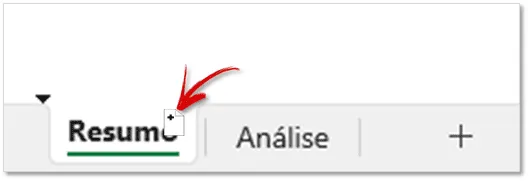
Este método é com certeza o mais breve dentre os métodos aqui apresentados. Tudo que precisamos fazer é segurar a tecla CTRL e em seguida clicar na guia da planilha (que contém o seu nome) e arrastar para o lado (direita ou esquerda). Uma planilha cópia será disponibilizada, com nome semelhante (algum sufixo adicionado). Este procedimento está sendo realizado na imagem seguinte com a planilha nomeada como Resumo.
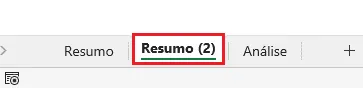
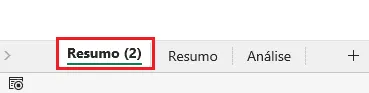
Note na imagem a seguir a planilha copiada já disponível (Resumo (2)) após soltarmos o botão do mouse.
P.S: para copiar várias planilhas de uma só vez, devemos ao início do procedimento selecionar todas as planilhas que desejamos copiar. Em seguida, fazemos o procedimento como já descrito, segurando o CTRL e arrastando para o lado. Detalhe importante: após segurar a tecla CTRL, e antes de arrastar, devemos clicar exatamente na primeira planilha selecionada dentre todas as selecionadas.
2.2. Botão Secundário na Guia da Planilha para Duplicar Aba no Excel
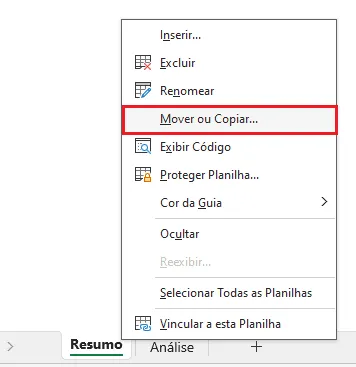
Podemos também clicar com o botão secundário na guia da planilha desejada (ou seja: popularmente clicamos na “aba”), optando por Mover ou Copiar.
Na janela seguinte devemos marcar a opção Criar uma cópia, confirmando em Ok ao final.
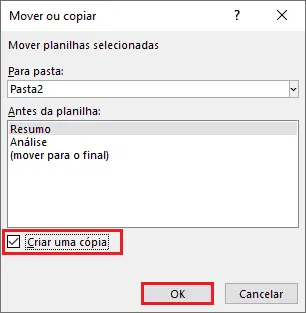
P.S: podemos enviar uma cópia da planilha em questão para outro arquivo (outra pasta de trabalho aberta). Basta indicar em Para pasta o outro arquivo de destino.
Nossa planilha copiada será então disponibilizada (Resumo (2)).
Este conteúdo foi útil?
Continue lendo

10 Dicas - Melhore o Design das suas Planilhas no Excel
Neste artigo aprenda 10 dias para melhorar o design das suas planilhas no Excel com vídeo-aula e download da planilha de exemplo grátis.

Abrir o Excel em tela cheia ocultar barras, guias e ferramentas
Abrir o Excel em tela cheia ocultar barras, guias e ferramentas. Veja como realizar a exibição do Excel em tela cheia e ocultar as barras e menus.

Como Somar Dias úteis e Feriados no Excel
Como somar dias úteis no Excel. Como somar dias úteis em uma data e como calcular a quantidade de dias entre datas. Planilha exemplo.
