
Como criar um Histograma no Excel
Como criar um Histograma e um gráfico de Pareto no Excel utilizando as ferramentas de Análise de dados do Excel.
Especialista em Excel
Objetivo: Demonstrar a criação de um Histograma no Excel.
Conforme o site Portal Action:
"A distribuição de frequências é um agrupamento de dados em classes, de tal forma que contabilizamos o número de ocorrências em cada classe. O número de ocorrências de uma determinada classe recebe o nome de frequência absoluta. O objetivo é apresentar os dados de uma maneira mais concisa e que nos permita extrair informação sobre seu comportamento. A seguir, apresentamos algumas definições necessárias à construção da distribuição de frequências."
Fonte: http://www.portalaction.com.br/estatistica-basica/16-histograma
De uma forma sintética é a análise de dados de forma agrupada, somando as ocorrências de determinado evento, por exemplo, quantidade de pessoas em uma determinada faixa etária (0 á 10 anos, 11 á 15 anos, ...), e apresentar estes dados de forma gráfica para análise.
O Excel possui um conjunto de ferramentas estatísticas que nos ajuda nestas tarefas. Elas fazem parte do suplemento do Excel chamado Análise de dados, veremos como habilitá-lo e criar um exemplo de Histograma.
Habilitar o suplemento Análise de dados no Excel
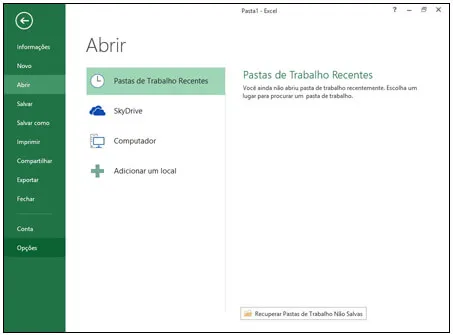
1. Clique em Arquivo e no botão Opções:
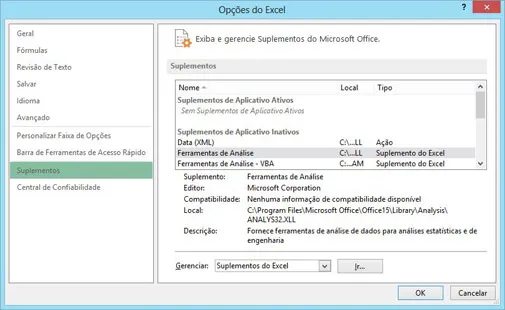
2. Na tela de Opções, selecione em Gerenciar a opção Suplementos do Excel e clique no botão Ir...
4. Será aberta a tela Suplementos, aonde são gerenciados os que estarão ou não habilitados. Marque a opção Ferramentas de Análise.
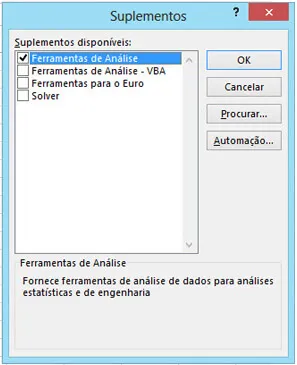
5. Pronto! As ferramentas de análise já estarão disponíveis no seu Excel e já poderemos criar o Histograma.
Definindo o problema e criando a amostra de dados e as classes
O Histograma, conforme já comentado no início do artigo, é uma ferramenta estatística de análise de dados.
A primeira tarefa que temos ao criá-lo é definir o nosso problema.
Criemos um problema hipotético, aonde queremos agrupar as notas recebidas dos clientes á uma loja de departamentos de roupas.
A nossa amostra de dados é uma lista simples com um pouco mais de 1000 notas dadas dispostas da seguinte forma:

Como pode notar é uma lista simples de apenas uma coluna, aonde temos as notas.
A segunda etapa é criar as Classes, que são os agrupamentos que faremos destes dados.
No nosso exemplo escolhemos os seguintes agrupamentos:
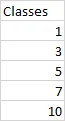
Ou seja, notas 1, 2 á 3, 4 á 5, 6 á 7, 8 á 10. Estes serão os totalizadores, o Excel irá contar no Histograma quantas ocorrências ocorreram de cada um destes tipos e criar o gráfico.
Criando o Histograma
Com a amostra de dados pronta e também as classes definidas, já podemos criar o nosso gráfico.
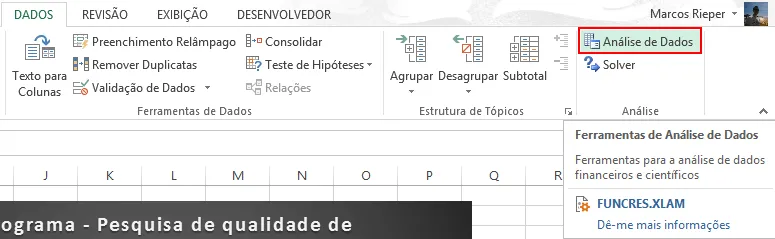
1. Clique na guia Dados e no botão Análise de Dados.

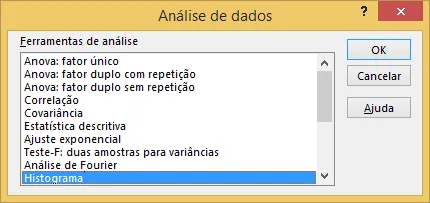
2. Na tela que segue selecione a opção Histograma e clique em OK.
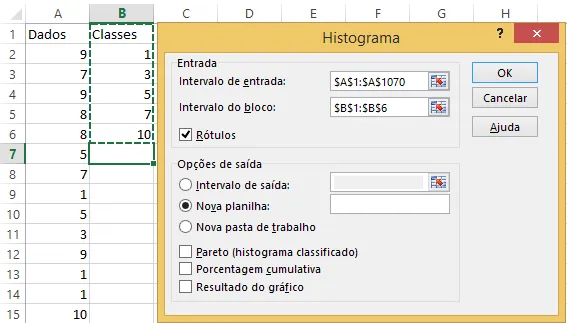
3. Na tela que é aberta, são definidas as entradas de dados e as configurações para a criação da tabela de análise e do gráfico de Histograma.
4. Selecione em Intervalo de entrada, os dados aonde está sua amostra de dados e marque a opção Rótulos, indicando que o seu intervalo possui cabeçalho.
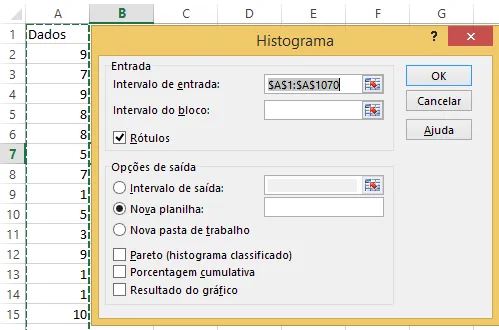
5. Selecione agora em Intervalo do bloco os dados do intervalo de classes.
6. Marque as opções Pareto (histograma classificado), Porcentagem cumulativa e Resultado do gráfico.
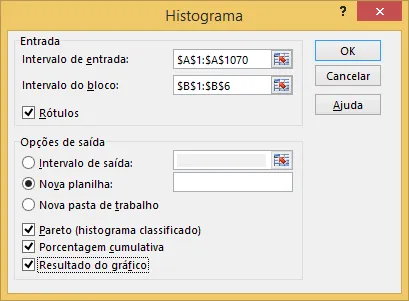
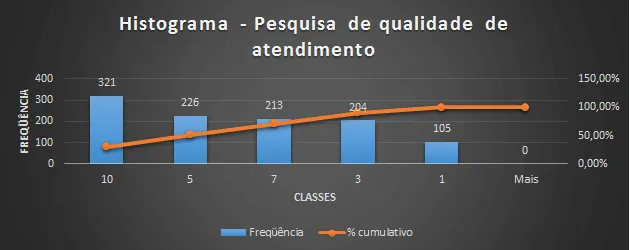
7. Clique em OK. O Excel irá criar uma tabela com os dados agrupados e também um gráfico de Histograma e Pareto, demonstrando a distribuição dos dados.
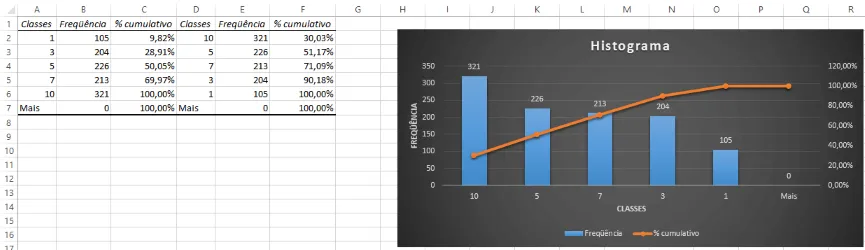
8. Entendendo os dados:
Classes: Agrupamento das notas.
Frequência: Quantidade de notas dados dentro daquele agrupamento
% Cumulativo: Demonstra percentualmente, a soma das notas recebidas.
Note que se repetem as mesmas colunas, porém em ordem crescente, estes são os dados utilizados na criação do Histograma e do gráfico de Pareto.
Assim conseguimos identificar que a maior quantidade de notas está no agrupamento de 8 á 10, o segundo agrupamento em 4 á 5 e assim por diante.
DIGITE O SEU EMAIL PARA FAZER O DOWNLOAD DOS ARQUIVOS:
Planilha de Controle Financeiro no Excel
Tenha um controle bonito e completo do seu financeiro.
- Categorias e subcategorias já configuradas
- Planilhas separadas por tabela (configuração, lançamentos, resumo)
- Personalize com suas próprias categorias e ícones
Abraço
Marcos Rieper
Curso Excel Completo – Do Básico ao VBA
Quer aprender Excel do Básico, passando pela Avançado e chegando no VBA? Clique na imagem abaixo:

Este conteúdo foi útil?
Continue lendo

Não Usar Colunas Inteiras em Fórmulas
Por que não devemos usar colunas inteiras em fórmulas no Excel? Neste artigo você aprenderá detalhes de porque não usar.

Como Calcular a Primeira Data do Mês no Excel
Neste artigo você aprenderá como calcular a primeira data do mês no Excel de várias formas diferentes e com download gratuito.

Como contar erros no Excel
Neste artigo você aprenderá como contar erros no Excel passo-a-passo de várias formas, nele tem o passo-a-passo
