
Como criar um formulário no Excel automaticamente - Planilha grátis
Como criar formulários de cadastro automaticamente no Excel.Este é um recurso nativo do Excel e fica oculto e você verá como encontrar e também ativá-lo.
Especialista em Excel
Como criar um formulário no Excel automaticamente - Planilha grátis
Este artigo demonstra passo-a-passo como criar um formulário de cadastro automaticamente no Excel.
Este é um recurso nativo do Excel e fica oculto nas ferramentas do mesmo, iremos mostrar como habilitá-lo e chamá-lo por meio da guia de ferramentas ou ainda de forma automática por um botão de macro ou atalho.
Planilha de Controle Financeiro no Excel
Tenha um controle bonito e completo do seu financeiro.
- Categorias e subcategorias já configuradas
- Planilhas separadas por tabela (configuração, lançamentos, resumo)
- Personalize com suas próprias categorias e ícones
Criar a estrutura para chamar o formulário no Excel
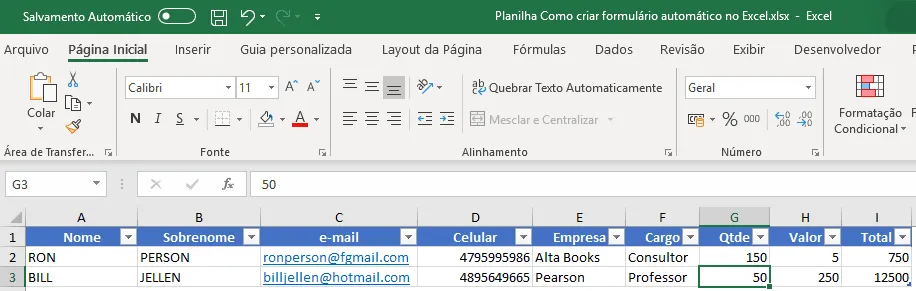
A primeira etapa é criar a estutura da tabela aonde serão armazenados os dados.
Esta tabela deve:
- Estar na primeira célula da planilha, começando em A1
- Ter um cabeçalho
- Não é obrigatório, mas é recomendado utilizar o formato de tabela do Excel para a sua lista de dados. Para transformar a sua lista em uma tabela clique sobre ela e depois na guia Página Inicial -> Formatar como tabela.
Habilitar o formulário automático no Excel
Siga os seguintes passos para habilitá-lo no Excel.
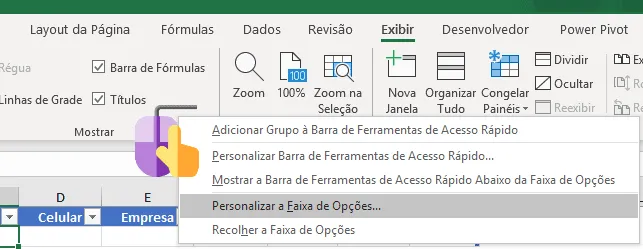
- Clique com o botão direito sobre a parte cinza da barra de ferramentas.
- Clique sobre a opção Personalizar a Faixa de Opções.
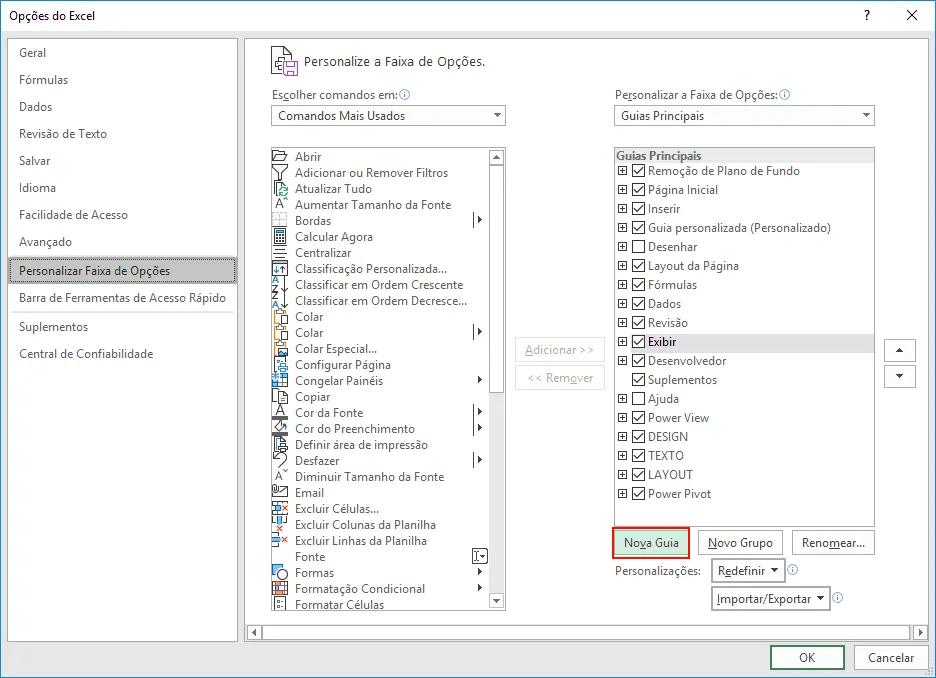
- Na tela que segue clique no botão Nova Guia.
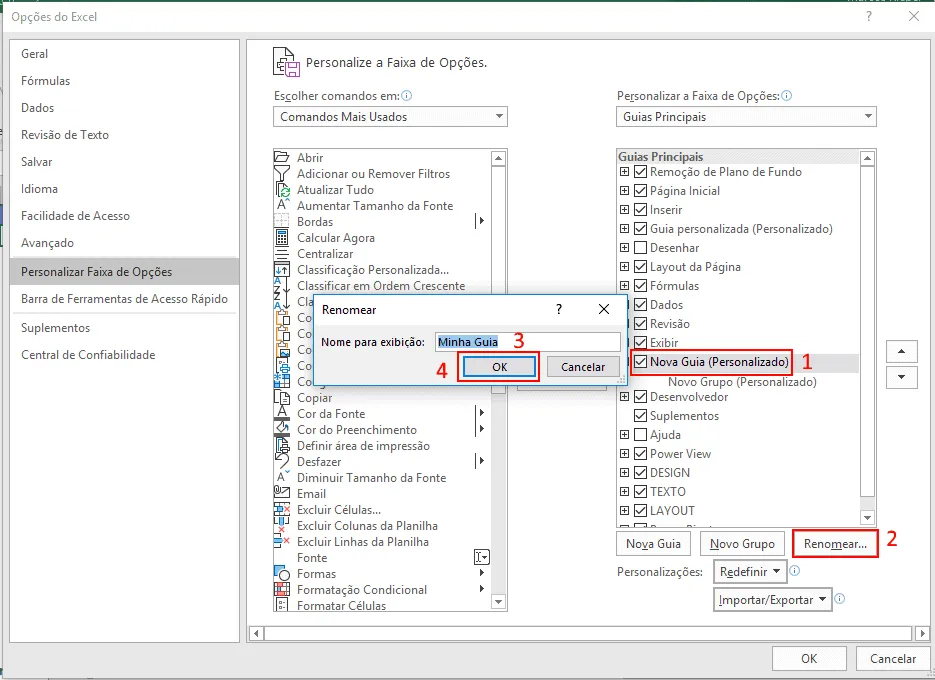
- Altere o nome da sua nova guia clicando sobre ela (1), clique no botão Renomear (2), altere o nome da sua guia (3), confirme a alteração no botão OK (4).
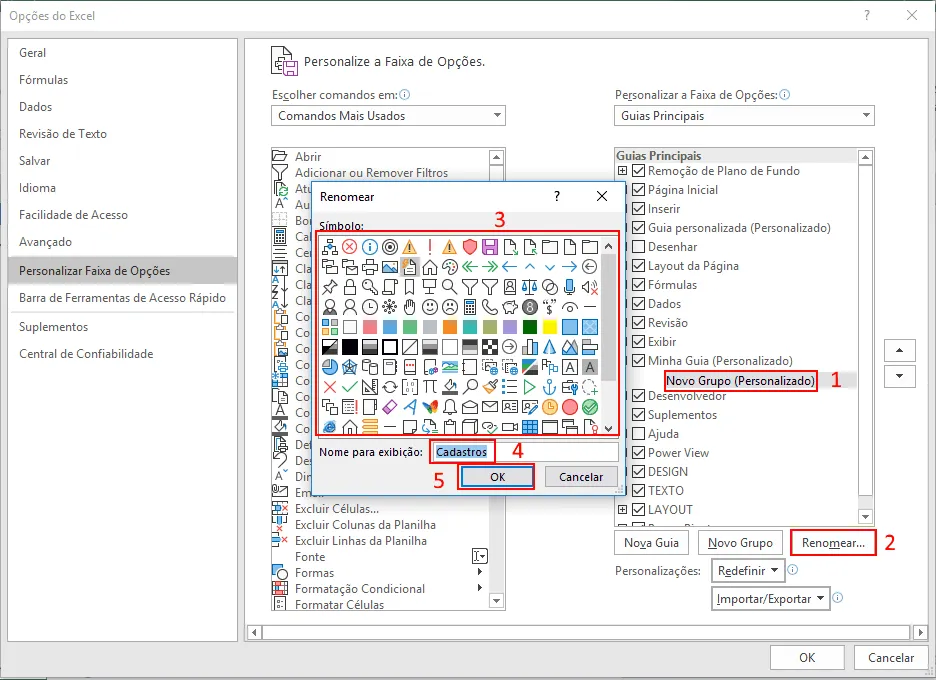
- Clique sobre o Grupo (1), clique em Renomear (2), selecione um símbolo para representar o seu grupo (3), altere o nome do seu grupo (4), confirme em OK (5).
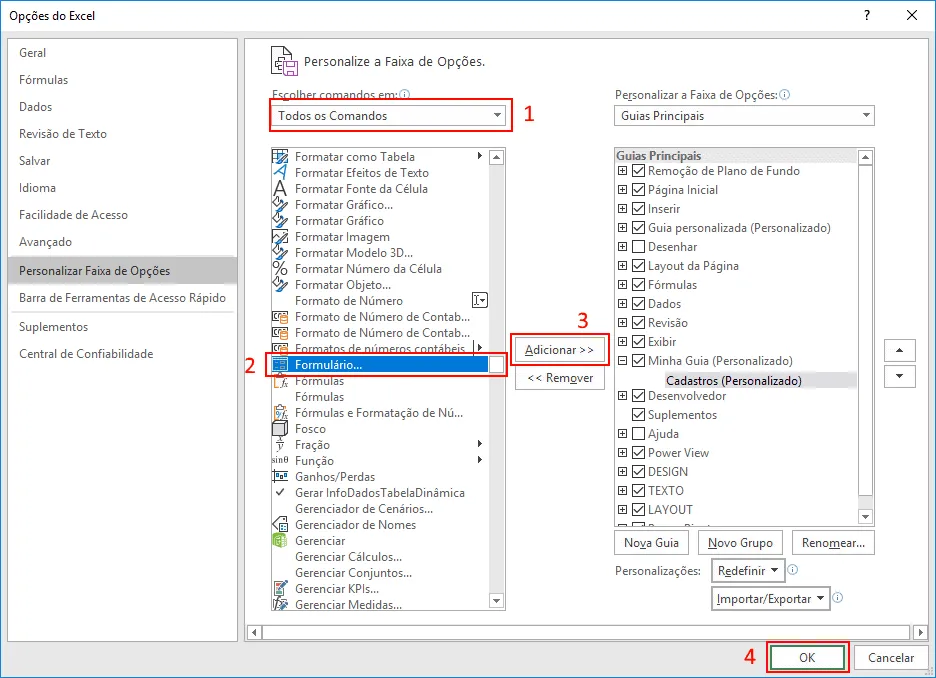
- Em escolher comandos em, selecione Todos os Comandos (1), procure e selecione o comando Formulário... (2), clique no botão Adicionar (3), confirme em OK (4).
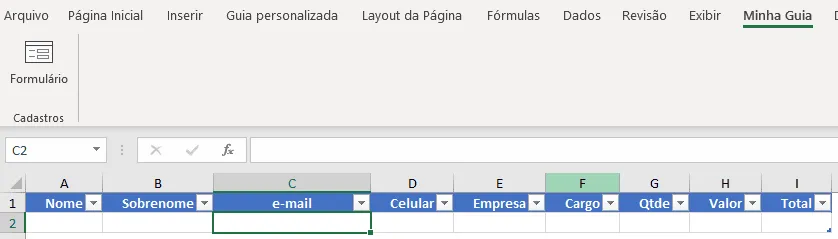
- Será criada uma nova guia com o grupo que selecionou, conforme abaixo. Veja a opção aparecendo.
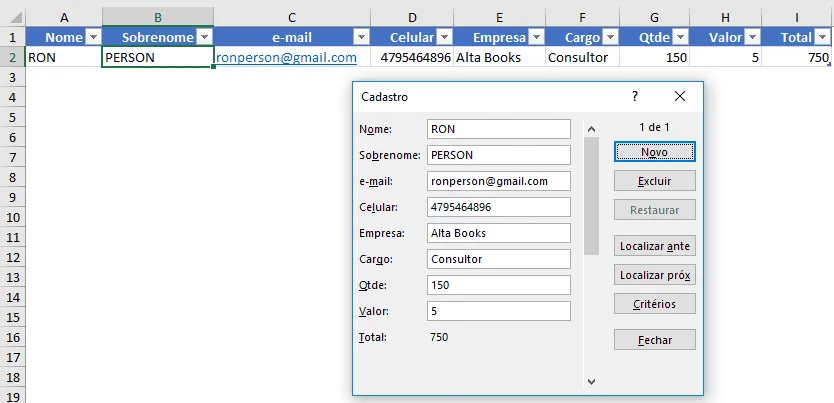
- Clique sobre a tabela e depois sobre o botão Formulário, o sistema irá criar automaticamente um formulário com todos os campos da sua tabela, conforme pode verificar abaixo.
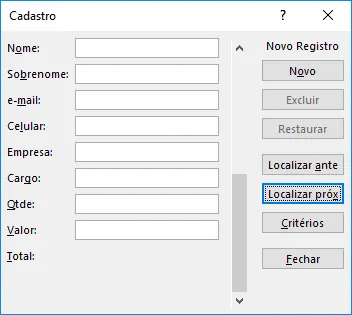
Cabe ressaltar que os campos de edição recebem a caixa de texto, para que sejam informados os dados, e nos campos de valor, como no caso o campo Total, o mesmo não permite a edição no formulário.
Neste formulário você conseguirá incluir, alterar, ir para o próximo e anterior e também pesquisar, utilizando o botão Critérios, bastando neste caso clicar sobre ele e depois em Localizar. Os botões são:
- Novo: Um novo registro
- Excluir: Excluir o registro
- Restaurar: Retornar os dados como estavam antes da edição do registro
- Localizar ante: Retornar ao último registro localizado
- Localizar próx: Avançar para o próximo registro localizado
- Critérios: Consultar registros, basta clicar e informar nos campos parcialmente o texto.
- Fechar: Encerra o formulário.
Criando uma chamada automática do formulário com VBA
Também é possível, sem colocar o botão de formulário na barra de ferramentas, acioná-lo via VBA.
Para isto habilite a guia desenvolvedor e siga os passos seguintes.
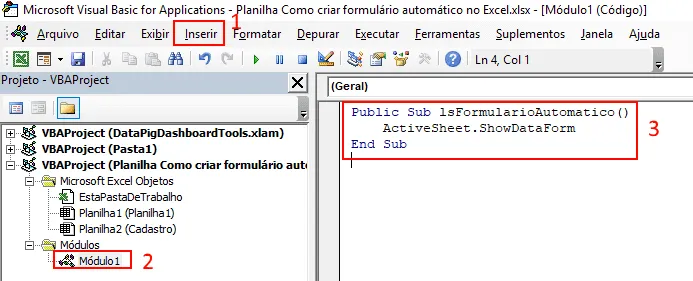
- Clique em Inserir e selecione Módulo
- Clique no módulo criado
- Digite os comandos abaixo:
Public Sub lsFormularioAutomatico()
    ActiveSheet.ShowDataForm
End Sub
- Feito isto retorne ao Excel fechando o editor VBA ou pressionando ALT+F11.
- Clique na planilha e insira uma imagem, altere o seu nome, clique com o botão direito sobre ela e clique em Atribuir Macro, selecinando a Macro lsFormularioAutomatico na janela.
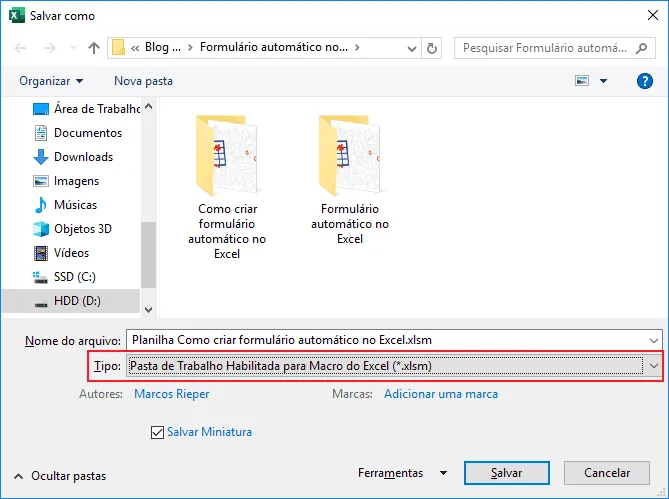
- Salve a planilha com o formato XLSM:
O resultado final da planilha é:

E agora ao clicar sobre o botão formulário você terá o o cadastro criado automaticamente pelo Excel e poderá editar os dados conforme demonstrado neste artigo.
Download da planilha
Para o download do exemplo utilizado neste artigo preencha o seu nome e e-mail no formulário abaixo.
Abraço
Marcos Rieper
Curso Excel Completo – Do Básico ao VBA
Quer aprender Excel do Básico, passando pela Avançado e chegando no VBA? Clique na imagem abaixo:

Este conteúdo foi útil?
Continue lendo

Não Usar Colunas Inteiras em Fórmulas
Por que não devemos usar colunas inteiras em fórmulas no Excel? Neste artigo você aprenderá detalhes de porque não usar.

Como Calcular a Primeira Data do Mês no Excel
Neste artigo você aprenderá como calcular a primeira data do mês no Excel de várias formas diferentes e com download gratuito.

Como contar erros no Excel
Neste artigo você aprenderá como contar erros no Excel passo-a-passo de várias formas, nele tem o passo-a-passo
