
Como Criar Menus de Sistema no Excel - Design de Planilha
Veja como podemos criar menus de sistema no Excel passo-a-passo, fazendo com que a sua planilha fique com uma aparência profissional.
Especialista em Excel
Neste artigo veja como pode criar menus de sistema no Excel, apendendo sobre design de planilha.
No modelo que iremos mostrar neste artigo nós iremos mostrar como fazer passo-a-passo um menu com opções de lista.
Veja passo-a-passo como funciona.
Planilha de Controle Financeiro no Excel
Tenha um controle bonito e completo do seu financeiro.
- Categorias e subcategorias já configuradas
- Planilhas separadas por tabela (configuração, lançamentos, resumo)
- Personalize com suas próprias categorias e ícones
Criar um Menu de Sistema no Excel
O primeiro passo para criar um menu de sistema no Excel é entender o funcionamento.
Há mais de uma forma de você fazer menus de sistema no Excel.
A que iremos utilizar se baseará em:
- Células
- Caixas de Texto
- Hiperlinks
Então veja passo-a-passo:
A primeira etapa é definir o tamanho das linhas que farão parte do menu do sistema.
Defina a altura da linha e altere as cores conforme desejar.
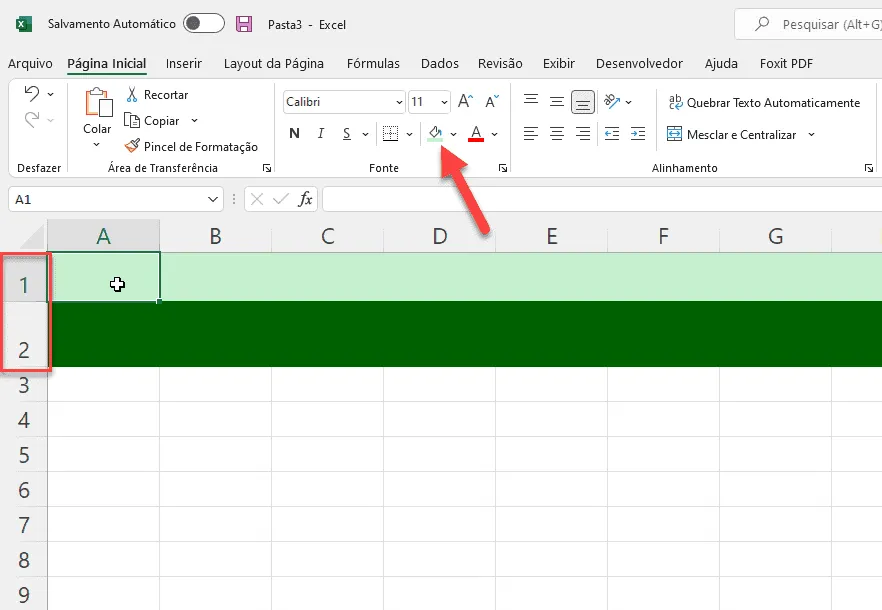
A segunda etapa é definir então os menus.
Para isso você deve ir na guia Inserir e em Caixa de Texto.
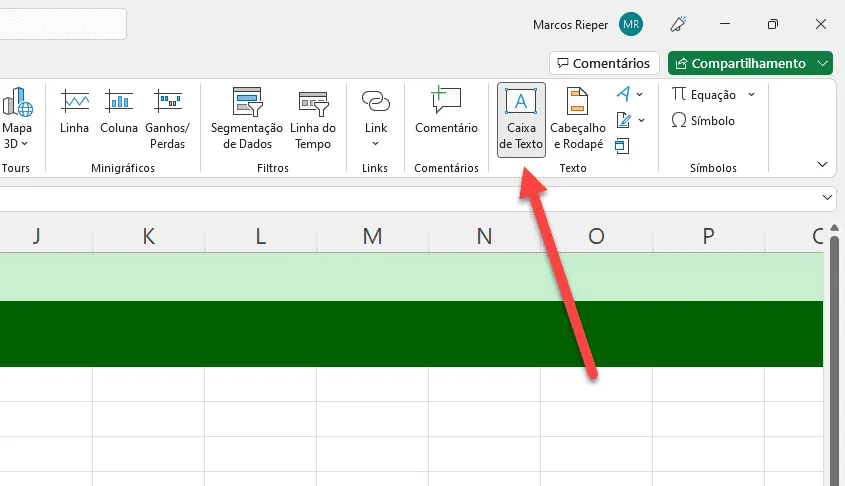
Desenhe sobre as células a caixa de texto e coloque o seu texto desejado.
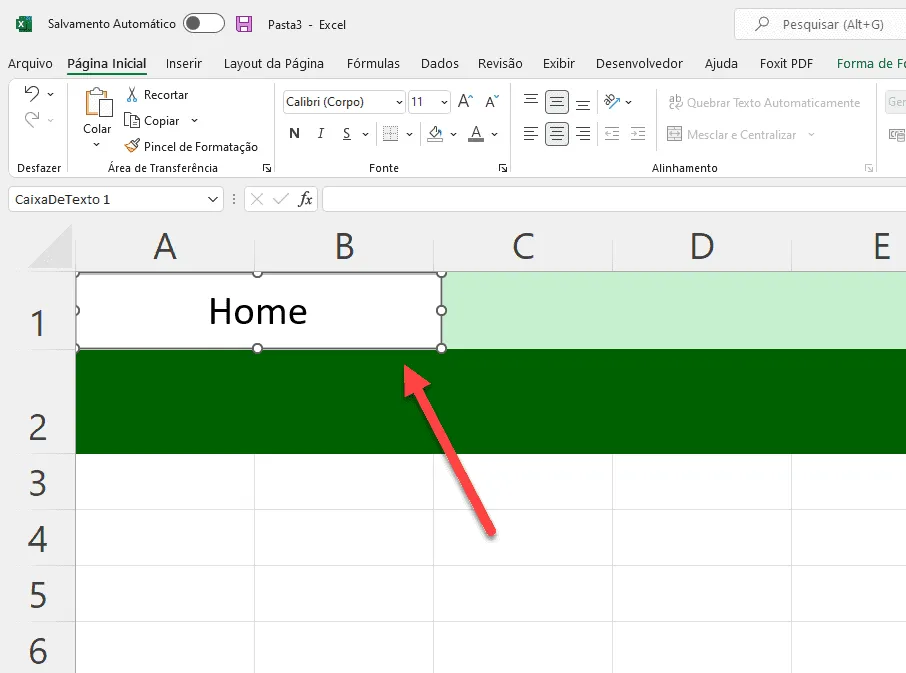
Retire a cor de fundo para que o menu fique com a cor de sistema, basta colocar o fundo como Sem Preenchimento.
Com isso adicione mais menus conforme pode notar abaixo repetindo o desenho, pode pressionar sobre o primeiro as teclas CTRL+SHIFT e arrastar para o lado, assim ele copiará o mesmo e ficará alinhado.
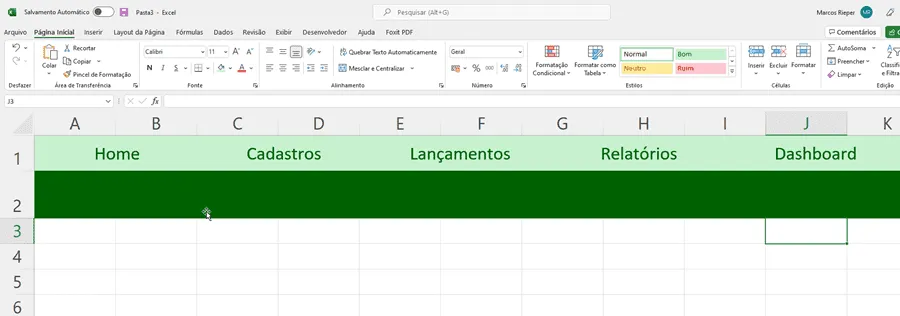
Após isto, crie várias planilhas, tantas quantas precisar no seu sistema.
Esta etapa é importante porque você precisará delas para os hiperlinks, pelo menos estas 5 que vê no menu acima.
Em seguida clique com o botão direito sobre a caixa de texto e selecione Link e a opção Colocar neste documento, e selecione a planilha para a qual ela deve direcionar.
Faça o mesmo para todas as caixas de texto.
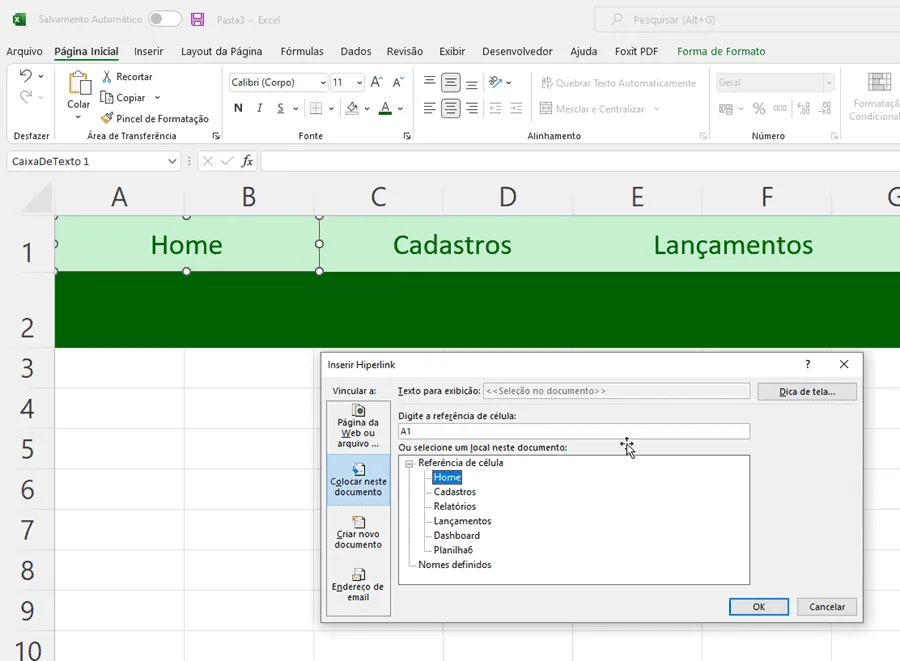
Após isto copie as duas primeiras linhas para todas as planilhas, assim o menu estará funcional para todos.
Criando sub-menus no Excel
Veja na imagem abaixo o sub-menu, crie ele usando a mesma técnica das caixas de texto.
E crie os hiperlinks para cada um deles também.
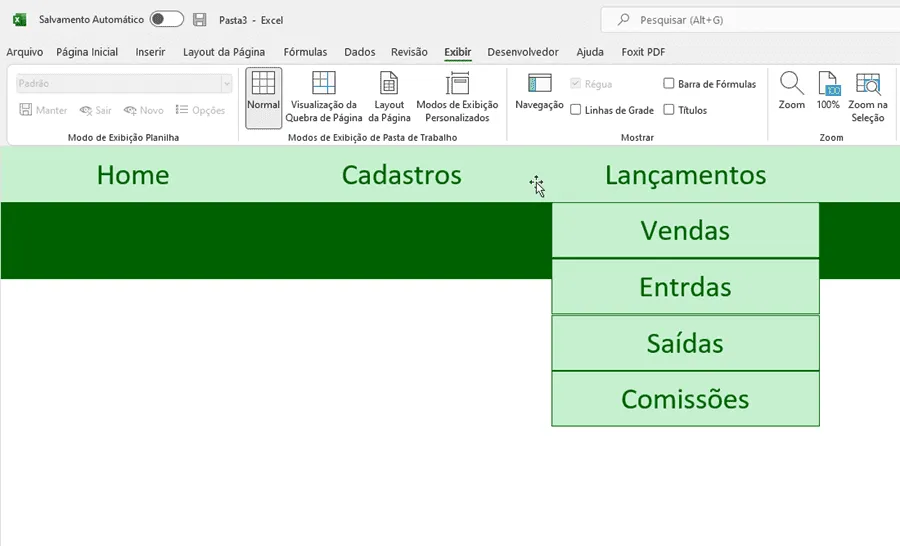
Então ao clicar em Cadastros por exemplo, na planilha Home, ela irá abrir a planilha Cadastro e aparecerá o menu abaixo, aonde ao clicar em um item do sub-menu ele irá direcionar para uma outra planilha.
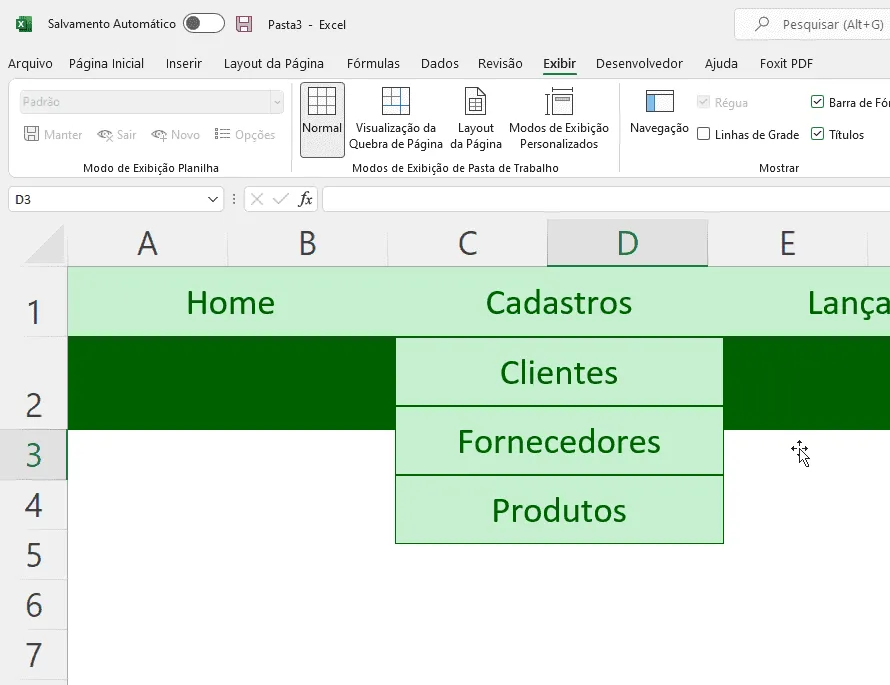
Repita a mesma operação para todos os menus que tenham sub-menu, pode até copiar a lista suspensa do seu menu para os outros sem problemas, depois mudando somente o texto e mudando os links.
Outras Técnicas de Menu de Sistema no Excel
Uma outra técnica interessante e que funciona de forma muito parecida com a anterior é a de menu lateral.
No exemplo abaixo temos um menu lateral aonde foram também desenhados sobre uma coluna com a caixa de texto e ainda usamos ícones que pode baixar no próprio Excel ou em sites de ícones da internet.
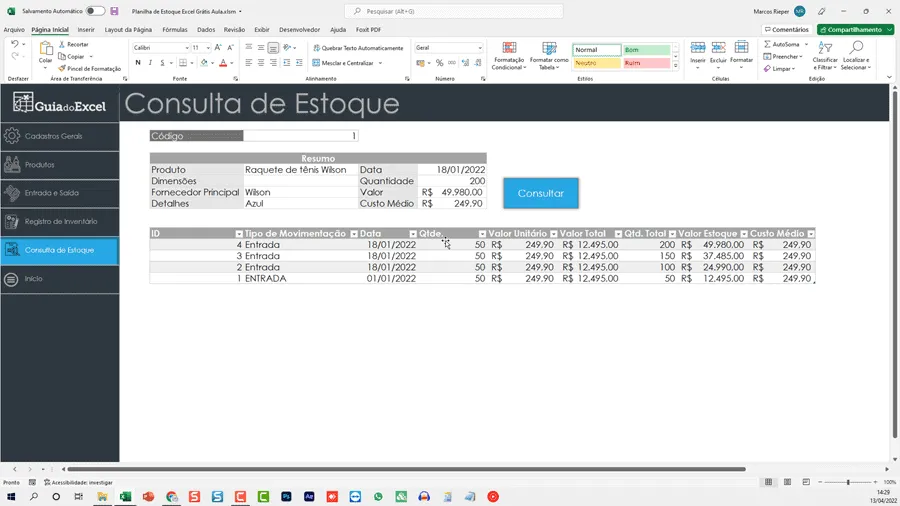
Perceba também que o selecionado está em Azul, e é bem fácil, basta colocar em azul na planilha selecionada, tendo assim o efeito conforme visto acima.
Se quiser ver como fazer do zero a planilha acima veja este artigo: https://www.guiadoexcel.com.br/planilha-de-estoque-excel-gratis/
Menu de Sistema no Excel com Ribbons
Uma outra forma de fazer, ainda mais profissional, é usando Ribbons, porém ela envolverá VBA.
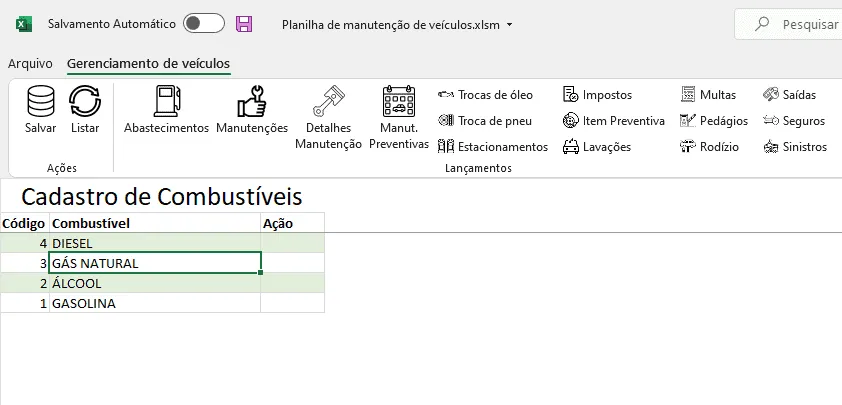
Com ela podemos ter então um menu personalizado no topo da pasta de trabalho e totalmente funcionais.
Não funcionam então com hiperlinks, mas com procedimentos VBA que são acionados ao clicar no botão e poderão fazer qualquer tipo de operação, como abrir uma planilha, imprimir, exportar, processar, etc.
Veja como criar uma planilha com Ribbons neste outro artigo: https://www.guiadoexcel.com.br/como-criar-menus-de-sistema-no-excel-2-ribbons-design-de-planilha/
Download planilha menus profissionais no Excel
Clique no botão abaixo para realizar o download da planilha de TextoDivisão Excel, com exemplo de dados:
Este conteúdo foi útil?
Continue lendo

10 Dicas - Melhore o Design das suas Planilhas no Excel
Neste artigo aprenda 10 dias para melhorar o design das suas planilhas no Excel com vídeo-aula e download da planilha de exemplo grátis.

Abrir o Excel em tela cheia ocultar barras, guias e ferramentas
Abrir o Excel em tela cheia ocultar barras, guias e ferramentas. Veja como realizar a exibição do Excel em tela cheia e ocultar as barras e menus.

Como Somar Dias úteis e Feriados no Excel
Como somar dias úteis no Excel. Como somar dias úteis em uma data e como calcular a quantidade de dias entre datas. Planilha exemplo.
