
Como Criar Atalhos em Menu Suspenso Excel
Aprenda neste vídeo e artigo como criar atalhos em menu suspenso no Excel passo-a-passo. Download da planilha gratuita e código pronto.
Especialista em Excel
Neste artigo você aprenderá como criar atalhos em menus suspensos no Excel.
Planilha de Controle Financeiro no Excel
Tenha um controle bonito e completo do seu financeiro.
- Categorias e subcategorias já configuradas
- Planilhas separadas por tabela (configuração, lançamentos, resumo)
- Personalize com suas próprias categorias e ícones
Criar Lista de Planilhas da Pasta de Trabalho
Para iniciarmos iremos criar uma lista de planilhas da pasta de trabalho.
Para isso clique em Fórmulas->Gerenciador de Nomes e clique em Novo, coloque o nome _ListaPlanilhas e coloque este nome em Refere-se a: =TRANSPOR(INFO.PASTA.TRABALHO(1))
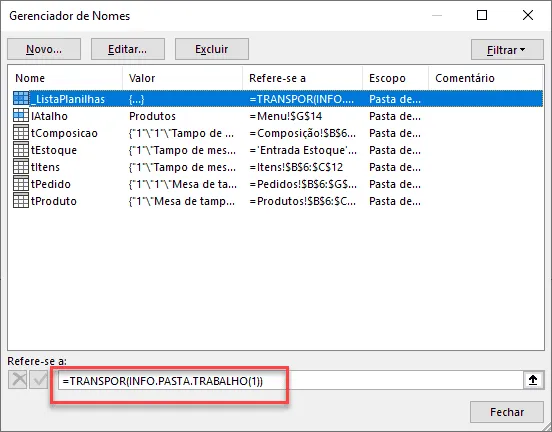
Clique em Fechar e na planilha digite a seguinte fórmula:
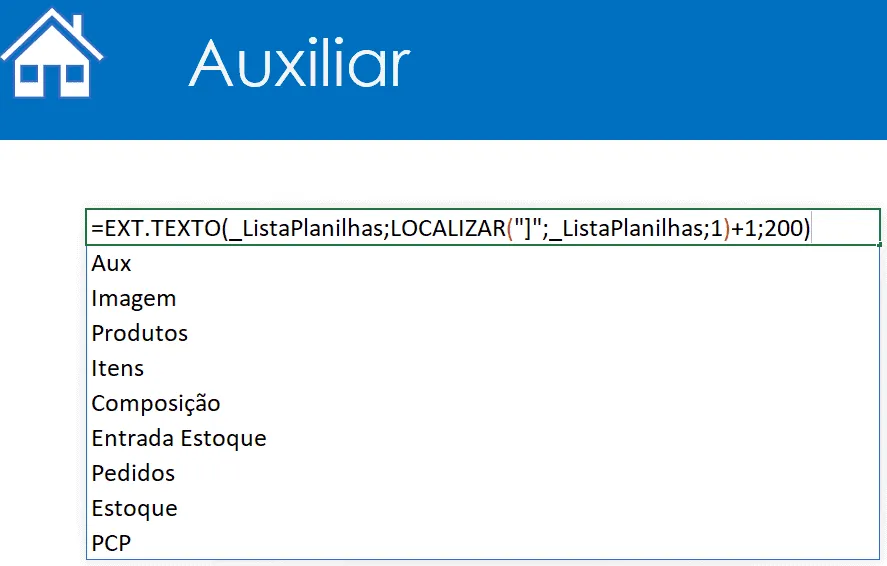
=EXT.TEXTO(_ListaPlanilhas;LOCALIZAR("]";_ListaPlanilhas;1)+1;200)
Isso retorna os dados de todas as planilhas da pasta de trabalho, como vemos abaixo:
Criar Lista de Validação de Dados
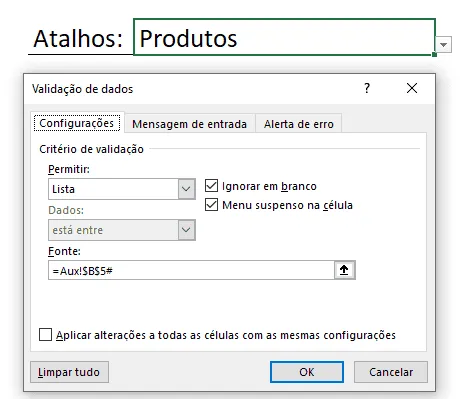
Temos uma planilha chamada Menu, nela clique em uma célula e em Dados->Validação de dados.
Nela clique em Lista em Permitir e em Fonte selecione a primeira célula do Aux.
Na fonte digite =Aux!$B$5#, com isso você terá uma lista de todas as planilhas à partir daquela célula.
Habilitar a Guia Desenvolvedor
Inicialmente será necessário habilitar a guia desenvolvedor, caso não esteja habilitada.
Faça como neste artigo, se precisar: https://www.guiadoexcel.com.br/como-habilitar-a-guia-desenvolvedor-no-excel/

É aqui que iremos colocar o código para que ao mudar a planilha selecionada na lista de validação e ela irá pra outra planilha.
Colocar o Código
No VBA clique na árvore da esquerda e clique duas vezes sobre a planilha Menu que temos no nosso exemplo ou outra em que está a lista de validação.
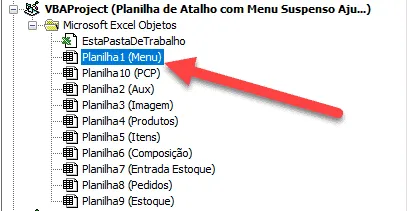
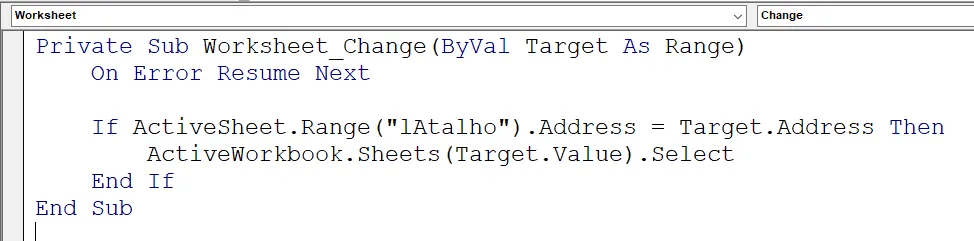
Após isso coloque o seguinte código fonte:
Private Sub Worksheet_Change(ByVal Target As Range)
    On Error Resume Next

    If ActiveSheet.Range("lAtalho").Address = Target.Address Then
        ActiveWorkbook.Sheets(Target.Value).Select
    End If
End Sub
Após isso ficará conforme vemos abaixo:
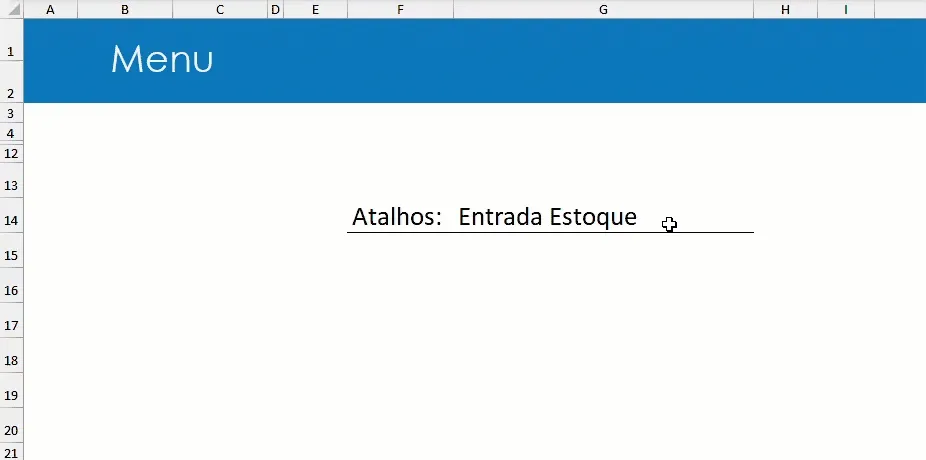
Resultado dos Atalhos em Menu Suspenso no Excel
Após isso temos o seguinte resultado, aonde clicar em qualquer item da lista fará com que o código VBA seja acionado e uma das planilhas seja então selecionada.
Colocamos também um atalho em cada planilha para voltar ao menu principal.
Download Planilha Atalhos Menu Suspenso Excel
Clique no botão abaixo para realizar o download da planilha de atalhos de menu suspenso no Excel de exemplo:
Este conteúdo foi útil?
Continue lendo

10 Dicas - Melhore o Design das suas Planilhas no Excel
Neste artigo aprenda 10 dias para melhorar o design das suas planilhas no Excel com vídeo-aula e download da planilha de exemplo grátis.

Abrir o Excel em tela cheia ocultar barras, guias e ferramentas
Abrir o Excel em tela cheia ocultar barras, guias e ferramentas. Veja como realizar a exibição do Excel em tela cheia e ocultar as barras e menus.

Como Somar Dias úteis e Feriados no Excel
Como somar dias úteis no Excel. Como somar dias úteis em uma data e como calcular a quantidade de dias entre datas. Planilha exemplo.
