
Como Contar Palavras no Excel
Neste artigo você verá como contar palavras no Excel. Passo-a-passo com download da planilha exemplo de contar palavras no Excel.
Autor
Neste artigo você aprenderá como contar palavras no Excel passo-a-passo com download de planilha gratuita de exemplo.
Planilha de Controle Financeiro no Excel
Tenha um controle bonito e completo do seu financeiro.
- Categorias e subcategorias já configuradas
- Planilhas separadas por tabela (configuração, lançamentos, resumo)
- Personalize com suas próprias categorias e ícones
Download Planilha Exemplo Contar Palavras no Excel
Clique no botão abaixo para realizar o download da planilha de como contar palavras no Excel, com exemplo de dados:
1. Como contar Palavras no Excel Introdução
Podemos ter 2 situações em que será necessário contar palavrar no Excel:
a) Contar todas as palavras existentes na célula ou intervalo multicelular
b) Contar as ocorrências de uma determinada palavra na célula ou intervalo multicelular
Este artigo propõe fórmulas para estas finalidades. Vamos explorar bastante a função NÚM.CARACT e SUBSTITUIR, funções de texto que serão úteis para chegarmos aos nossos resultados. Tanto na situação a) quanto na situação b), poderemos ter a contagem com base em texto de apenas uma célula ou de um conjunto de células.
NOTA: algumas fórmulas usadas serão fórmulas matriciais. A depender da versão do Excel a utilizar, substitua a função SOMA por SOMARPRODUTO ou, ainda, ao encerrar as fórmulas, use o atalho CTRL + SHIFT + ENTER, em vez de apenas ENTER.
2. Fórmulas para Contar Palavras no Excel
2.1. Contar todas as palavras
a) Contagem em apenas uma célula
O número de palavras de uma célula é 1 a mais do que o número de espaços existentes, ou seja: número de espaços + 1. Se houver 1 espaço, teremos 2 palavras: 1 antes e 1 depois deste espaço. Se houver 2 espaços, teremos 3 palavras, e assim por diante. Tendo em vista isto, se conseguirmos contar os espaços, basta somar 1 e teremos a contagem de palavras.
Para contar o número de espaços existentes, primeiro contamos o total de caracteres, incluindo os espaços. Depois subtraímos esta contagem do número de caracteres que o texto apresenta quando removemos os espaços. A diferença entre essas contagens será a quantidade de espaços. Esta contagem é dada por =NÚM.CARACT(B3) na imagem a seguir.
A imagem a seguir mostra a fórmula usada.

A fórmula completa inserida foi =NÚM.CARACT(B3)-NÚM.CARACT(SUBSTITUIR(B3;" ";""))+1. Com NÚM.CARACT(B3) contamos o total de caracteres. Com SUBSTITUIR(B3;" ";"") removemos os espaços para poder contar o número de caracteres remanescentes, após esta remoção. A diferença entre a contagem total de caracteres e a contagem de caracteres com os espaços suprimidos representa a contagem de espaços. Adicionamos 1 ao final para obter a contagem de palavras.
NOTA: caso haja espaços consecutivos, no início (antes do texto) ou no final (após o texto), o resultado ficará errado. Por isso, é ideal tratar o texto com a função ARRUMAR. A fórmula proposta ficaria assim: =NÚM.CARACT(ARRUMAR(B9))-NÚM.CARACT(SUBSTITUIR(ARRUMAR(B9);" ";""))+1.
b) Contagem em intervalo multicelular
O raciocínio é muito similar ao exposto no item anterior. A única diferença é que a nossa fórmula terá uma abordagem matricial: em vez de selecionar apenas uma célula para contar, pegamos o intervalo inteiro. Conforme aponta a imagem a seguir, o intervalo inteiro será B3:B5. Utilizamos a função SOMA para totalizar as contagens de todas as palavras das células do intervalo.
A imagem a seguir ilustra a fórmula inserida.

A fórmula inserida foi =SOMA(NÚM.CARACT(B3:B5)-NÚM.CARACT(SUBSTITUIR(B3:B5;" ";""))+1). Em caso de haver espaços consecutivos, no início ou ao final dos textos, use a fórmula =SOMA(NÚM.CARACT(ARRUMAR(B9:B11))-NÚM.CARACT(SUBSTITUIR(ARRUMAR(B9:B11);" ";""))+1).
2.2. Contar as ocorrências de uma determinada palavra
a) Contagem em apenas uma célula
Para contar uma determinada palavra em uma célula, o princípio da fórmula será obter a contagem total de caracteres e em seguida subtrair a quantidade que sobram após removermos a palavra desejada. Essa diferença de caracteres será o total de caracteres removidos de todas as ocorrências da palavra desejada. Este raciocínio é muito semelhante àquele realizado no item 2.1 a).
A imagem a seguir ilustra a fórmula implementada para contar a palavra Excel, com toda as suas ocorrências destacadas em vermelho. Note que temos 3 ocorrências. Quando a fórmula calcula a subtração, o resultado é 15 porque são 5 caracteres que ocorrem 3 vezes (palavra Excel 3 vezes). Ao final, dividimos este valor pela quantidade de caracteres que a nossa palavra em questão possui. Daí, 15/5 = 3.
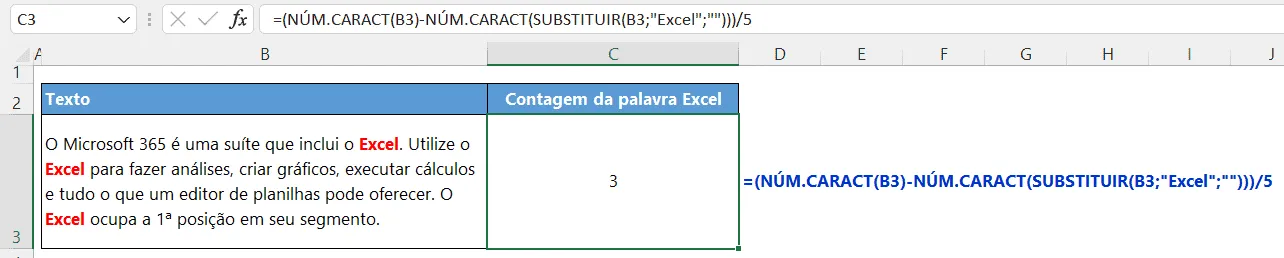
A fórmula inserida foi =(NÚM.CARACT(B3)-NÚM.CARACT(SUBSTITUIR(B3;"Excel";"")))/5. Dividimos o resultado da subtração por 5 porque a palavra que está sendo contada (Excel) possui 5 caracteres.
b) Contagem em intervalo multicelular
Para contar as ocorrências de uma certa palavra em um intervalo multicelular, a fórmula utilizada será bem similar àquela do item anterior. Da mesma forma que o realizado no item 2.1 b), vamos ajustar a nossa fórmula para considerar todo o intervalo, em vez de apenas uma célula. Diferentemente do exemplo anterior, em que usamos a referência de apenas uma célula (B3), usaremos todo o intervalo com palavras a contar (B3:B6).
A imagem a seguir ilustra a fórmula utilizada. Note que a palavra que está sendo contada – Excel – ocorre 6 vezes (destacadas em vermelho).
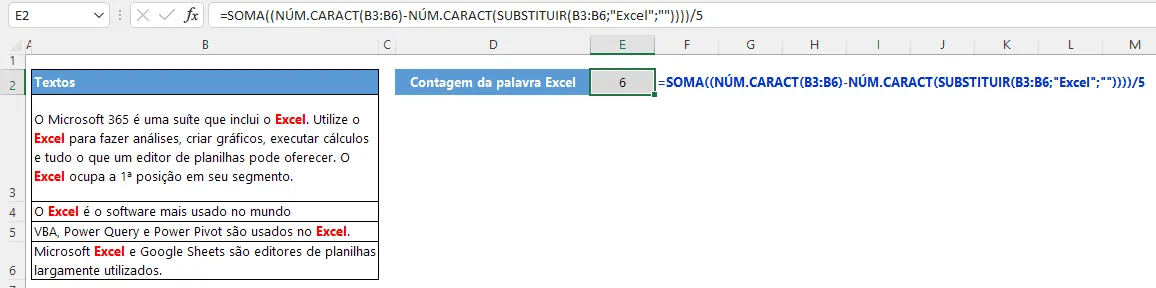
A fórmula inserida foi =SOMA((NÚM.CARACT(B3:B6)-NÚM.CARACT(SUBSTITUIR(B3:B6;"Excel";""))))/5. Dividimos o resultado da subtração por 5 porque a palavra que está sendo contada (Excel) possui 5 caracteres.
Download Planilha Exemplo Contar Palavras no Excel
Clique no botão abaixo para realizar o download da planilha de como contar palavras no Excel, com exemplo de dados:
Este conteúdo foi útil?
Continue lendo

Não Usar Colunas Inteiras em Fórmulas
Por que não devemos usar colunas inteiras em fórmulas no Excel? Neste artigo você aprenderá detalhes de porque não usar.

Como Calcular a Primeira Data do Mês no Excel
Neste artigo você aprenderá como calcular a primeira data do mês no Excel de várias formas diferentes e com download gratuito.

Como contar erros no Excel
Neste artigo você aprenderá como contar erros no Excel passo-a-passo de várias formas, nele tem o passo-a-passo
