
Como Aplicar e Remover o Formato de Tabela no Excel
Neste artigo você aprenderá como aplicar a remover o formato de tabela no Excel passo-a-passo com exemplo e download da planilha.
Autor
Neste artigo você aprenderá como aplicar a remover o formato de tabela no Excel passo-a-passo com exemplo.
O formato de tabela no Excel é uma funcionalidade que permite organizar e gerenciar dados de forma mais eficiente e intuitiva. É um objeto especial que tem um nome e diversas propriedades e características vantajosas. Trata-se de uma forma e organização estruturadas para os dados, diferentemente dos convencionais intervalos que comumente usamos, sobremaneira em nível iniciante.
Quando convertemos um intervalo de células em uma tabela, o Excel aplica um conjunto de recursos automáticos que facilitam a manipulação e análise dos dados.
Este artigo objetiva apontar os caminhos para converter intervalos convencionais de dados em formato de tabela e o seu desfazimento.
1) Orientações preliminares
O formato de tabela apresenta alguns requisitos e restrições. Listamos alguns deles:
- Células mescladas: terminantemente proibidas
- Colunas sem nome: assumem um nome automaticamente. Recomenda-se manter nomes coerentes para as colunas de uma tabela
- Colunas com nomes repetidos: impossível de ocorrer. Caso um nome já existente seja reinserido, o Excel altera automaticamente o novo nome, inserindo um sufixo. Desta forma, por exemplo, se uma coluna de nome “Estado” já existir, caso tentemos renomear uma outra coluna para este mesmo nome, o Excel imediatamente o alterará, modificando para “Estado2”
- Linhas e colunas inteiramente vazias: é possível, mas o ideal é que não existam.
2) Passo a passo para formatar como tabela
Etapa 01 – Seleção dos dados
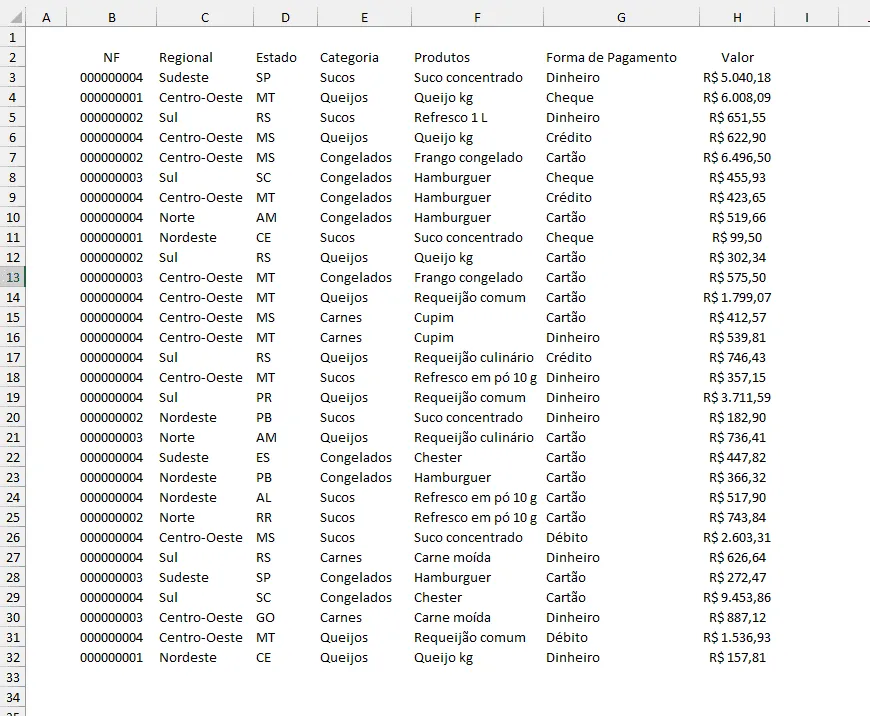
Esta etapa é fundamental para a aplicação do formato de tabela. A seleção precisa estar em pelo menos um endereço de célula de uma região contínua de dados ou precisa estar em um conjunto completo de dados. Desta forma, conforme imagem a seguir, qualquer simples endereço contido no intervalo de B2 a H32 poderá ser selecionado nesta etapa, inclusive todo o intervalo.
Etapa 02 – Criação do formato de tabela
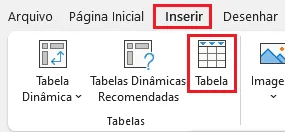
Use o atalho CTRL + ALT + T ou siga uma das 2 outras alternativas: Guia Inserir > Tabela ou Guia Página Inicial > Formatar como Tabela e escolha estilo disponível. As imagens seguintes ilustram as 2 opções através dos menus.
ou

Etapa 03 – Confirmação do formato
A seguinte caixa de diálogo será exibida:
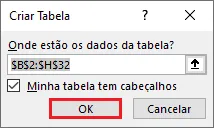
Ela mostra o intervalo detectado, contendo os dados que serão contemplados no formato de tabela em criação. Podemos editar para incluir ou remover linhas ou colunas, se necessário. A caixa de diálogo do exemplo presume que a primeira linha deste intervalo possui os rótulos de colunas, ou seja: é o intervalo dos nomes das colunas e por isso o check “Minha tabela tem cabeçalhos” está marcado previamente. Caso isto seja coerente, mantenha a marcação e confirme em Ok para finalizar. Caso a marcação não esteja ativa, mas desejemos considerar a primeira linha como cabeçalho, podemos e devemos marcar para habilitar.
Caso a criação da tabela seja confirmada e concluída sem esta marcação, o Excel criará uma tabela considerando todas as linhas como registros e automaticamente definirá uma linha para o cabeçalho, com rótulos automáticos e nomes previsíveis e sequencias, como Coluna1, Coluna2, Coluna3, Coluna4 etc.
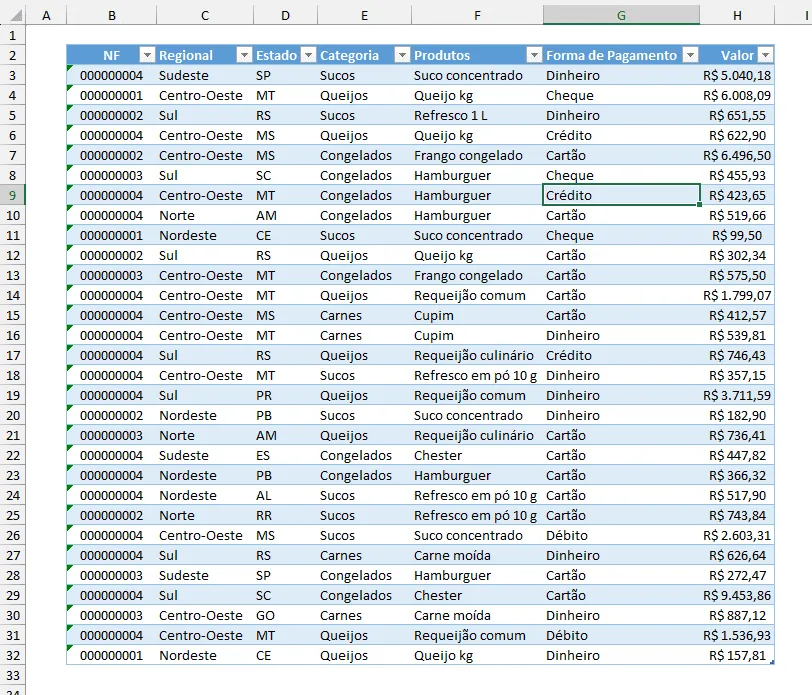
A imagem a seguir ilustra a tabela criada seguindo as etapas descritas.
3) Remover o formato de tabela
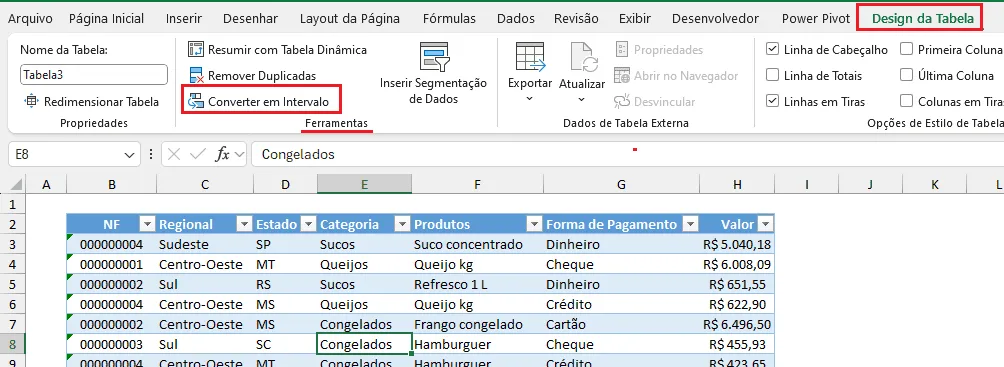
Para remover o formato de tabela devemos inicialmente selecionar a tabela através de pelo menos uma de suas células. Em seguida, devemos acessar a guia Design da Tabela e, no Grupo Ferramentas, acionar o comando Converter em Intervalo.
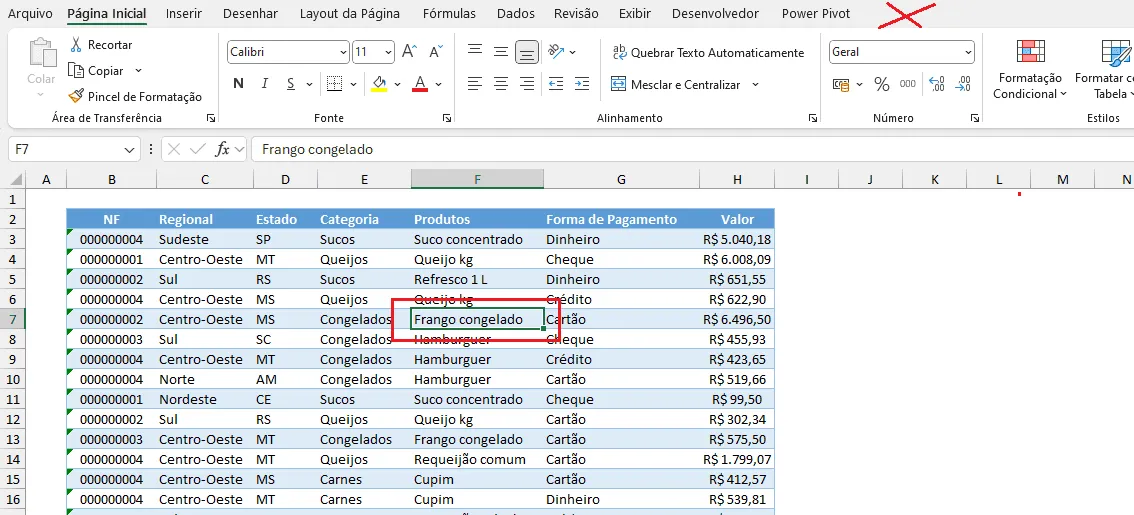
Ao realizar esta conversão o estilo da tabela será mantido/herdado, mas o formato de tabela e todas as suas vantagens e aplicações extintas. Uma evidência disto é que, mesmo com a seleção em uma célula típica que outrora fazia parte da tabela, não mais teremos disponível a guia contextual Design da Tabela, conforme ilustra a imagem seguinte.
Planilha de Controle Financeiro no Excel
Tenha um controle bonito e completo do seu financeiro.
- Categorias e subcategorias já configuradas
- Planilhas separadas por tabela (configuração, lançamentos, resumo)
- Personalize com suas próprias categorias e ícones
Download Planilha Aplicar e Remover Formato de Tabela no Excel
Clique no botão abaixo para realizar o download do arquivo de exemplo:
Este conteúdo foi útil?
Continue lendo

10 Dicas - Melhore o Design das suas Planilhas no Excel
Neste artigo aprenda 10 dias para melhorar o design das suas planilhas no Excel com vídeo-aula e download da planilha de exemplo grátis.

Abrir o Excel em tela cheia ocultar barras, guias e ferramentas
Abrir o Excel em tela cheia ocultar barras, guias e ferramentas. Veja como realizar a exibição do Excel em tela cheia e ocultar as barras e menus.

Como Somar Dias úteis e Feriados no Excel
Como somar dias úteis no Excel. Como somar dias úteis em uma data e como calcular a quantidade de dias entre datas. Planilha exemplo.
