
Comando SubTotal Excel
O comando subtotal do Excel permite que você realize agrupamentos automáticos por contagem, soma e média.
Especialista em Excel
O comando subtotal do Excel permite que você realize agrupamentos automáticos por contagem, soma e média.
Planilha de Controle Financeiro no Excel
Tenha um controle bonito e completo do seu financeiro.
- Categorias e subcategorias já configuradas
- Planilhas separadas por tabela (configuração, lançamentos, resumo)
- Personalize com suas próprias categorias e ícones
Download Comando Subtotal Excel
Para realizar o download da planilha de exemplo de uso deste artigo clique no botão abaixo.
Um dos comandos mais importantes do Excel é o SubTotal.
Com ele é possível inserir de forma rápida agrupamentos de dados com soma de campos, contagem, média, máximo, mínimo e produto dos valores.
Além disso você pode realizar a quebra automática de página para cada grupo, o que se torna bastante útil e prática a tarefa de realizar por exemplo a emissão de relatórios de vendas, cobranças, comissão que são divididos por regionais ou vendedores por exemplo.
Vamos a um exemplo. Nesta base de dados do banco Northwind do SqlServer 2005 nós temos as vendas de uma determinada companhia, a tarefa é somar e contar as vendas de cada vendedor e enviar um relatório para cada vendedor.
Você notará que em poucos cliques é possível realizar este relatório:
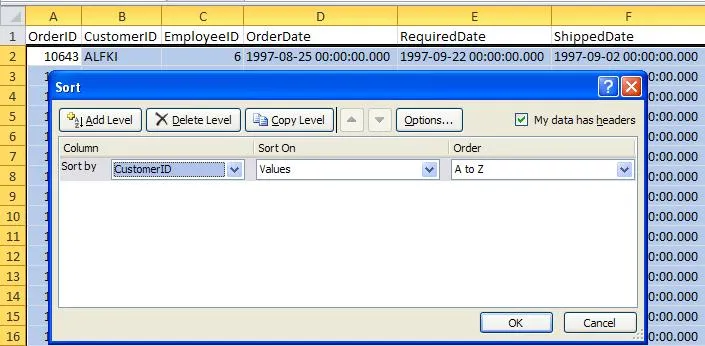
- Com a base de dados aberta, que você encontra no download no final desta página selecione as colunas dos dados e clique na guia Dados->Classificar e selecione para classificar pelo campo CustomerID. A classificação é necessária para que os agrupamentos fiquem corretos por vendedor.
- Clique na guia Dados->SubTotal
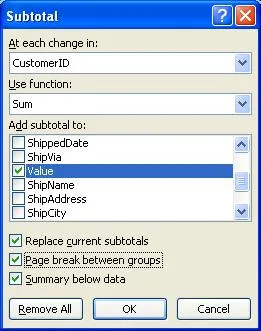
- Na tela que segue no primeiro campo "A cada alteração em:" você deve selecionar o campo CustomerID, este campo mostrará sempre os cabeçalhos e você deve selecionar este campo para o agrupamento dos subtotais.
- No campo "Usar função:" selecione a função SOMA.
- No campo "Adicionar subtotal a" selecione o campo Value.
- No campo "Substituir subtotais atuais" você pode deixar marcado, porque neste ponto ele não interfere. Este campo substituirá todos os subtotais existentes caso esteja marcado.
- No campo "Quebrar página entre grupos" você deve marcar. Este campo corresponde a inserir uma quebra de página ao fim de cada grupo.
- No campo "Resumir abaixo do campo:" você pode deixar marcado. Ele irá resumir os dados ao final da lista e não no início e clique no botão OK.
- O resultado final do relatório é:
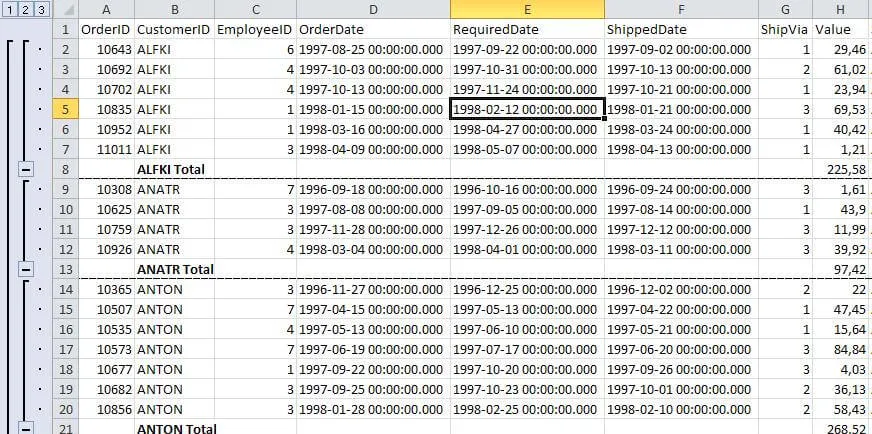
- Note que no campo superior esquerdo á três botões que correspondem a agrupamentos que você pode fazer do relatório:
1. Ele demonstra apenas o total geral do relatório
2. Relatório de total agrupado por vendedor
3. Exibe os dados de forma analítica e com um resumo abaixo de cada grupo.
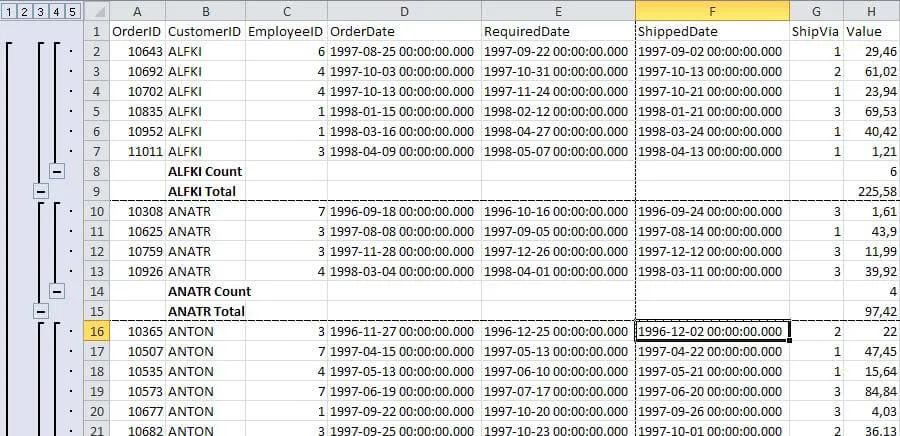
- Para incluir a contagem, você deve clicar em Dados->SubTotal novamente e ao invés de selecionar no campo "Usar função" o campo Soma, utilizar o campo "Cont.Núm" e selecionar um outro campo abaixo do qual ele irá realizar a contagem, como por exemplo "Value".
- IMPORTANTE: Desmarque o campo "Substituir Subtotais Atuais" porque senão você perde o seu relatório atual, e só queremos incluir uma contagem. E desmarque também o campo "Quebrar páginas entre grupos" porque senão ele irá incluir uma nova quebra e não é o que queremos.
- Feito isso, clique em OK e o seu resultado será um relatório com subtotais de contagem e soma de valor quebrando página por vendedor.
Download Planilha de Exemplo Subtotal Excel
Para realizar o download da planilha de exemplo de uso deste artigo clique no botão abaixo.
Este conteúdo foi útil?
Continue lendo

10 Dicas - Melhore o Design das suas Planilhas no Excel
Neste artigo aprenda 10 dias para melhorar o design das suas planilhas no Excel com vídeo-aula e download da planilha de exemplo grátis.

Abrir o Excel em tela cheia ocultar barras, guias e ferramentas
Abrir o Excel em tela cheia ocultar barras, guias e ferramentas. Veja como realizar a exibição do Excel em tela cheia e ocultar as barras e menus.

Como Somar Dias úteis e Feriados no Excel
Como somar dias úteis no Excel. Como somar dias úteis em uma data e como calcular a quantidade de dias entre datas. Planilha exemplo.
