
Colocar youtube no excel no Excel - Download Exemplo
Colocar Youtube no Excel - Download Exemplo, neste artigo é também disponibilizada uma planilha de ferramentas especiais como exemplo.
Especialista em Excel
Colocar Youtube no excel no Excel - Download Exemplo
Objetivo: Como colocar youtube no excel no Excel - Download Exemplo
Este artigo foi sugerido pelo leitor Ivan Dias, ao qual agradeço pela ideia.
A ideia consiste em criar uma planilha de ferramentas especiais utilizadas em uma oficina mecânica, aonde temos o código, descrição da ferramenta, local aonde a mesma se encontra, imagem e colocar youtube no Excel para que ele seja visto sem ir par ao navegador.
Como hoje em dia tudo que procuramos está no Youtube e até pra facilitar que a planilha seja utilizada em qualquer computador, foi optado por fazer um link com os vídeos que encontramos no Youtube, e sem abrir nenhum navegador a planilha abrir diretamente este vídeo.
Na imagem abaixo temos o resumo de como ficou o documento na planilha Ferramentas Especiais:
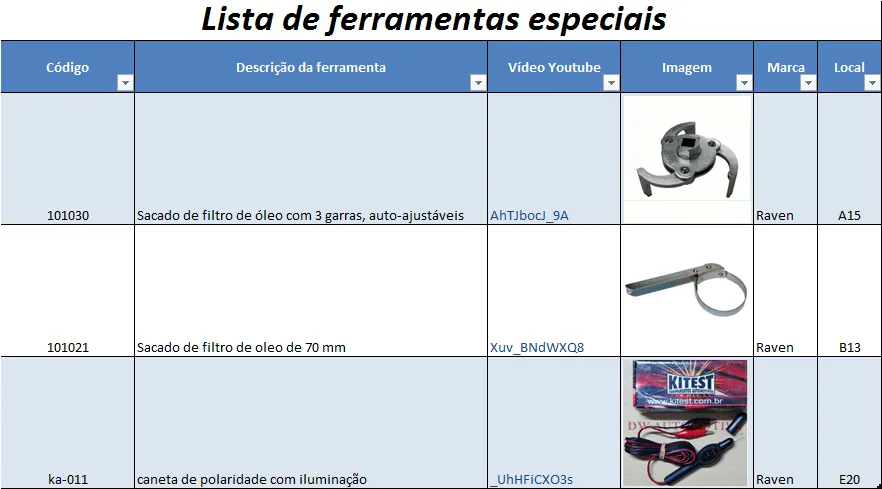
Até aqui sem muito mistério, é apenas uma planilha criada e padronizada pela formatação da criação de tabelas no Excel.
Na planilha Vídeo vamos fazer a parte de colocar Youtube no Excel que é o foco deste artigo.
COLOCAR VÍDEOS DO YOUTUBE NO EXCEL
- Clique na Guia Desenvolvedor, caso a mesma não esteja habilitada siga este artigo: Habilitando a guia desenvolvedor e copiando procedimentos da Internet
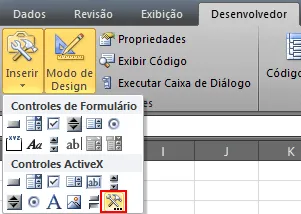
- Na guia desenvolvedor selecione o botão Modo Design e depois clique em inserir e na caixinha de ferramentas, conforme a imagem:
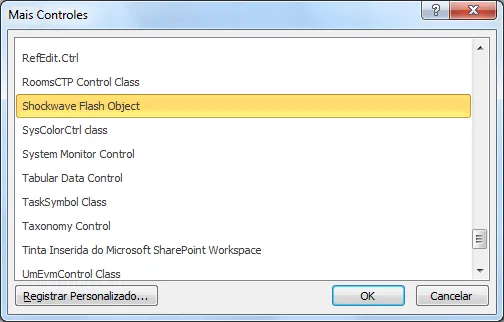
- Na caixa de Mais Controles que segue, selecione o objeto Shockwave Flash Object e clique em OK.
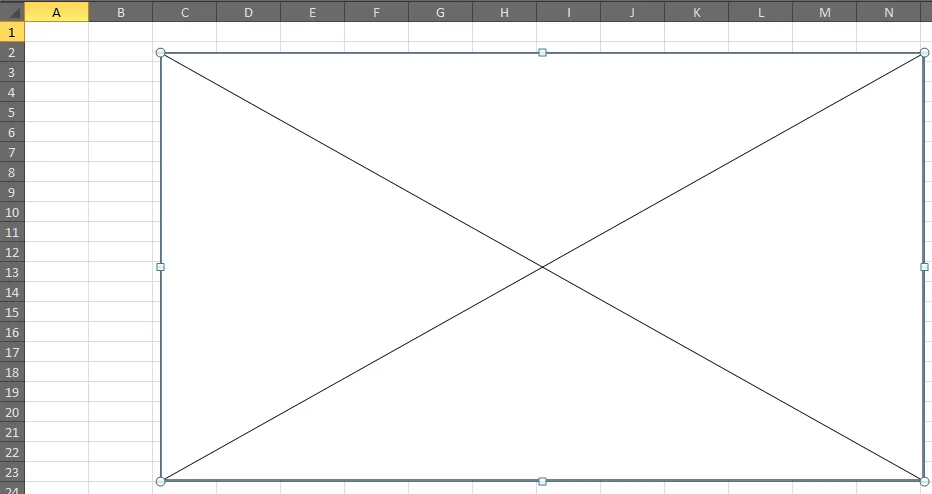
- Na planilha desenhe o componente:
- Para colocar Youtube no Excel clique em propriedades e em Movie coloque o endereço do vídeo que deseja, no exemplo utilizamos: http://www.youtube.com/v/Xuv_BNdWXQ8?fs=1&hl=pt_BR
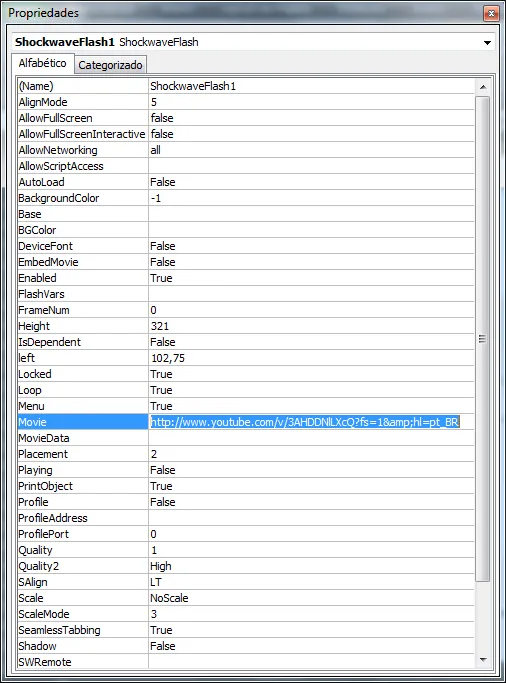
- Para pegar o endereço do Youtube que você quer colocar, localize o vídeo e depois copie somente o código do mesmo:
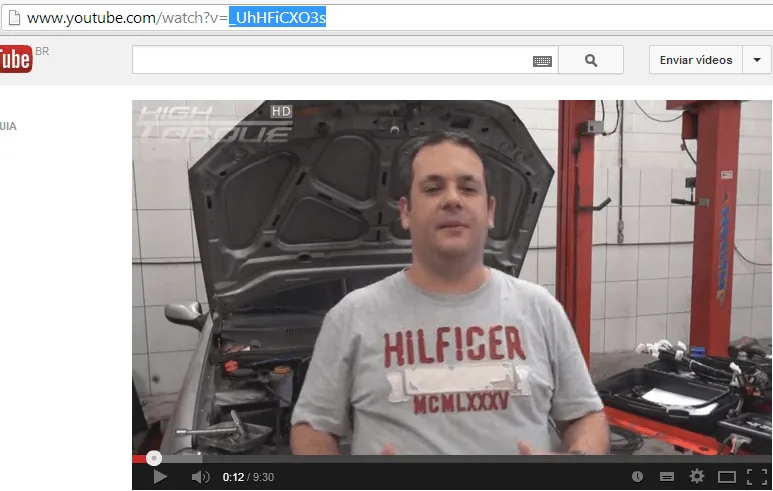
- Substitua o código dentro da URL padrão que deve ser utilizada para colocar no campo Movie do objeto:

- Aqui as duas partes: http://www.youtube.com/v/Coloque aqui o código/?fs=1&hl=pt_BR
- Clique na Guia Desenvolvedor e clique no modo Design, assim sua planilha já está funcionando.
Nesta planilha de exemplo, também criei um código VBA para que ao clicar no botão o vídeo vá sendo alterado diretamente no objeto e esta seja habilitada.
Para isso primeiro criei uma variável Global no módulo 1 para guardar o endereço da célula
Public lGlobalEndereco As String
Na Plan2, "Ferramentas especiais", criei o código que guarda na variável global o valor que há na célula que contém o código do vídeo
Option Explicit

Sub lAssistir()
    Dim lMovie  As String
    Dim lMovie2 As String

    lGlobalEndereco = Sheets("Ferramentas especiais").Range("C" & ActiveCell.Row).Value

    Worksheets("Vídeo").Select
End Sub
E na planilha de vídeo fiz uma alteração que junta as duas partes do endereço do Youtube com o código especial da planilha.
Private Sub Worksheet_Activate()
    Dim lMovie  As String
    Dim lMovie2 As String

    lMovie = "http://www.youtube.com/v/"
    lMovie2 = "?fs=1&hl=pt_BR"

    ShockwaveFlash1.Movie = lMovie & lGlobalEndereco & lMovie2
End Sub
E depois na planilha "Ferramentas especiais", criei um botão, também criado a partir da Guia Desenvolvedor, clicando em Inserir e no primeiro componente:
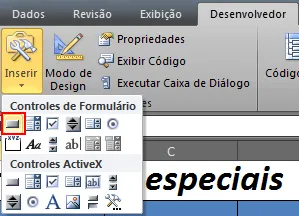
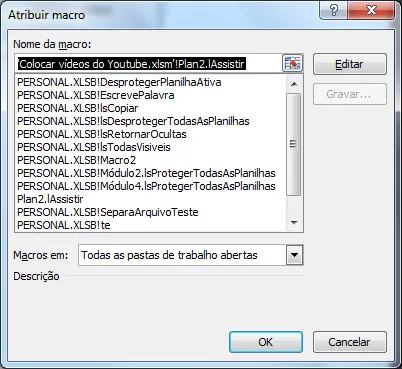
Depois clicando no mesmo com o botão direito e selecionando a opção Atribuir Macro e selecionando a macro lAssistir para colocar Youtube no Excel.
Planilha de Controle Financeiro no Excel
Tenha um controle bonito e completo do seu financeiro.
- Categorias e subcategorias já configuradas
- Planilhas separadas por tabela (configuração, lançamentos, resumo)
- Personalize com suas próprias categorias e ícones
DOWNLOAD
Você pode fazer o download da planilha digitando o seu e-mail para assinar a nossa newsletter gratuita abaixo.
Abraço
Marcos Rieper
Este conteúdo foi útil?
Continue lendo

10 Dicas - Melhore o Design das suas Planilhas no Excel
Neste artigo aprenda 10 dias para melhorar o design das suas planilhas no Excel com vídeo-aula e download da planilha de exemplo grátis.

Abrir o Excel em tela cheia ocultar barras, guias e ferramentas
Abrir o Excel em tela cheia ocultar barras, guias e ferramentas. Veja como realizar a exibição do Excel em tela cheia e ocultar as barras e menus.

Como Somar Dias úteis e Feriados no Excel
Como somar dias úteis no Excel. Como somar dias úteis em uma data e como calcular a quantidade de dias entre datas. Planilha exemplo.
